
Fronius FTP
تكوين إرسال FTP عبر اتصال WiFi
من خلال WiFi، يمكن تكوين إرسال FTP مباشرةً عبر العاكسات. ولتحقيق ذلك، يجب اتباع الخطوات التالية:
- شغّل نقطة اتصال WiFi وسجّل الدخول
- انتقل إلى واجهة الويب
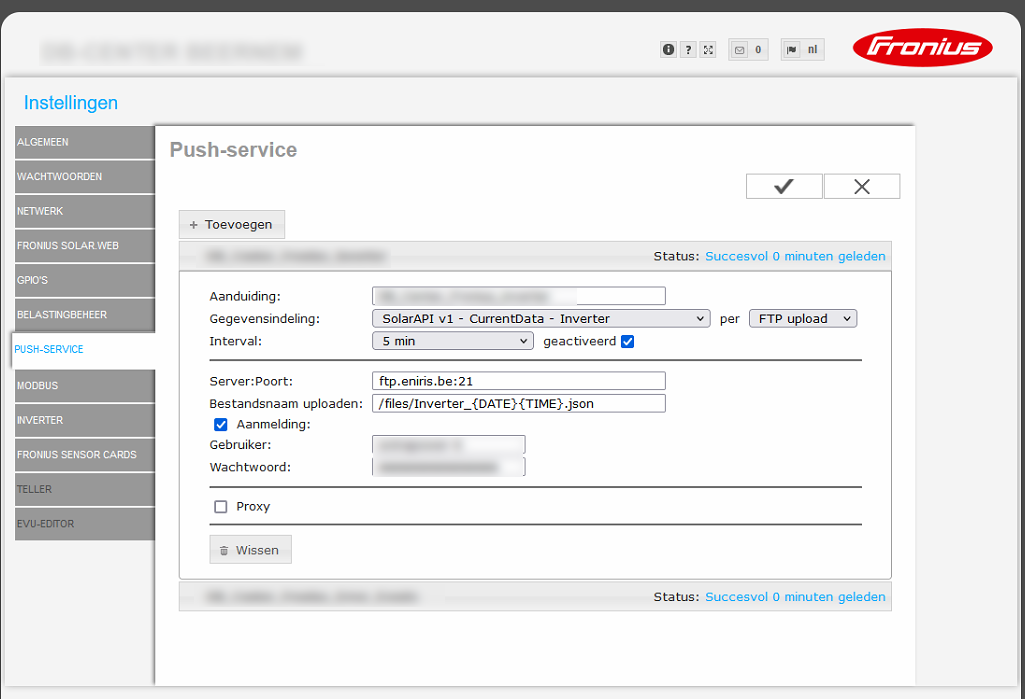
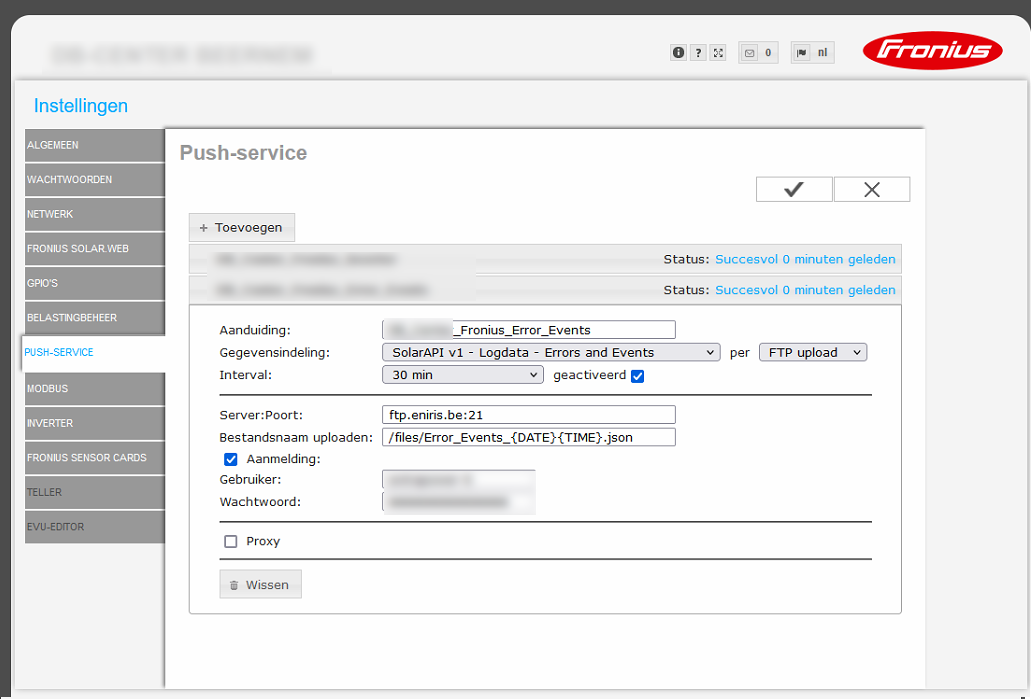
- كوّن إرسال FTP كما هو موضح في قسم FTP
تشغيل نقطة اتصال WiFi وتسجيل الدخول
حدد العاكس المتصل بالشبكة أو بالموجه المحمول. إذا كانت بيانات الإنتاج الحالية ظاهرة، فاضغط على زر الرجوع.
انتقل بعد ذلك إلى قائمة "Setup" وانتقل إلى "Wifi Access Point". فعّل نقطة اتصال WiFi، وستعرض الشاشة اسم الشبكة وكلمة مرور شبكة WiFi الخاصة بالعاكس.
لتسجيل الدخول إلى العاكس، ابحث عن شبكة WiFi، ويفضل استخدام حاسوب محمول. راجع اسم الشبكة الظاهر على الشاشة لتحديد الشبكة الصحيحة. أدخل كلمة المرور الظاهرة على الشاشة؛ وكلمة المرور الافتراضية هي "12345678". بعد إنشاء الاتصال، يمكنك الاتصال بواجهة الويب.
التصفح عبر واجهة الويب
يمكن الاطلاع على بيانات العاكس عبر واجهة الويب. في هذا النظام، يمكن استرداد جميع البيانات المهمة من العاكسات في الوقت الفعلي. كما تُستخدم واجهة الويب هذه لإجراء عمليات تكوين متنوعة، مثل إرسال FTP.
انتقل إلى http://192.168.250.181 لفتح واجهة الويب.
يمكنك الآن تكوين النظام كما هو موضح في قسم FTP أعلاه.
يرجى الانتباه إلى الإرسال إلى مجلد /files/.
1. إرسال البيانات
2. إرسال الأخطاء والأحداث
ملاحظة
ملاحظة: يجب ألا يكون المنفذ 21 محظورًا داخل الشبكة.