Apprenez à gérer, configurer et personnaliser les affichages publics dans votre portail.
Info
Disclaimer
The mentioned functionalities may be restricted depending on the purchased software license.

Apprenez à gérer, configurer et personnaliser les affichages publics dans votre portail.
The mentioned functionalities may be restricted depending on the purchased software license.
SmartgridX's outil d'affichages publics est conçu pour générer des visualisations entièrement personnalisables pour les installations. Que vous ayez besoin de tableaux de bord d'analyse internes ou d'affichages visuels rapides et accessibles, les affichages publics offrent des options de configuration flexibles, personnalisables et faciles d'utilisation.
Avis Important
Ce guide offre un aperçu rapide des affichages publics, couvrant les principaux composants et leur utilisation efficace. Des informations détaillées sur chaque composant sont disponibles sur leurs pages de documentation respectives.
⚠️ Cette fonctionnalité est actuellement en développement actif - de nouvelles fonctionnalités et options seront ajoutées en continu. Pour des suggestions ou demandes de fonctionnalités, veuillez contacter notre équipe support.
Le système d'affichage public permet aux utilisateurs de créer des visualisations personnalisées pour leurs installations avec un contrôle total sur la mise en page et le contenu de l'affichage.
Pour configurer les affichages publics dans SmartgridX, suivez ce processus en trois étapes :
💡 Astuce Pro : Vous pouvez créer et tester des modèles sans matériel physique - il suffit de passer l'étape 1 pour prévisualiser vos conceptions avant déploiement.
Ressources Supplémentaires
📖 Pour des informations détaillées sur le contrôleur, consultez la page de documentation .
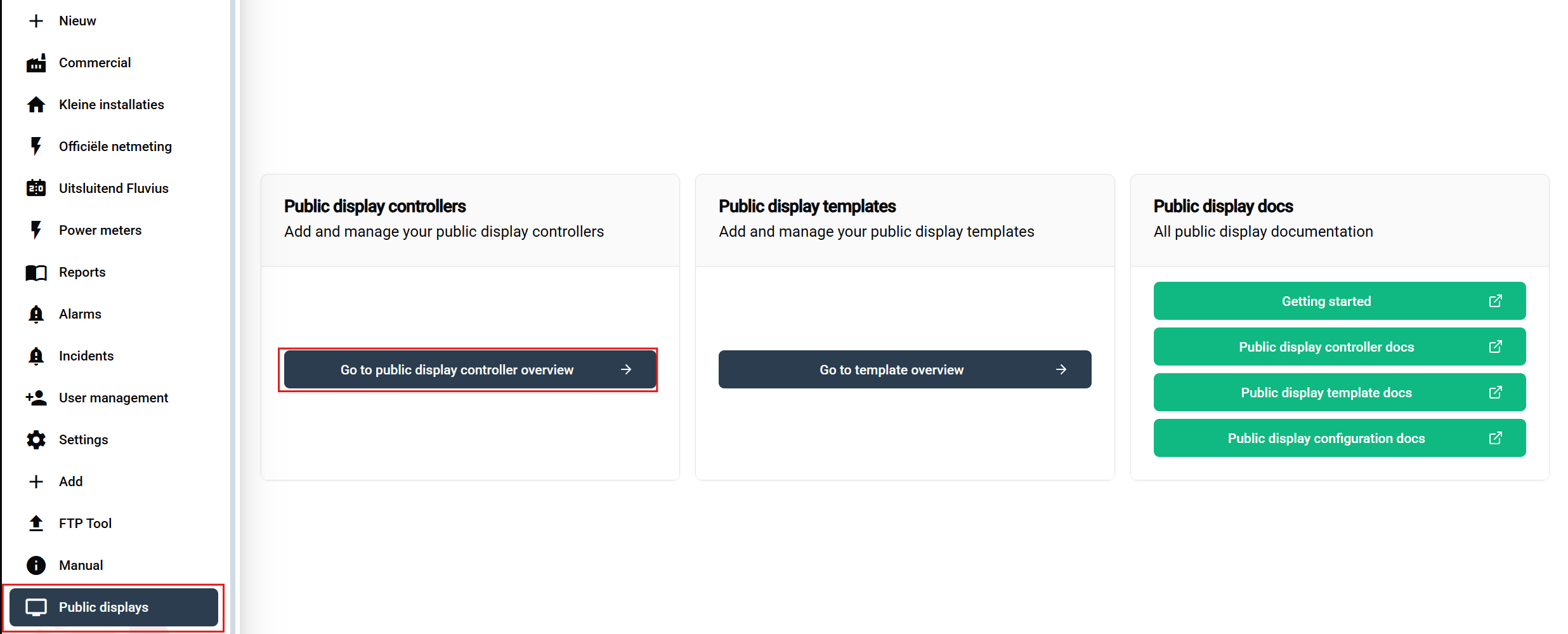
Cette section couvre la réclamation et la gestion de votre matériel de contrôleur d'affichage public.
🚀 Option de Démarrage Rapide: Vous souhaitez explorer les affichages publics sans matériel ? Passez directement à pour concevoir et prévisualiser des modèles. Vous pouvez toujours réclamer un contrôleur plus tard !
⚠️ Remarque : Sans un contrôleur réclamé, vous pouvez toujours créer et configurer des modèles pour prévisualiser le résultat final, mais l’affichage public ne sera pas affiché sur du matériel physique.
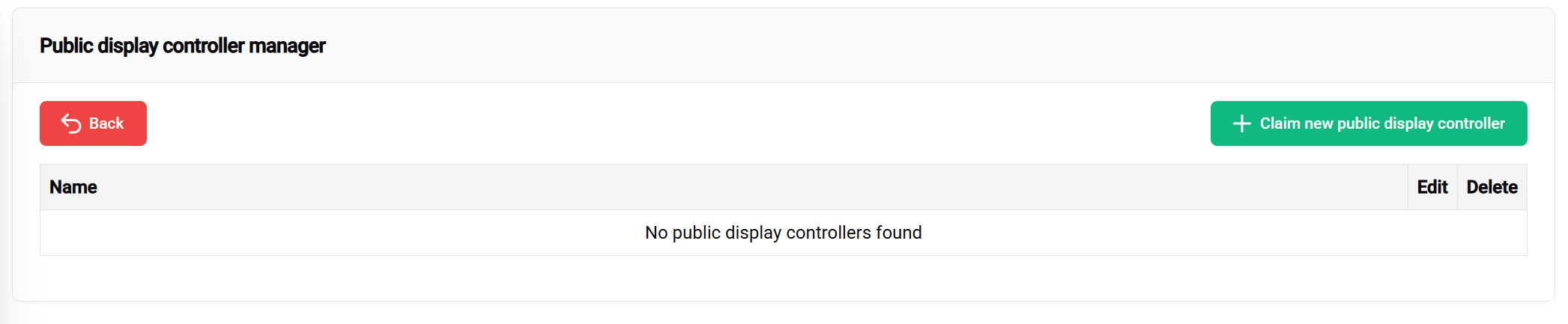
Le tableau des contrôleurs affiche :
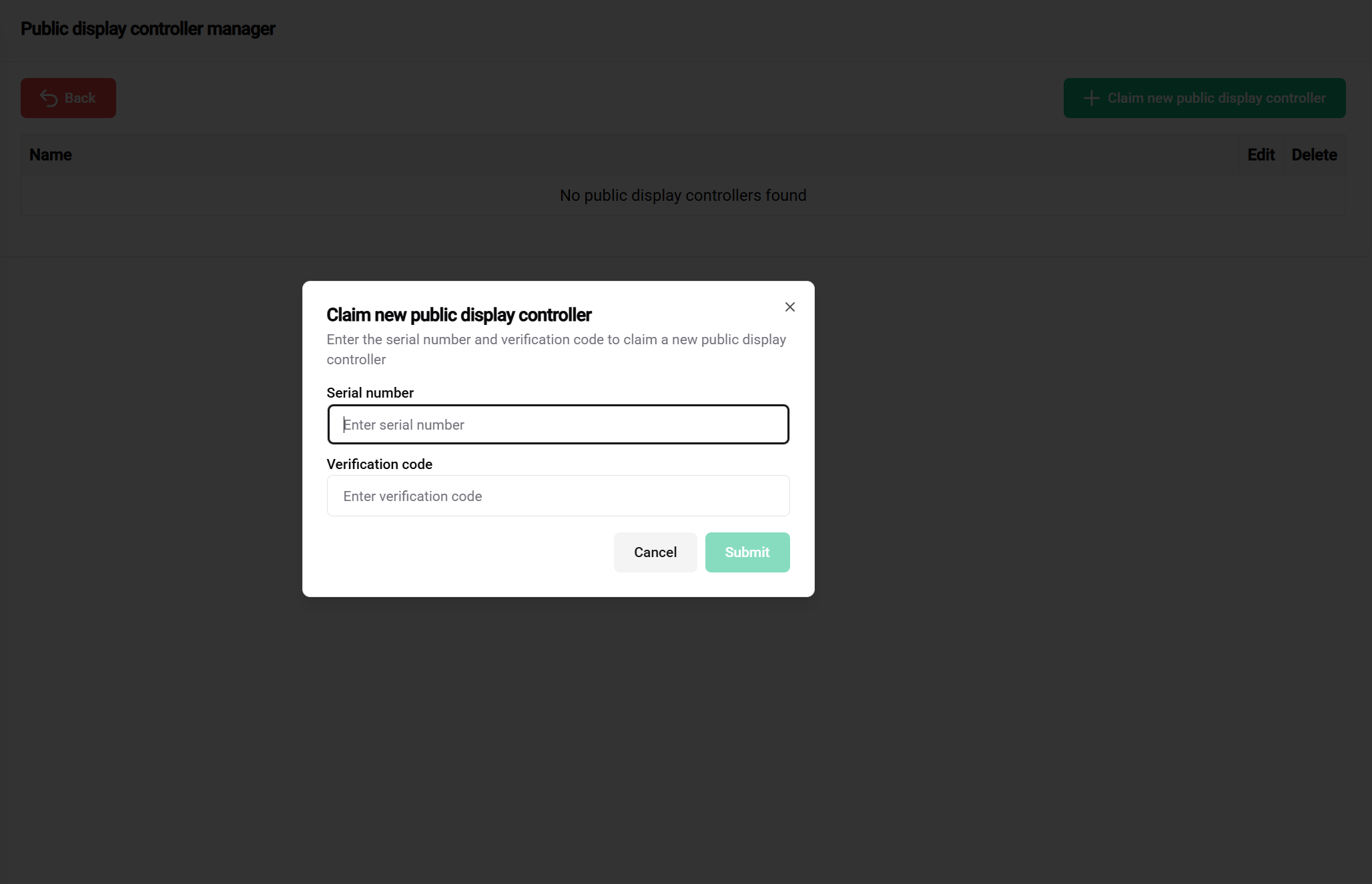
Étapes pour réclamer :
Avis de Sécurité
🔐 Conservez précieusement vos identifiants de contrôleur ! Enregistrez le numéro de série et le code de vérification dans un fichier sécurisé (Excel, fichier texte, etc.). Notre équipe support ne peut pas fournir les codes de vérification pour des raisons de sécurité.
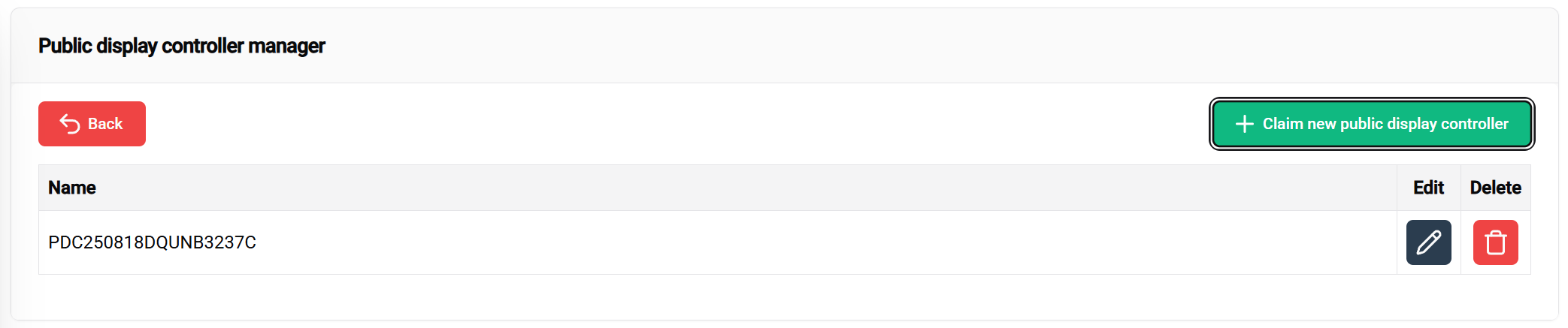
✅ Succès ! Votre contrôleur apparaît désormais dans le tableau avec des options pour :
Ressources Supplémentaires
📖 Pour un guide complet de création de modèle, consultez la page de documentation .
À cette étape, vous allez concevoir la mise en page visuelle pour votre installation. Les modèles servent de plans réutilisables qui définissent comment votre affichage public sera structuré et présenté.
📝 Note de démarrage : Cette section fournit les étapes essentielles pour créer un modèle. Pour des options avancées de personnalisation et une configuration détaillée, référez-vous à la documentation complète du modèle.
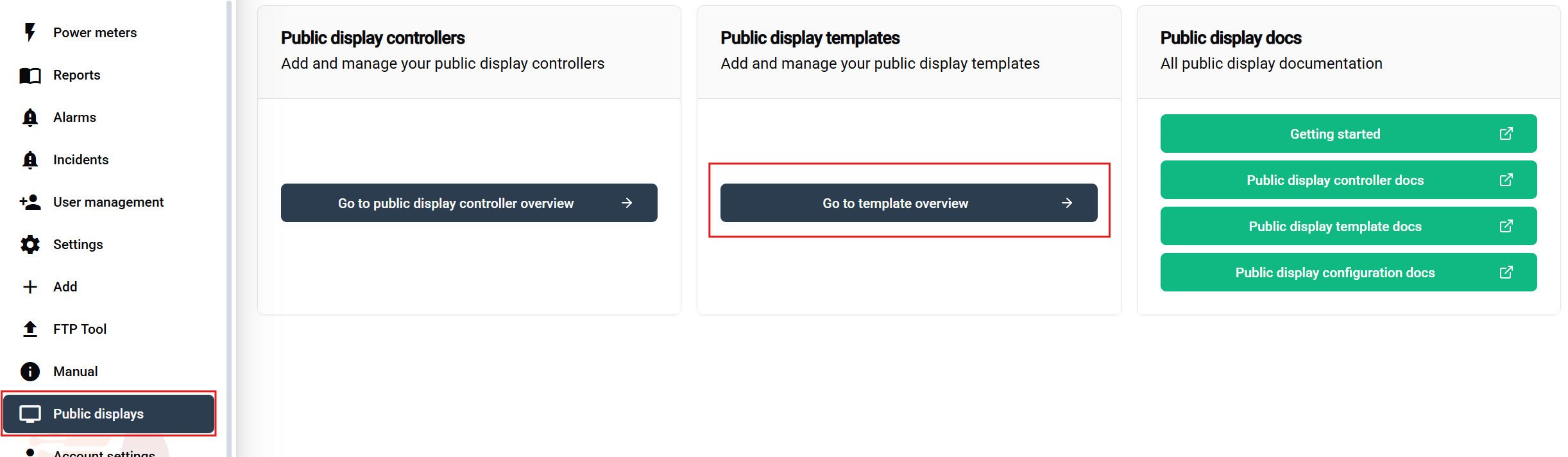
Étapes de navigation :
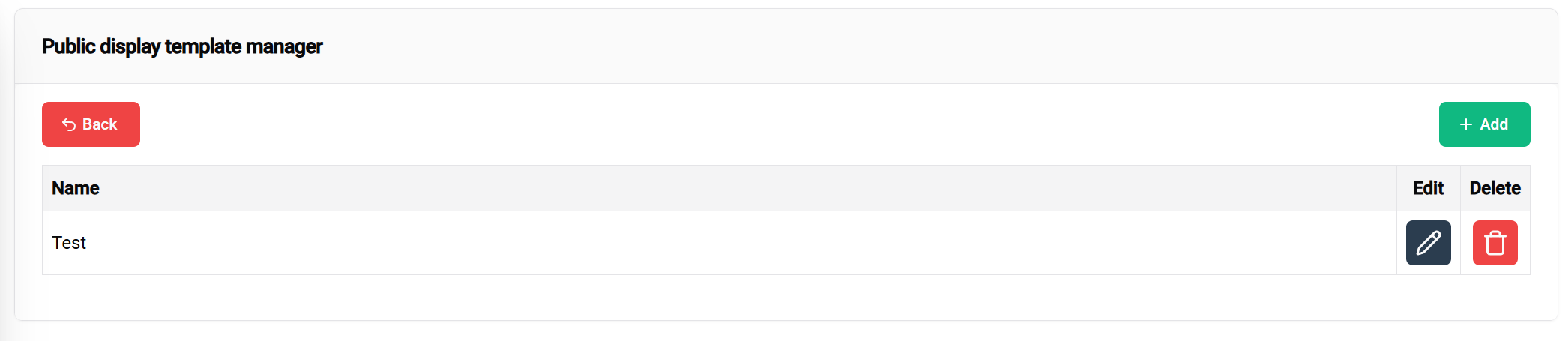
Le tableau des modèles fournit :
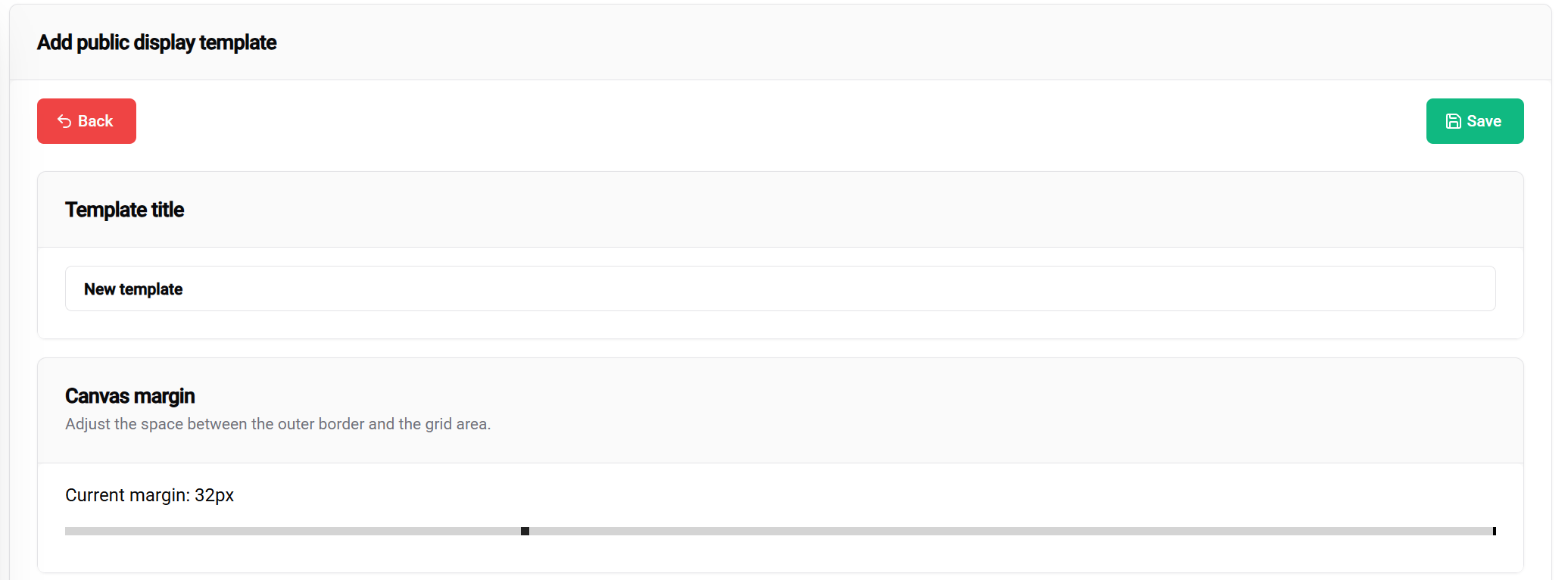
Paramètres d’en-tête comprennent :
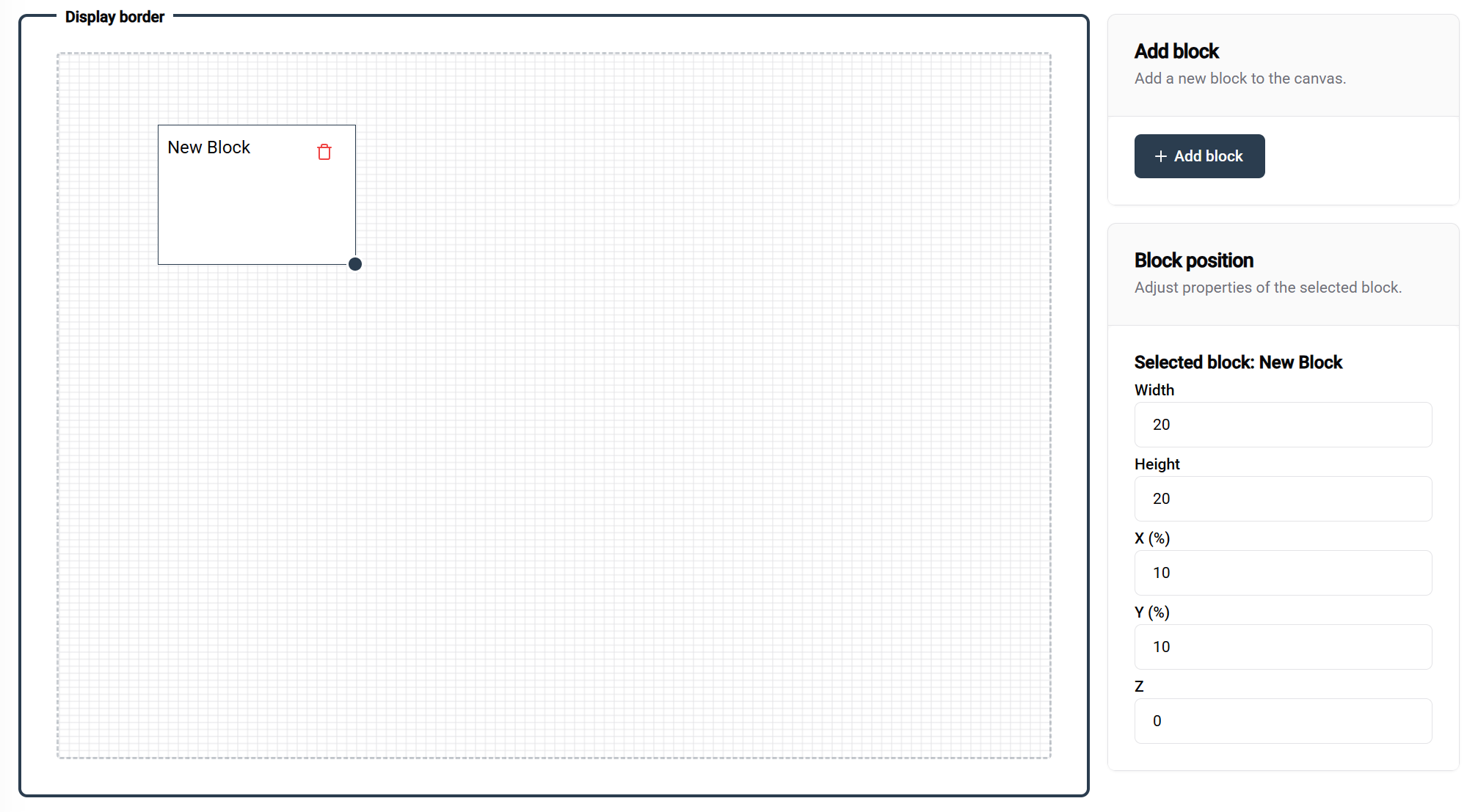
Manipulation des blocs :
Détails du système de grille :
🎛️ Contrôles de précision :
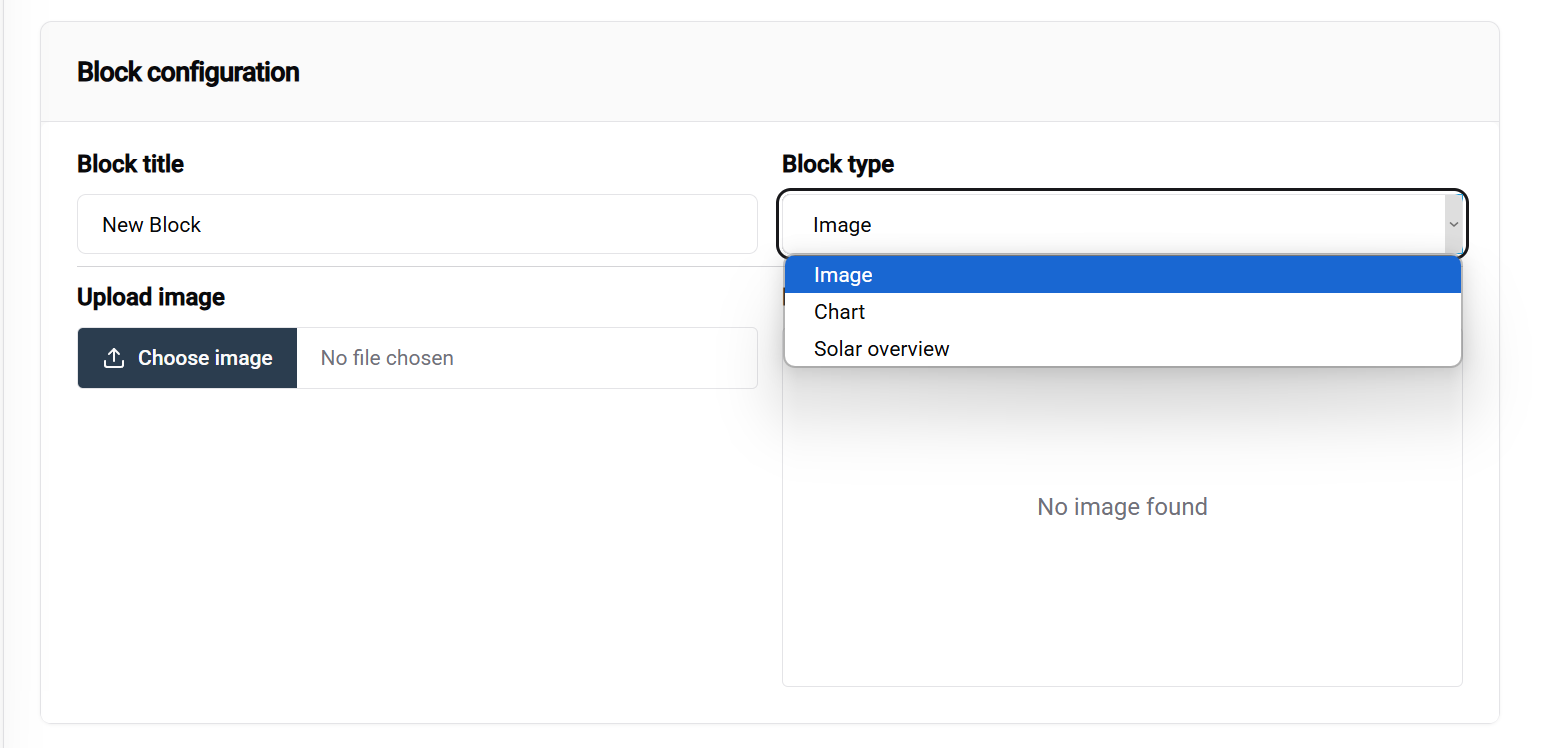
Flux de configuration :
📚 En savoir plus : Des informations détaillées sur les différents types de blocs sont disponibles dans la documentation .
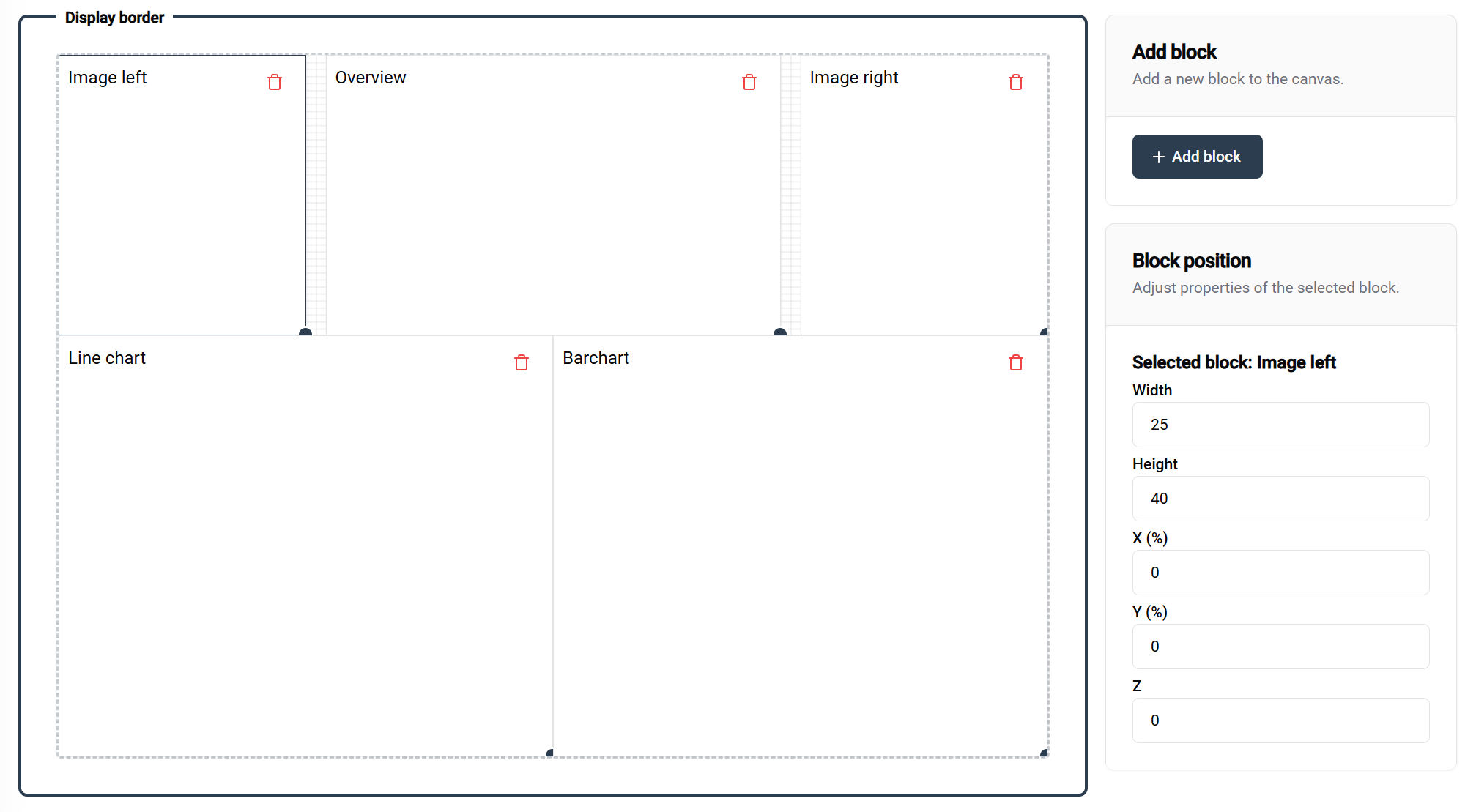
Cet exemple montre une configuration complète de modèle avec des blocs étiquetés indiquant leurs configurations et usages respectifs.
💾 Sauvegarde de votre modèle :
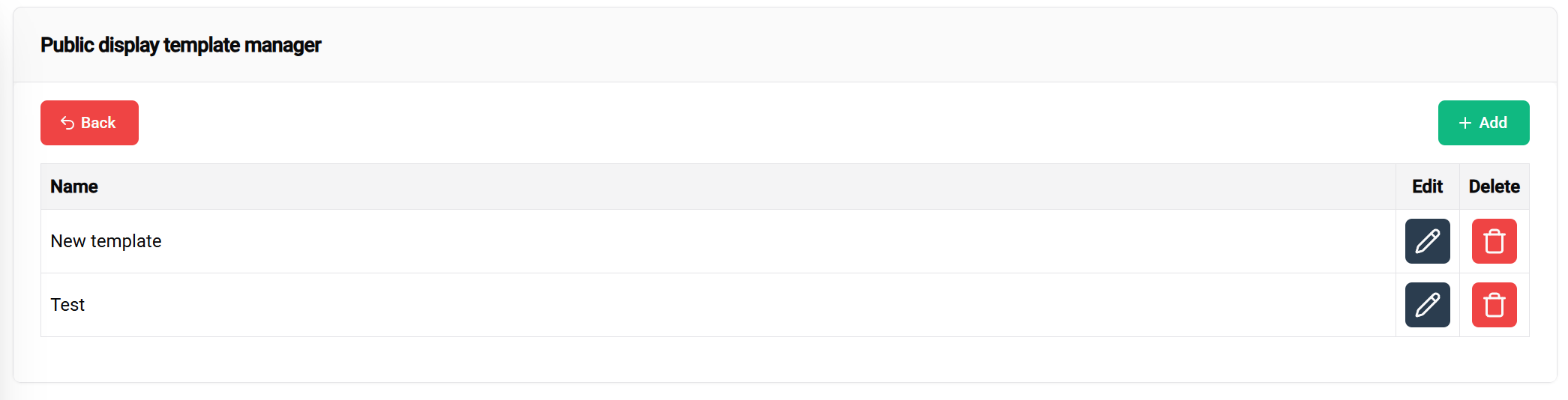
✅ Modèle créé avec succès ! Votre nouveau modèle apparaît maintenant dans le tableau de gestion, prêt pour :
Ressources Supplémentaires
📖 Pour des options détaillées de configuration, consultez la page de documentation .
Dans cette dernière étape, vous appliquerez votre modèle à une installation spécifique et le relierez éventuellement à votre contrôleur réclamé.
🎯 Résultats après achèvement :
🧪 Avantage des tests : Vous pouvez préparer et tester modèles et configurations avant de les lier aux contrôleurs, garantissant que tout fonctionne parfaitement avant déploiement.
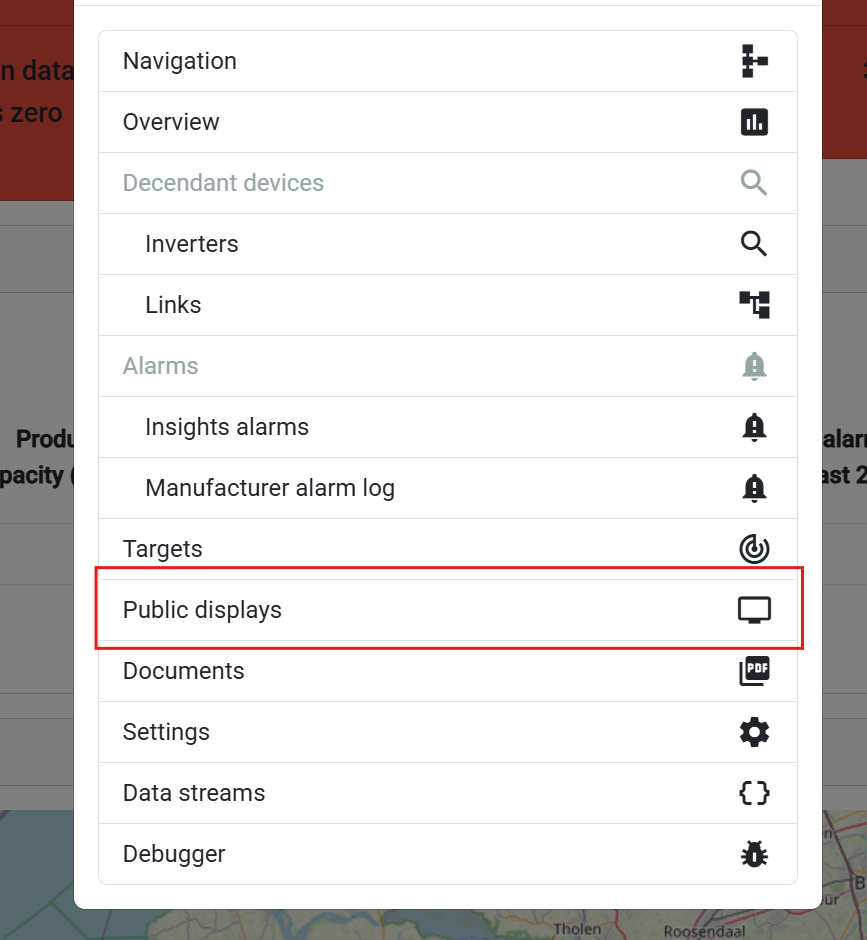
Étapes de navigation :
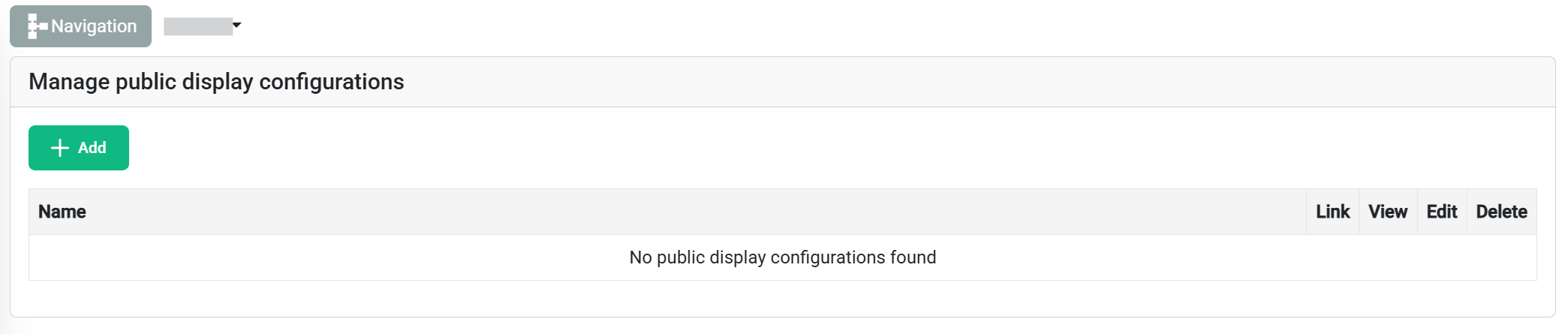
Le tableau de configuration affiche :
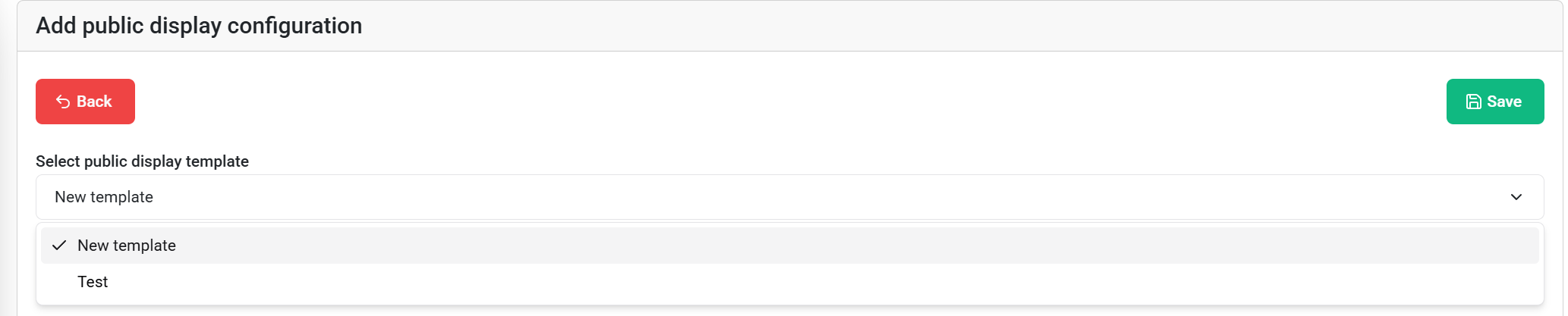
Mise en place de configuration :
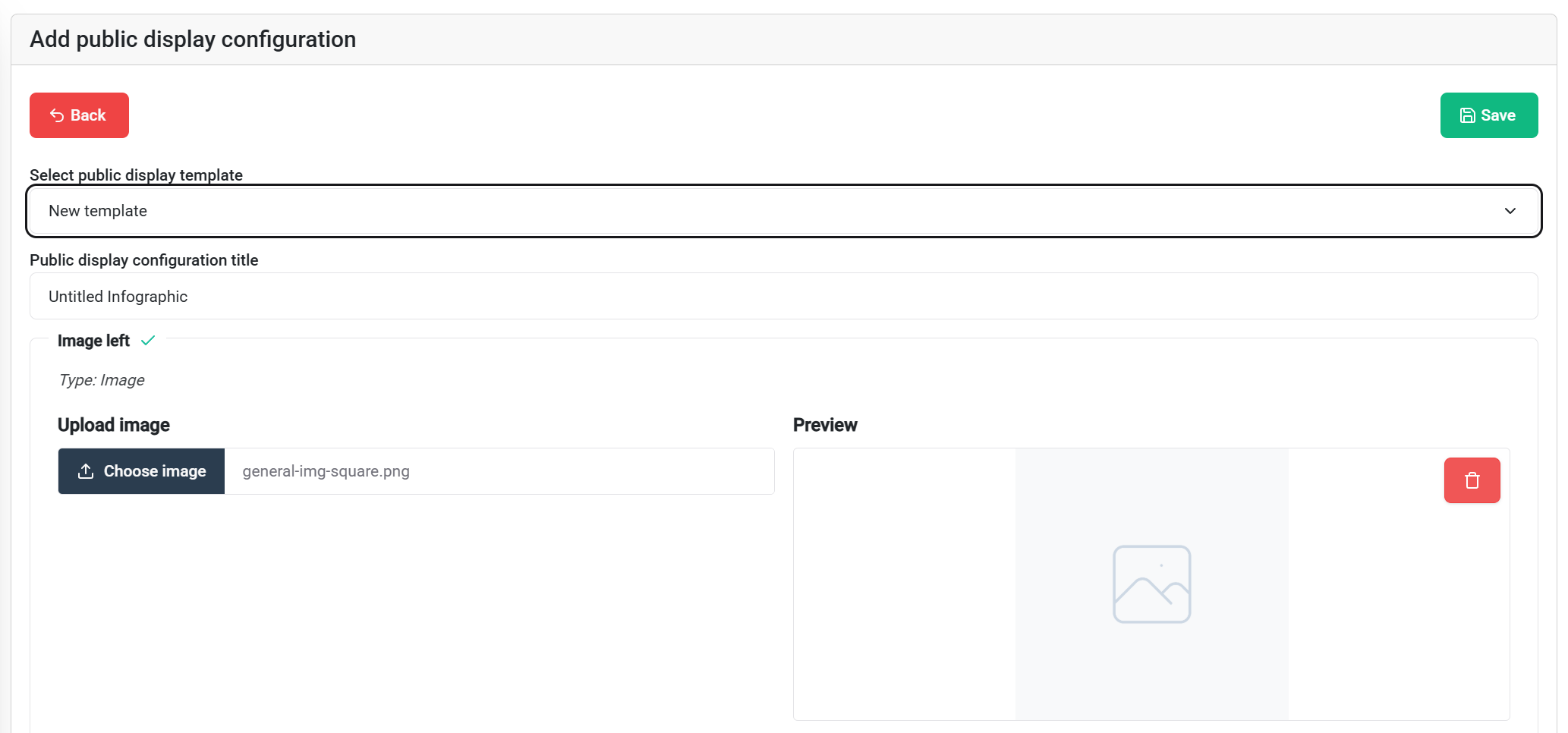
Options de configuration :
💡 Astuce : Les images standards des modèles fournissent une base – personnalisez uniquement ce qui doit être spécifique à l’installation.
💾 Enregistrez votre configuration avec le bouton de sauvegarde en haut à droite lorsque vous êtes prêt.

Actions disponibles pour les configurations enregistrées :
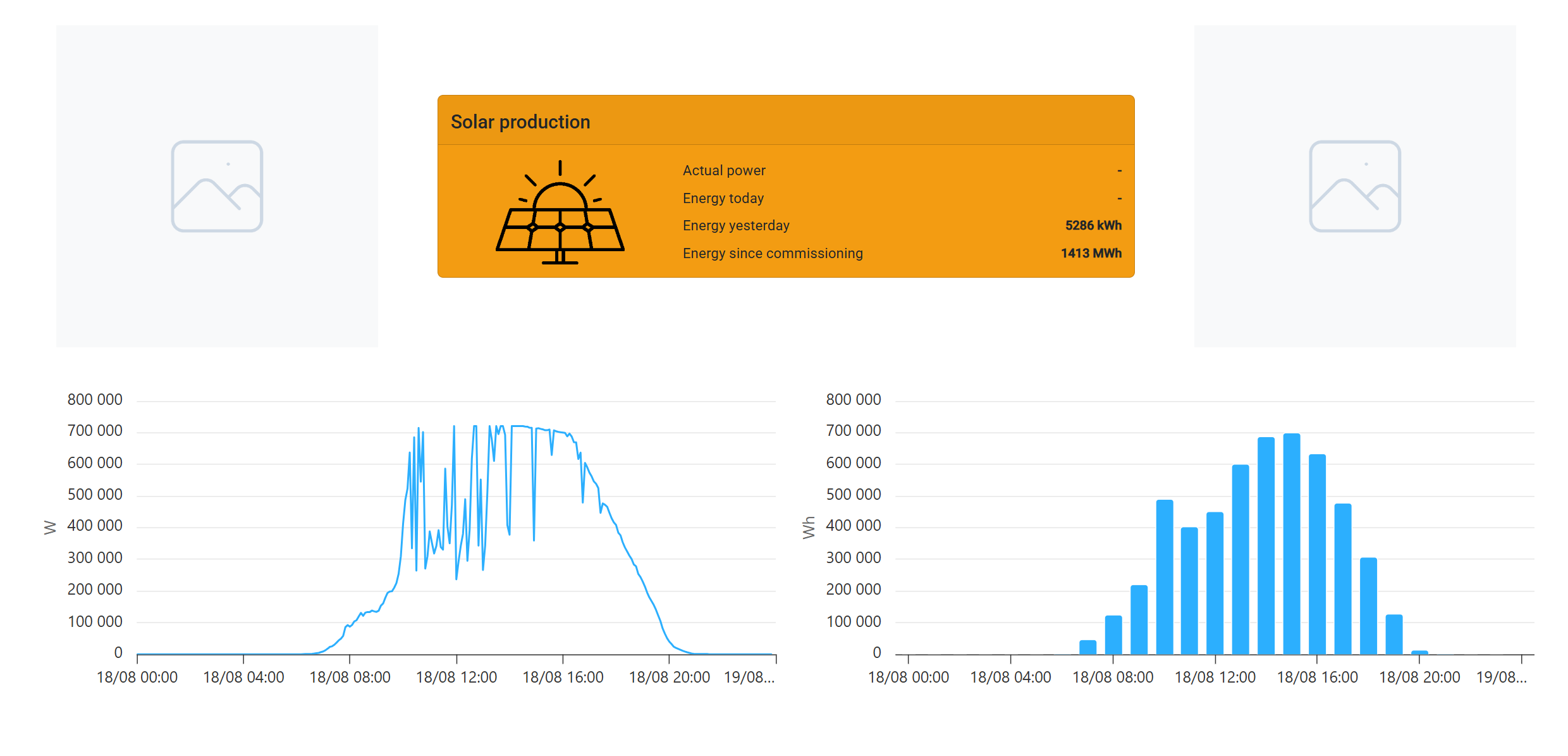
Fonctionnalités de prévisualisation :
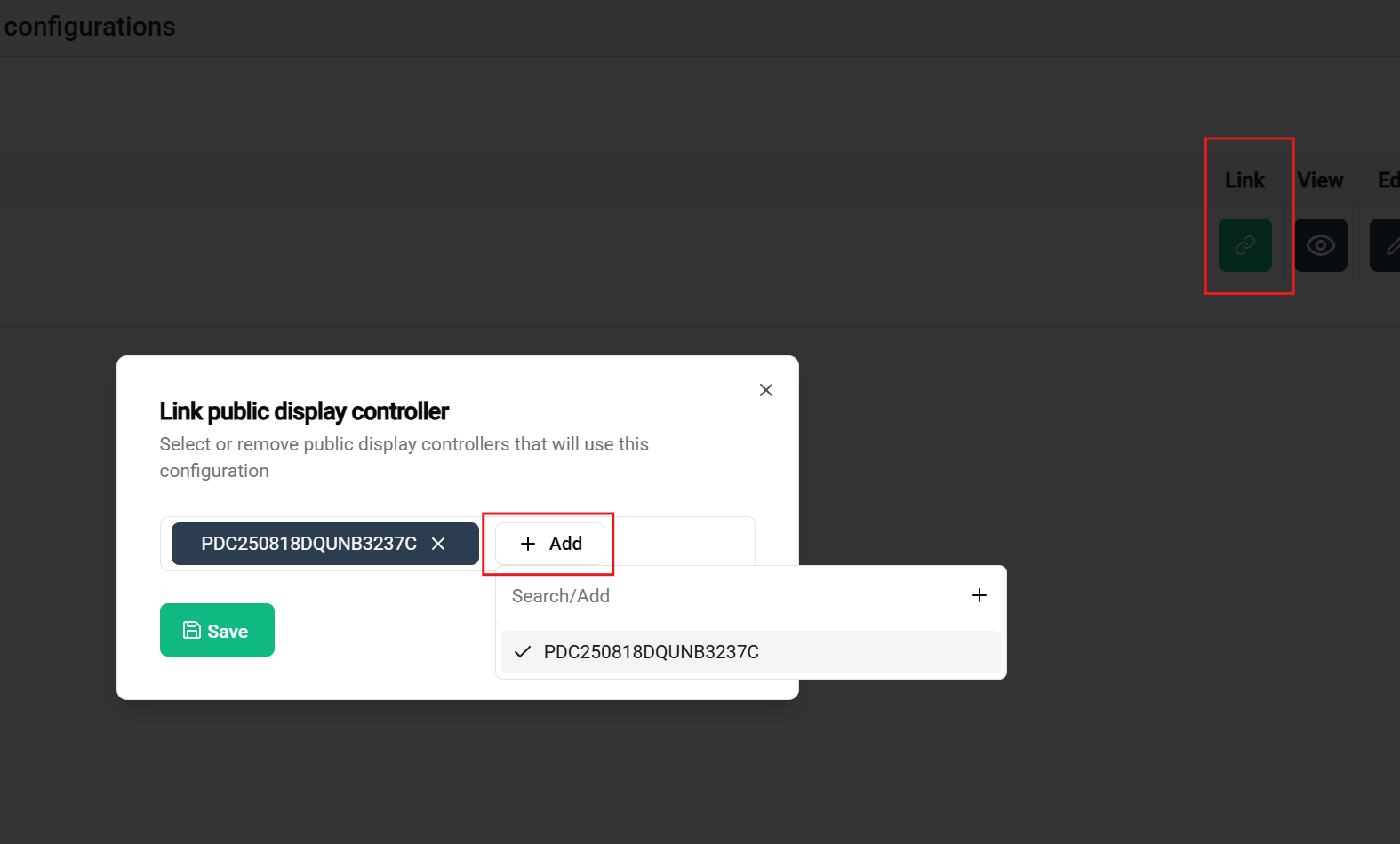
Étape finale de déploiement :
🎉 Succès ! Une fois tout configuré, lié et que le contrôleur est connecté, votre affichage public personnalisé apparaîtra à l’écran.
Félicitations ! Vous avez configuré avec succès un système complet d’affichage public dans SmartgridX.
✅ Gestion du contrôleur – Contrôleur d’affichage public réclamé et enregistré
✅ Conception du modèle – Mise en page visuelle réutilisable créée
✅ Configuration – Application de votre modèle à une installation spécifique
✅ Intégration du système – Connexion de tous les composants pour affichage en direct
🖥️ Prêt pour l’affichage : Votre contrôleur peut désormais présenter votre visualisation personnalisée sur n’importe quel écran connecté
📚 Élargissez vos connaissances : Pour des fonctionnalités avancées et options de personnalisation détaillées, explorez les pages de documentation complètes pour chaque composant
💬 Besoin d’aide ? Notre équipe support est disponible pour vos questions, demandes de fonctionnalités ou assistance technique
Après avoir revendiqué votre contrôleur avec succès :
🚀 Prêt à créer davantage ? Vous pouvez maintenant concevoir des modèles et configurations supplémentaires pour répondre à divers besoins d’installations et cas d’usage !