
Fronius FTP
Configurazione dell'invio FTP tramite connessione WiFi
Tramite WiFi è possibile configurare l'invio FTP direttamente tramite gli inverter. A tale scopo, è necessario seguire i passaggi indicati di seguito:
- Attiva l'hotspot WiFi ed effettua l'accesso
- Accedi all'interfaccia web
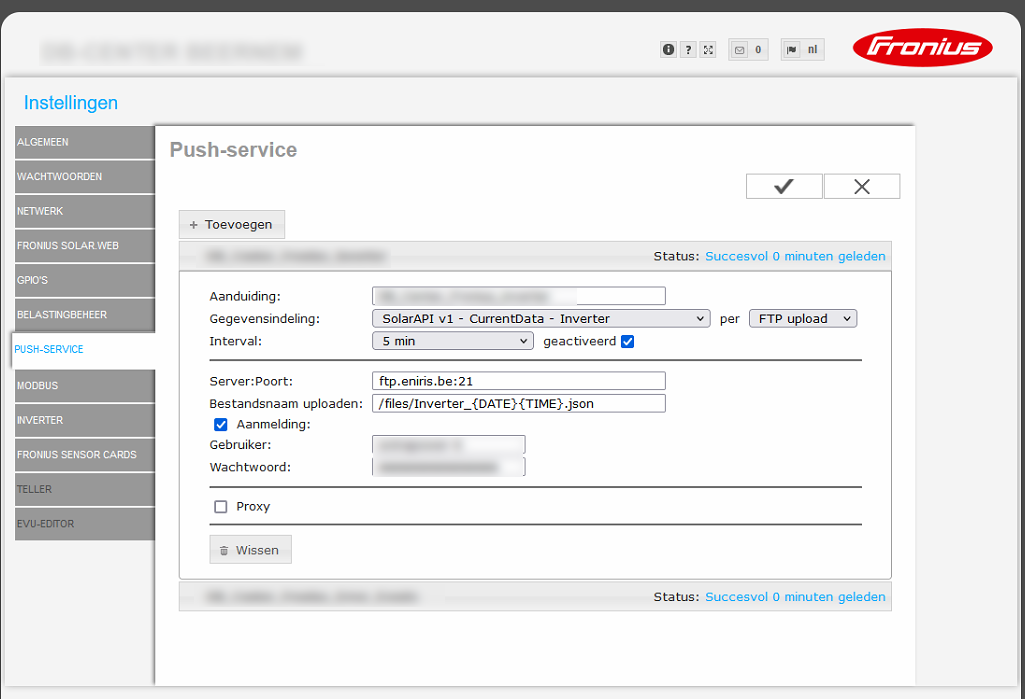
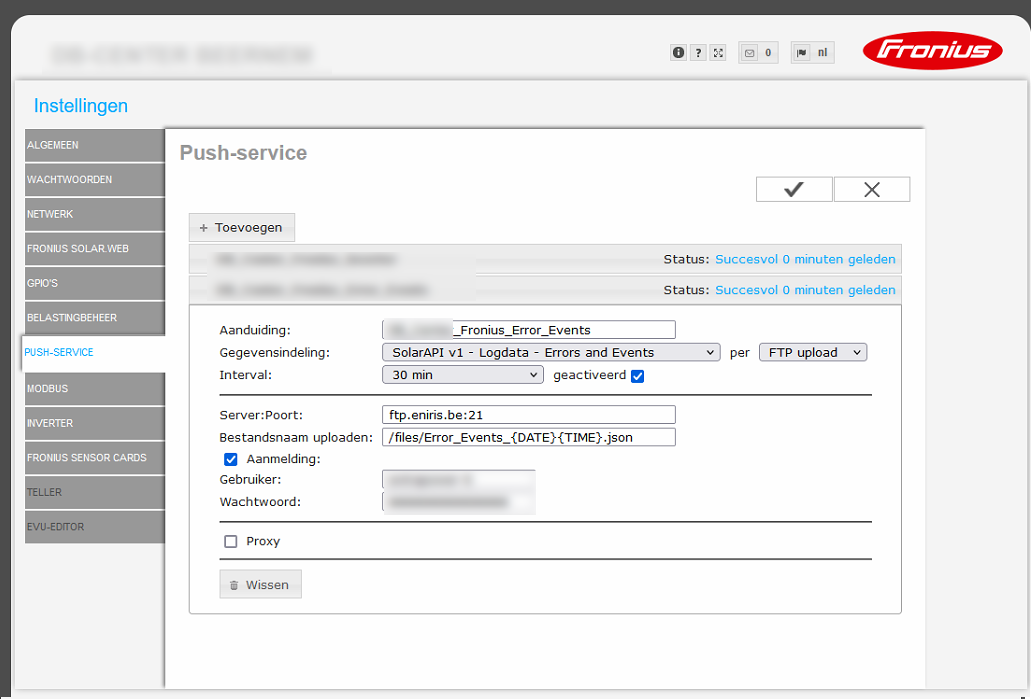
- Configura l'invio FTP come indicato nella sezione FTP
Attivazione dell'hotspot WiFi ed effettuazione dell'accesso
Determina quale inverter è connesso alla rete o al router mobile. Se sono visibili i dati di produzione attuali, premi il pulsante Indietro.
Quindi vai al menu "Setup" e scorri fino a "Wifi Access Point". Attiva il punto di accesso WiFi; sul display vengono visualizzati il nome della rete e la password della rete WiFi dell'inverter.
Per effettuare l'accesso all'inverter, cerca la rete WiFi, preferibilmente utilizzando un laptop. Seleziona la rete corretta utilizzando il nome visualizzato sul display. Inserisci la password visibile sul display; il valore predefinito è "12345678". Una volta stabilita la connessione, è possibile accedere all'interfaccia web.
Accesso all'interfaccia web
I dati dell'inverter possono essere consultati tramite l'interfaccia web. In questo sistema, tutti i dati fondamentali possono essere recuperati dagli inverter in tempo reale. Questa interfaccia web viene utilizzata anche per varie configurazioni, come l'invio FTP.
Accedi a http://192.168.250.181 per aprire l'interfaccia web.
Ora puoi configurare il sistema come mostrato nella sezione FTP sopra.
Presta attenzione all'invio nella cartella /files/.
1. Invio dei dati
2. Invio di errori ed eventi
Nota
Nota: la porta 21 non deve essere bloccata all'interno della rete.