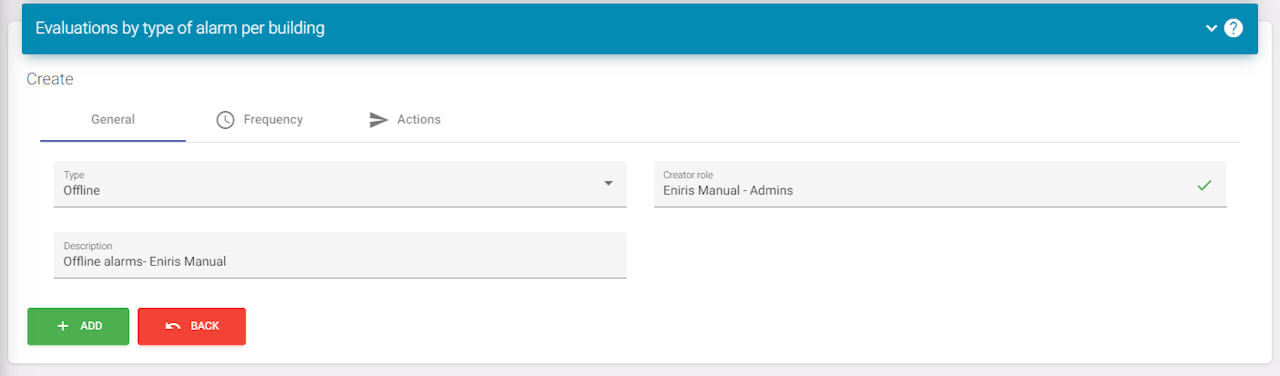
Aggiunta di un nuovo allarme
Per aggiungere un allarme è necessario compilare 3 campi.
-
Tipo: indica il tipo di allarmi per i quali desideri ricevere un'email. (Dipende da ciò che hai configurato nei datapoint stessi)
-
Ruolo del creatore: qui devi cercare l'edificio per il quale desideri un allarme. Questa impostazione vale solo per un edificio, quindi dovrai configurare più allarmi di questo tipo se hai più edifici. Qui puoi scegliere uno dei ruoli, non importa quale.
-
Descrizione: nome del tuo allarme. Consiglio di usare tipo di allarme - nome dell'edificio. In questo modo sarà più facile da gestire.
Dopo aver compilato questi campi, puoi cliccare su 'Frequency' e passare al passaggio successivo.
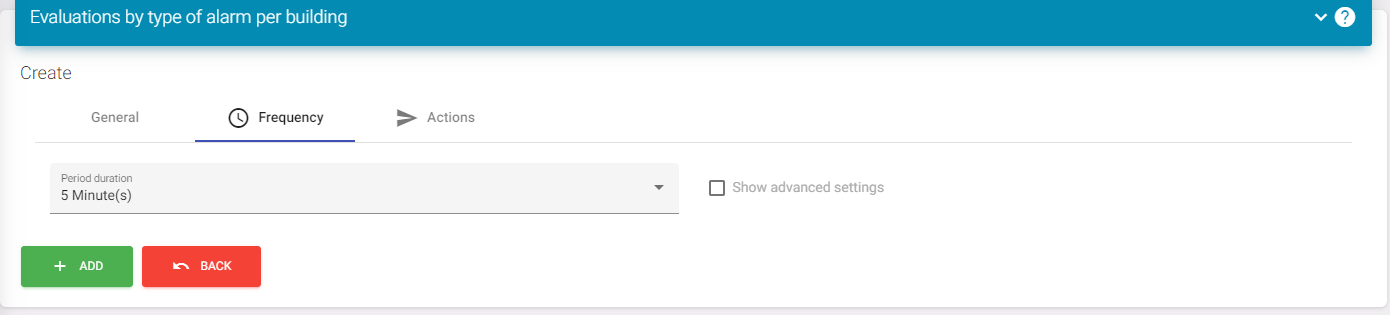
Frequenza
Questa è impostata per impostazione predefinita sulla frequenza più alta. Non è necessario modificarla. Ora devi cliccare su 'Actions' e passare al passaggio successivo.
Obsoleto:
- Impostazioni avanzate
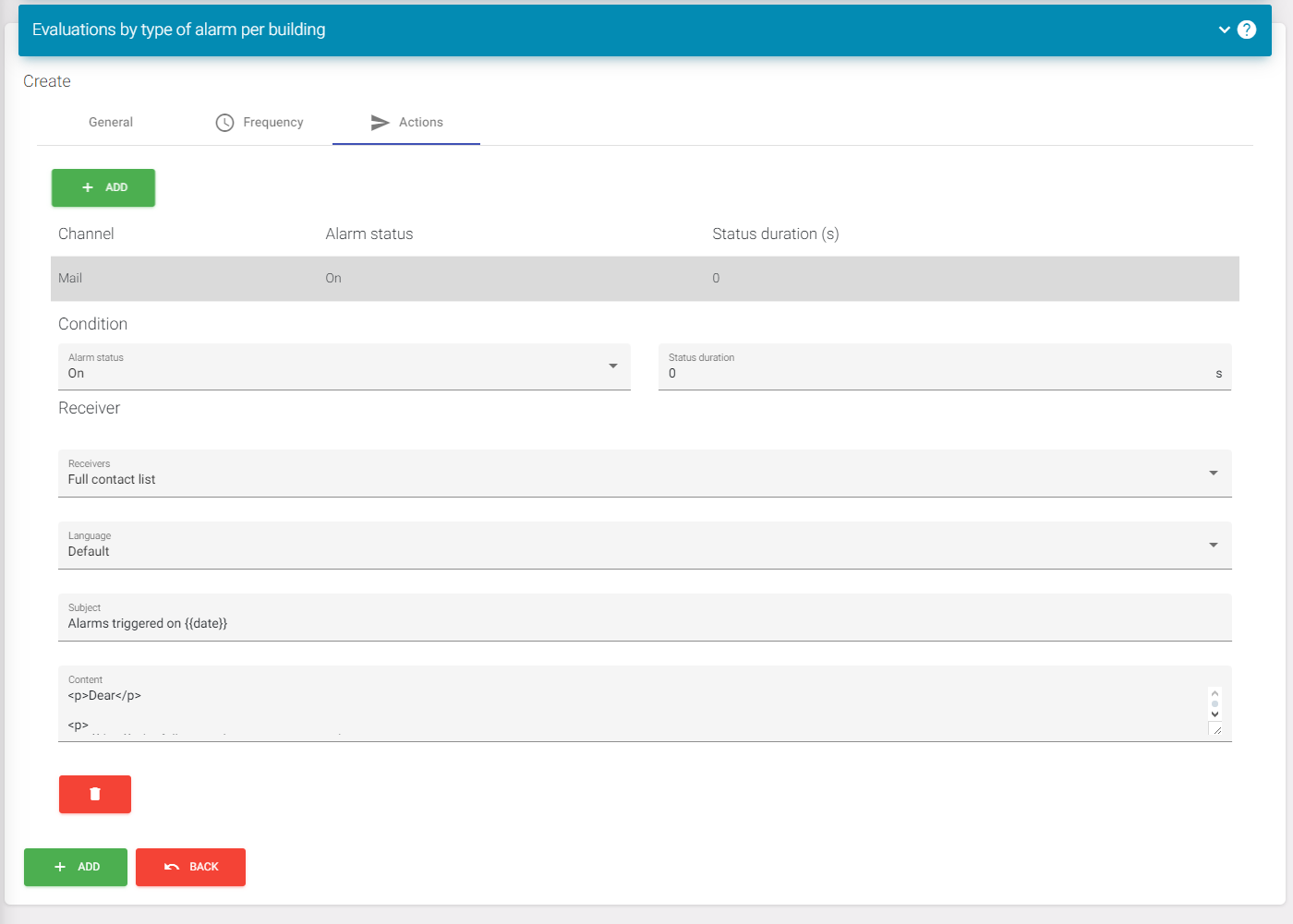
Azioni
Una volta qui, devi cliccare sul primo pulsante 'Add' in alto. In questo modo verrà aggiunta un'azione email.
Puoi quindi cliccare su questa per aprire il menu, come mostrato nello screenshot.
Configurazione:
Se necessario, puoi creare 2 allarmi: 1 per quando l'allarme viene attivato e 1 per quando torna alla normalità. Puoi configurarlo tramite 'Alarm status' aggiungendo 2 azioni (1 per ciascuno).
Nei destinatari puoi selezionare 'Fixed'. Verrà visualizzata una casella in cui potrai aggiungere gli indirizzi email delle persone che desideri ricevano l'email.
Puoi selezionare una lingua per configurare le email in lingue specifiche.
L'oggetto sarà semplicemente l'oggetto dell'email. Puoi vedere che qui è definito un parametro, date, che mostrerà la data dell'allarme. Più avanti in questo tutorial vedrai altri parametri.
Content viene utilizzato per il contenuto dell'email. Usa #points per iterare su ogni datapoint attivato, nel caso in cui ne siano stati attivati più di uno.
Al termine della configurazione (puoi farlo anche in un secondo momento), puoi cliccare su 'Add' in basso e passare al passaggio successivo.
Oggetti supervisionati
Al termine degli ultimi passaggi, dovrai tornare all'icona delle impostazioni e trovare 'Supervised objects'. Seleziona quindi nuovamente il sito di cui desideri visualizzare la panoramica. Dopo aver completato questa operazione, puoi passare al passaggio successivo.
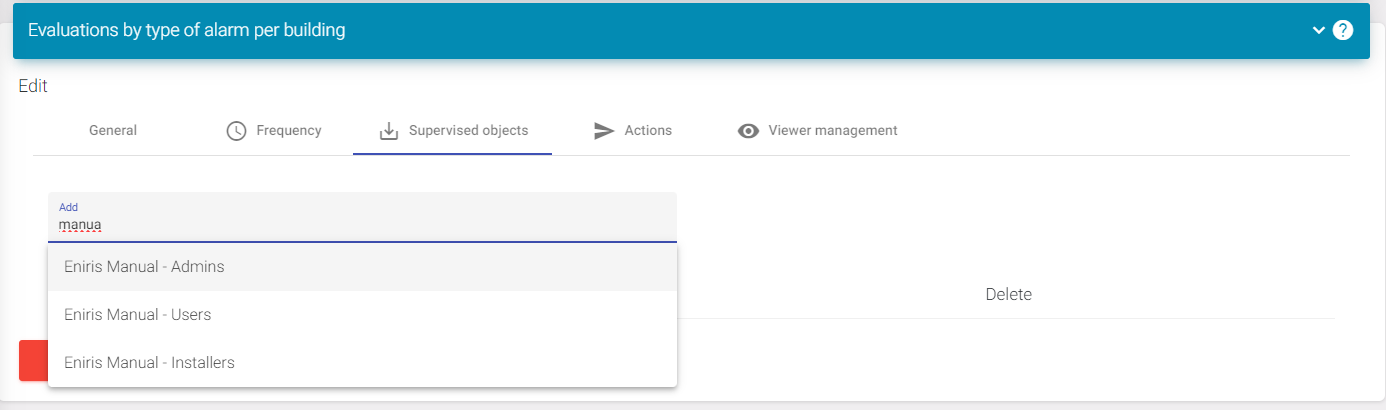
Gestione dei visualizzatori
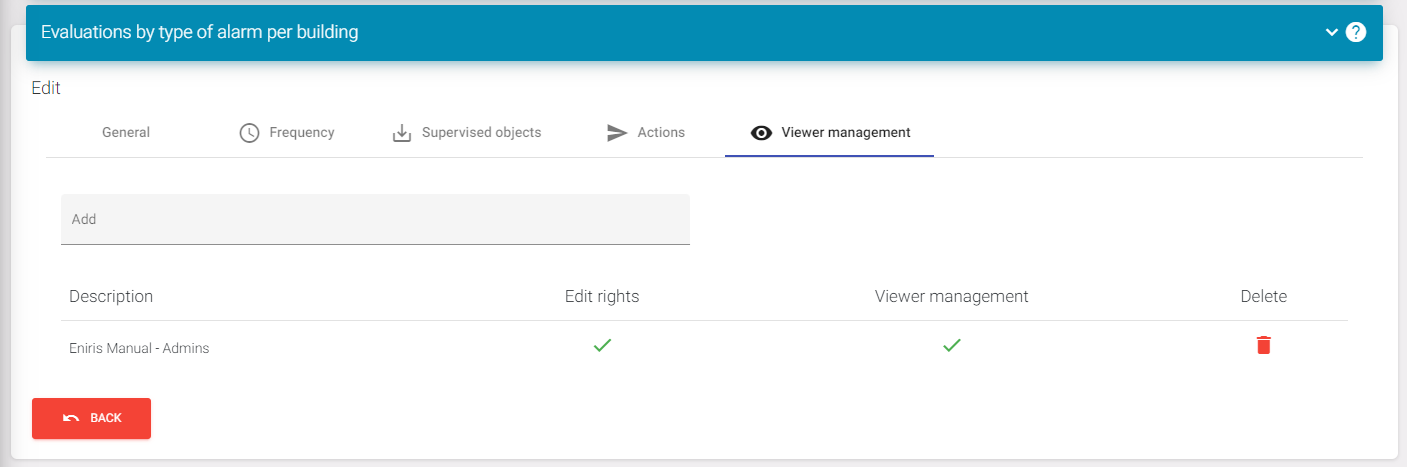
Non eseguire questa operazione: queste sono solo informazioni su come rimuovere un allarme.
Cliccando nel menu su 'Viewer management', troverai il pulsante di eliminazione se desideri rimuovere un allarme. La rimozione di tutti gli account eliminerà definitivamente l'allarme.
Test dell'allarme
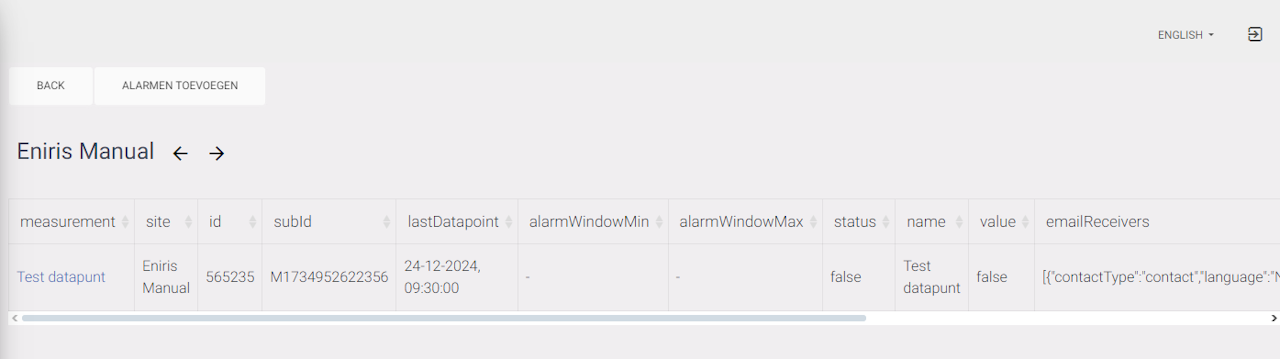
Ora tutti i passaggi sono stati eseguiti correttamente e devi tornare alla pagina di panoramica degli allarmi. Qui devi trovare il tuo allarme e cliccarci sopra. Se visualizzi il pulsante 'View', premilo.
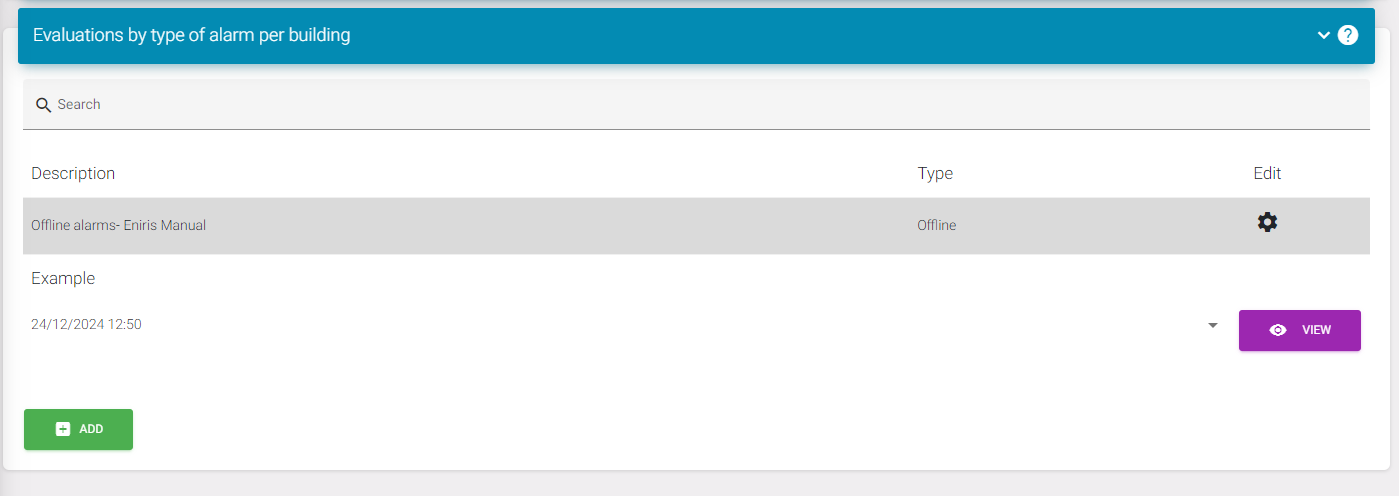
Risultato finale
Se ora visualizzi una pagina come questa con una tabella, il tuo allarme funzionerà. Qui puoi anche vedere quali datapoint sono attualmente monitorati per questo edificio.
Se hai ulteriori domande o qualcosa non funziona nonostante tu abbia verificato ogni passaggio, contatta l'assistenza. https://eniris.io/support-ticket/