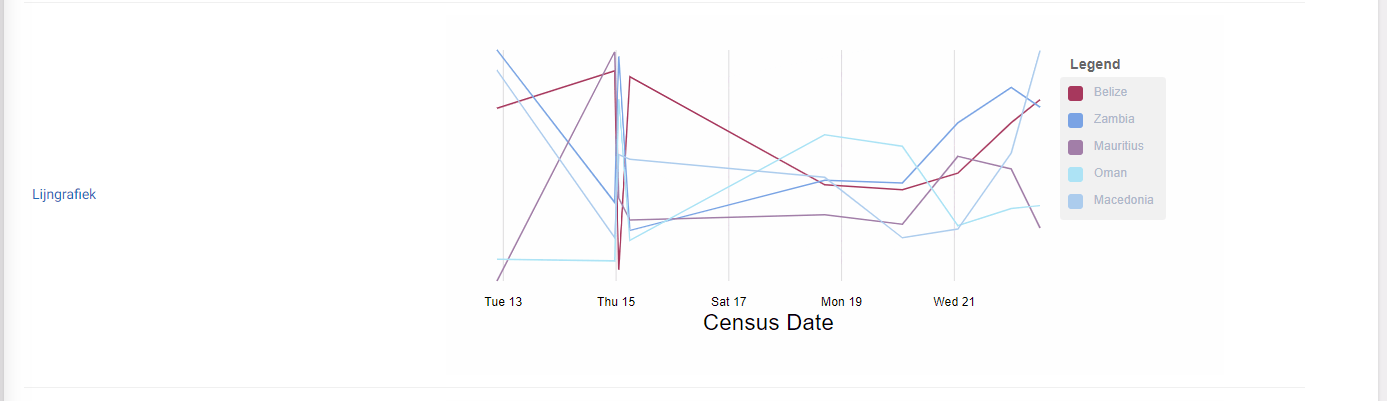
Wykres liniowy
Ten widżet służy do wyświetlania standardowego wykresu liniowego.
Ustawienia
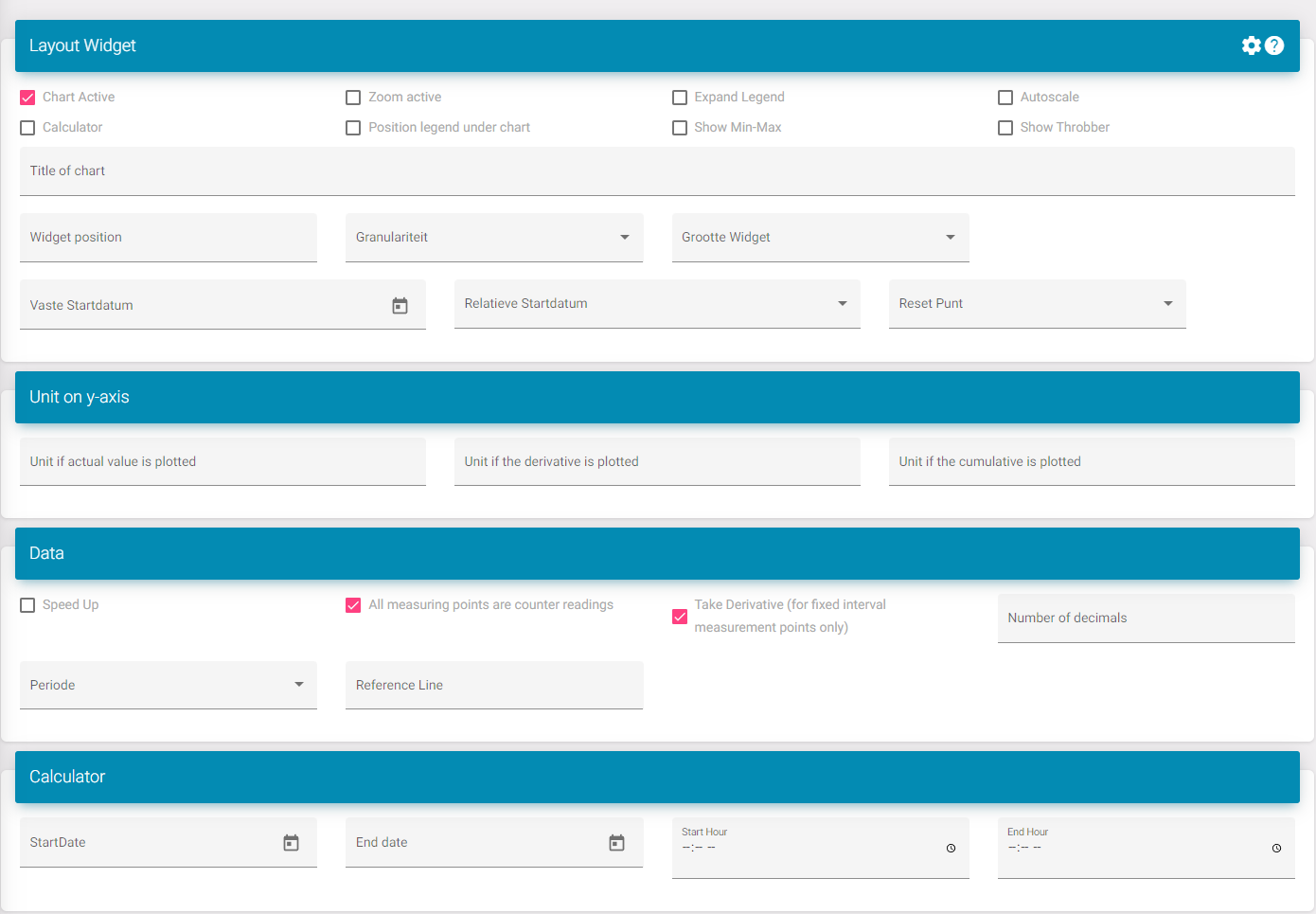
Wykres aktywny: Aktywuje widżet na pulpicie nawigacyjnym.
Aktywne powiększenie: Dodaje pasek pod wykresem, na którym można wybrać obszar do powiększenia. Następnie można go przeciągnąć.
Rozwiń legendę: Zwiększa miejsce pod widżetem pozwalając na wyświetlenie większej liczby punktów danych bez paska przewijania.
Kalkulator: Dodaje nowe pole do wykresu liniowego. Tutaj można znaleźć min, max i średnią z każdego punktu danych. Jest to konfigurowalne na dole strony, więc nie będę tego wyjaśniać osobno. Służy to do konfiguracji okresu, który jest brany pod uwagę przy obliczeniach. Posiada także przycisk obok przycisku pobierania, który pokazuje wyniki dla aktualnie wybranego okresu oraz dodane przeskalowanie zastosowane do wyświetlenia na wykresie. Kalkulator na dole będzie brał surowe dane z pomiaru.
Pozycjonuj legendę pod wykresem: Ustawia legendę pod wykresem, jeśli jest to pożądane.
Pokaż min-max: Pokazuje min i max dla każdego pomiaru.
Pokaż wskaźnik ładowania. Możesz go włączyć, jeśli chcesz widzieć ikonę ładowania, gdy nowe dane są przesyłane do portalu.
Tytuł: To jest tytuł widżetu.
Pozycja widżetu: To jest pozycja widżetu na liście na pulpicie nawigacyjnym.
Rozmiar widżetu: Opcja pozwalająca zobaczyć wiele widżetów obok siebie.
Aby wiedzieć, co wybrać, musisz wyobrazić sobie pulpit nawigacyjny podzielony na 12 części. Oto lista pokazująca, ile działek zajmuje dany rozmiar:
XXL: Pełny rozmiar/standard; 12/12
XL: 10/12
L: 8/12
M: Połowa; 6/12
S: 4/12
XS: 2/12
Ustaw datę rozpoczęcia: Ustawia datę rozpoczęcia, tak aby po załadowaniu tego wykresu zawsze zaczynał się od tej daty.
Relatywna data rozpoczęcia: Umożliwia wyświetlanie np. danych z ostatniego tygodnia, bez konieczności każdorazowego naciskania przycisku cofania.
Jednostki na osi y: Edytuje wartość jednostki, gdy spełnione są warunki opisane w polach.
Wszystkie punkty pomiarowe są odczytami licznika: Po zaznaczeniu pojawi się nowy przycisk do obliczania wartości na podstawie odczytów licznika.
Pobierz pochodną: Działa, jeśli powyższa opcja jest włączona. Oblicza wartości automatycznie bez konieczności naciskania przycisku.
Liczba miejsc po przecinku: Tutaj można wybrać, ile miejsc dziesiętnych jest wyświetlanych.
Okres: Wybierz, jaki jest standardowy okres, gdy pulpit nawigacyjny jest ładowany. Na przykład: miesiąc, aby po otwarciu pulpitu nie trzeba było go edytować i pokazywał dane za miesiąc.
Linia odniesienia: Pobiera wartość i tworzy linię na wykresie. Może być także użyta do ustawienia maksymalnej wartości osi y (wykres skaluje się do punktu odniesienia. Jeśli wartości są większe niż linia odniesienia, nie nastąpi skalowanie).
Kalkulator: Tutaj można skonfigurować datę kalkulatora na dole, jeśli ta opcja jest włączona.