Aprenda a gerenciar, configurar e personalizar os displays públicos em seu portal.
Info
Disclaimer
The mentioned functionalities may be restricted depending on the purchased software license.

Aprenda a gerenciar, configurar e personalizar os displays públicos em seu portal.
The mentioned functionalities may be restricted depending on the purchased software license.
SmartgridX's ferramenta de telas públicas foi criada para gerar visualizações totalmente personalizáveis para instalações. Seja para painéis de análise internos ou para displays visuais rápidos e acessíveis, as telas públicas oferecem opções de configuração flexíveis, personalizáveis e fáceis de usar.
Aviso Importante Este guia oferece uma visão geral rápida das telas públicas, cobrindo os principais componentes e seu uso eficaz. Informações detalhadas para cada componente estão disponíveis em suas respectivas páginas de documentação.
⚠️ Este recurso está em desenvolvimento ativo - novas funcionalidades e opções serão adicionadas continuamente. Para sugestões ou solicitações de recursos, por favor contate nossa equipe de suporte.
O sistema de tela pública permite que os usuários criem visualizações personalizadas para suas instalações com controle total sobre o layout e conteúdo do display.
Para configurar telas públicas em SmartgridX, siga este processo de três etapas:
💡 Dica Profissional: Você pode criar e testar modelos sem hardware físico - basta pular a etapa 1 para visualizar seus designs antes do uso em produção.
Recursos Adicionais
📖 Para informações detalhadas sobre controladores, visite a página de documentação .
Esta seção aborda o registro e gerenciamento do hardware do controlador de tela pública.
🚀 Opção de Início Rápido: Quer explorar telas públicas sem hardware? Vá direto para para projetar e visualizar modelos. Você sempre poderá reivindicar um controlador depois!
⚠️ Nota: Sem um controlador reivindicado, você ainda pode criar e configurar modelos para visualizar o resultado final, mas a tela pública não será exibida em hardware físico.
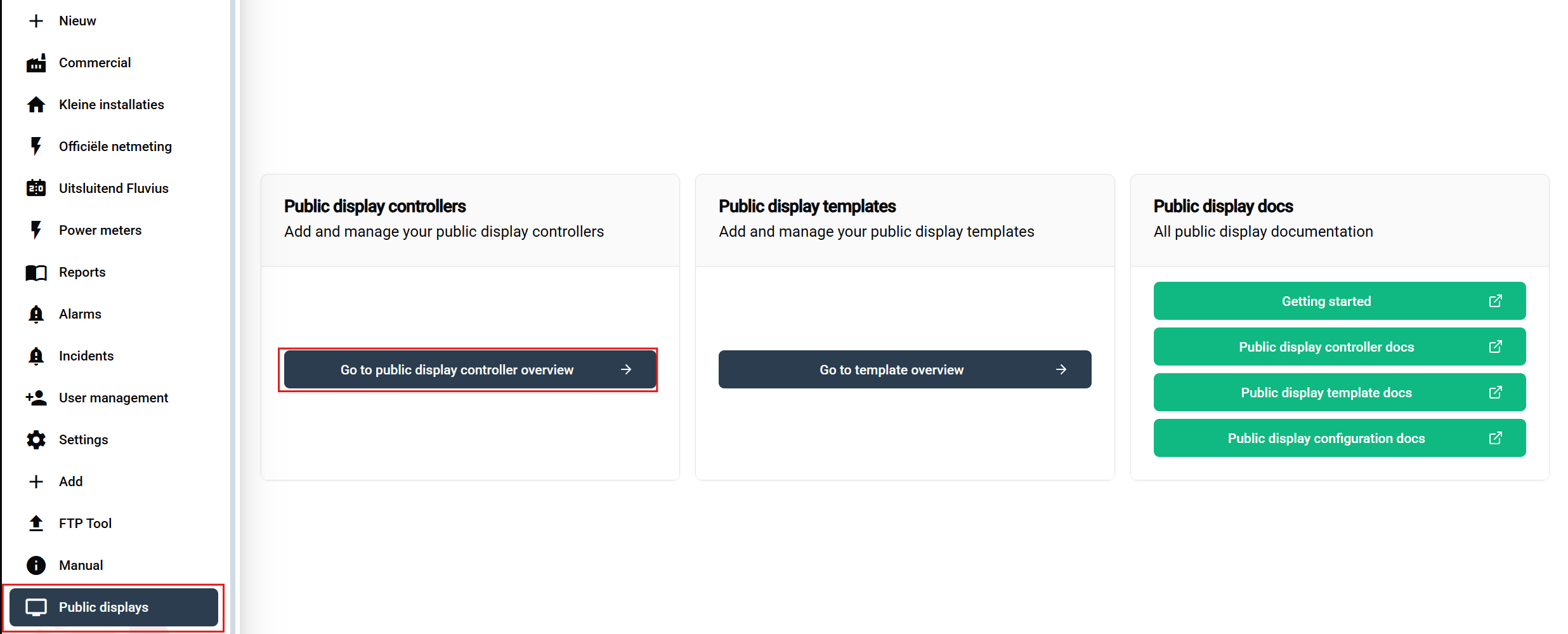
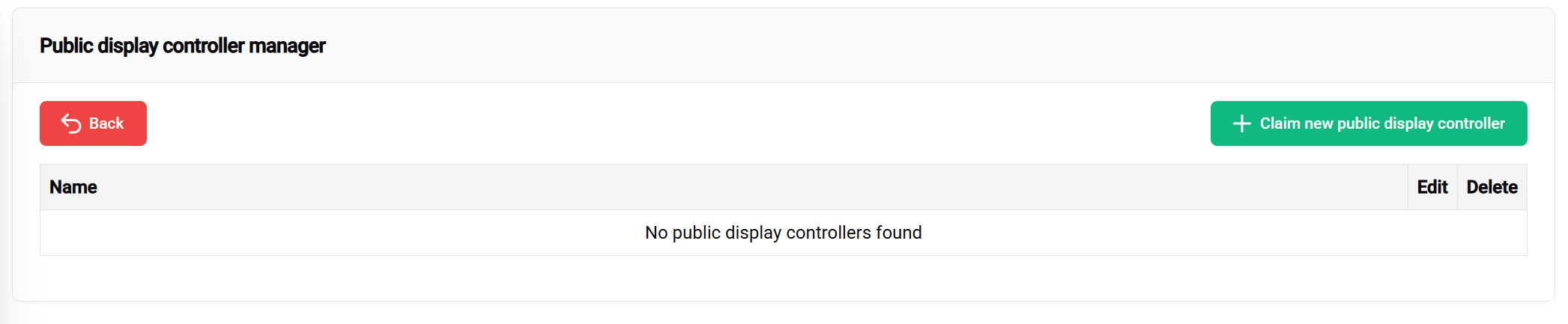
A tabela de controladores exibe:
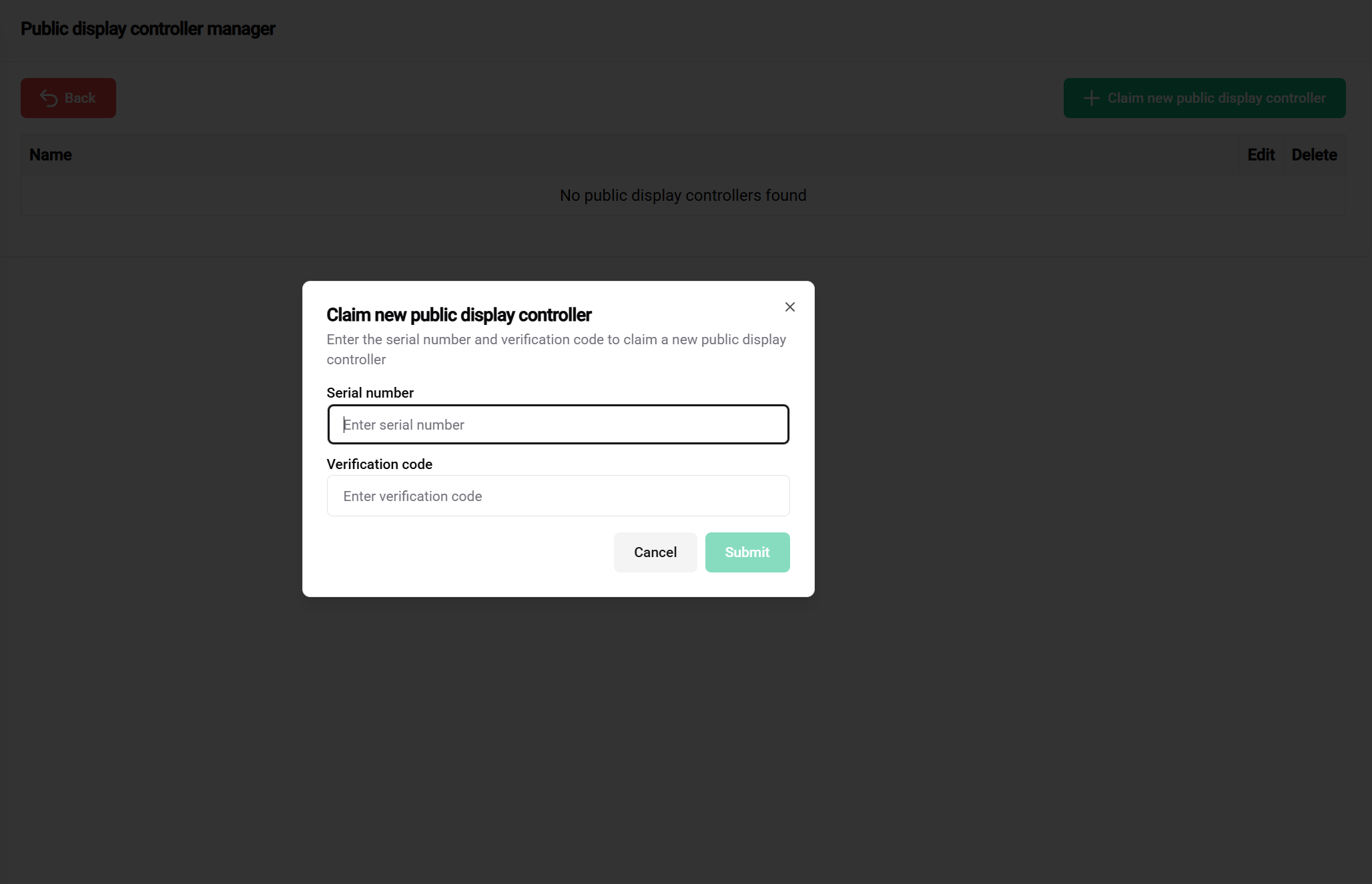
Passos para reivindicação:
Aviso de Segurança
🔐 Guarde suas credenciais do controlador com segurança! Armazene o número de série e o código de verificação em um arquivo seguro (Excel, texto, etc.). Nossa equipe de suporte não pode fornecer códigos de verificação por motivos de segurança.
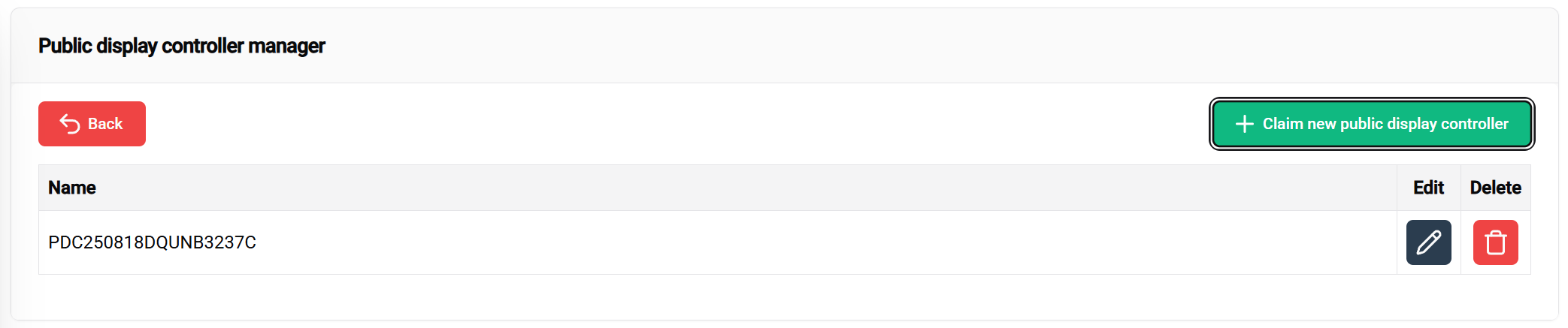
✅ Sucesso! Seu controlador agora aparece na tabela com opções para:
Recursos Adicionais
📖 Para orientações completas sobre criação de modelos, visite a página de documentação .
Nesta etapa, você irá projetar o layout visual para sua instalação. Modelos funcionam como moldes reutilizáveis que definem como sua tela pública será estruturada e exibida.
📝 Nota Inicial: Esta seção fornece os passos essenciais para criação de modelos. Para opções avançadas de personalização e configuração detalhada, consulte a documentação completa do modelo.
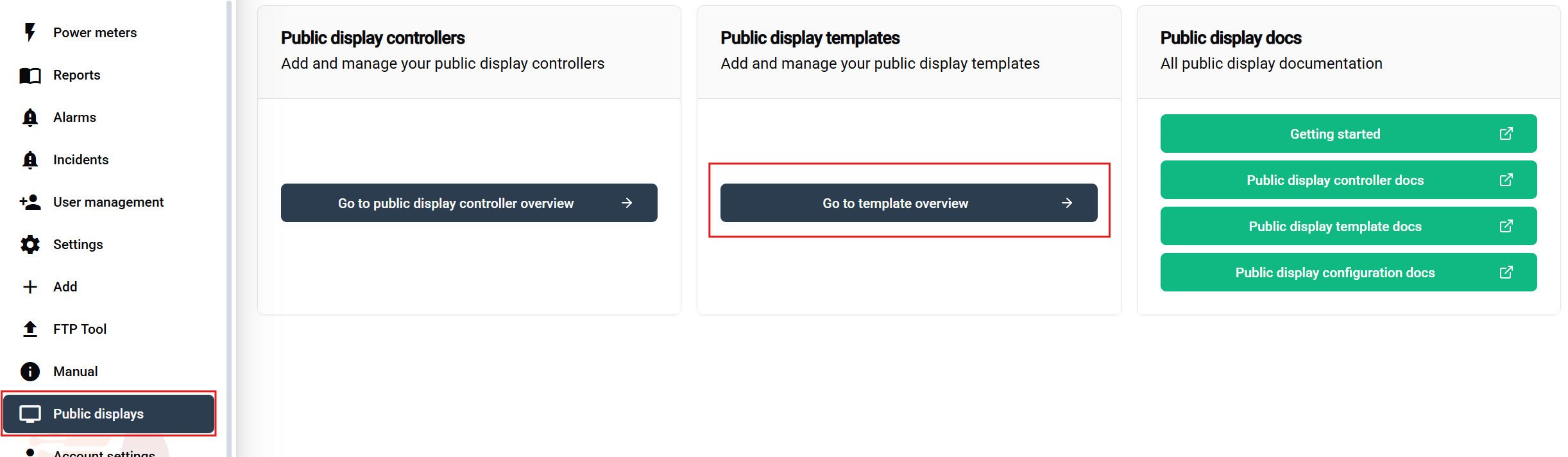
Passos para navegação:
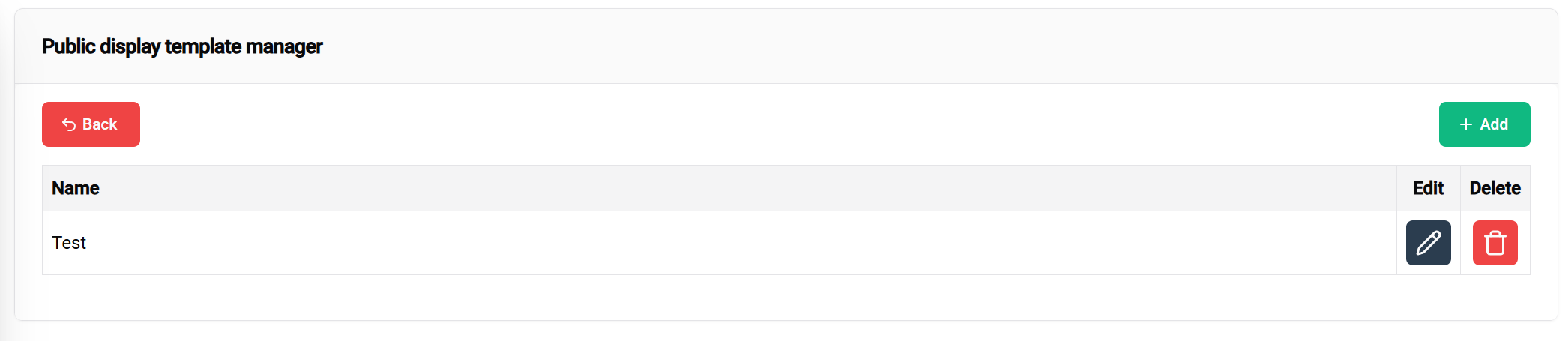
A tabela de modelos oferece:
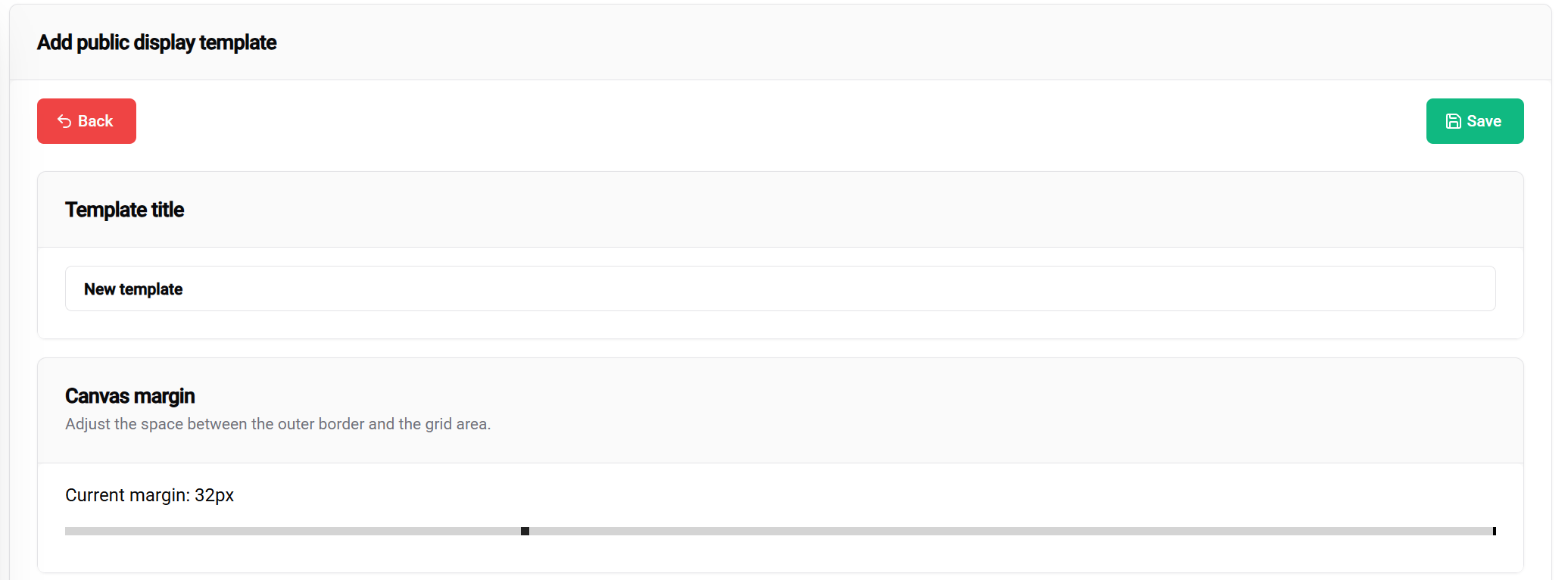
Configurações do cabeçalho incluem:
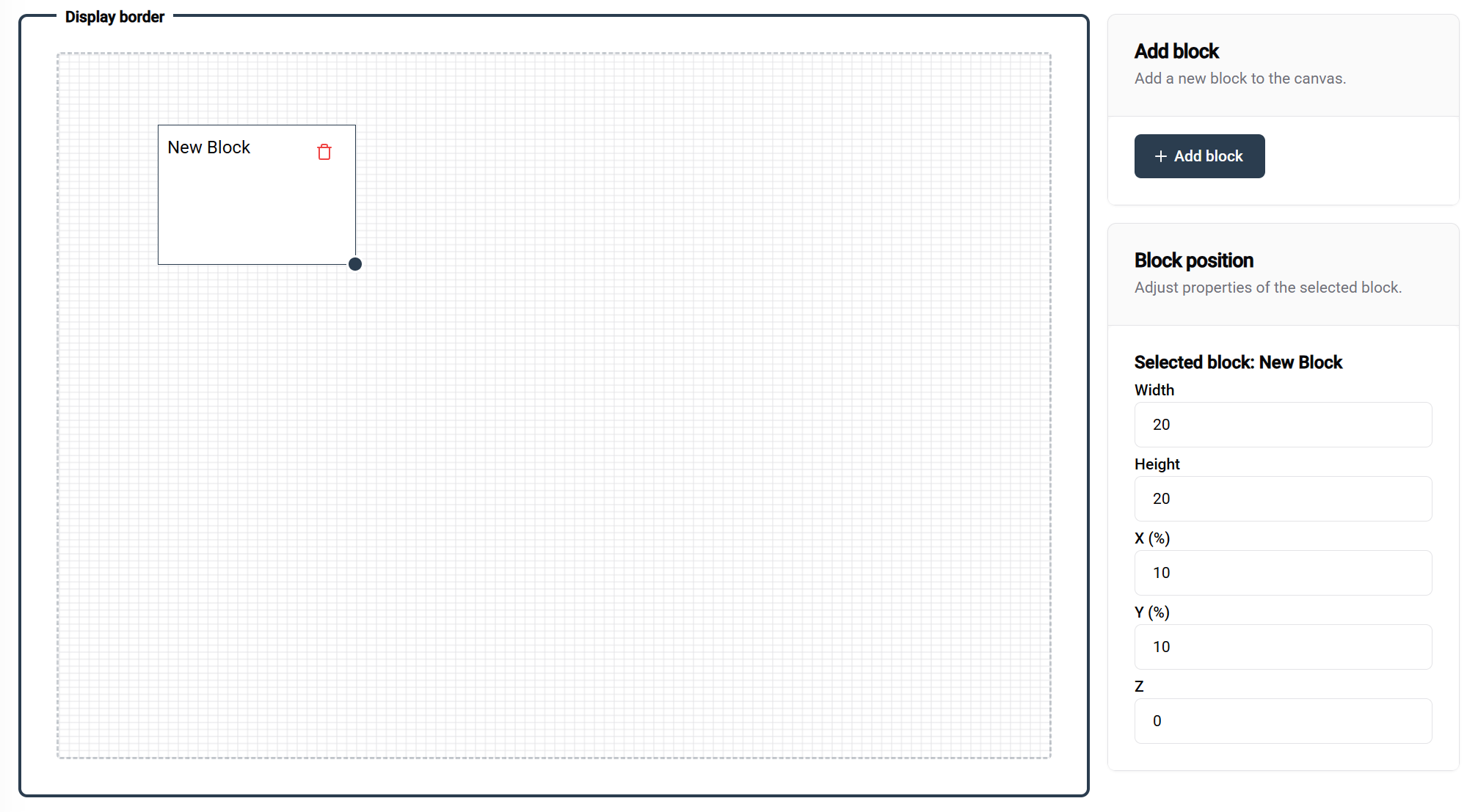
Trabalhando com blocos:
📐 Detalhes do Sistema de Grade:
🎛️ Controles de Precisão:
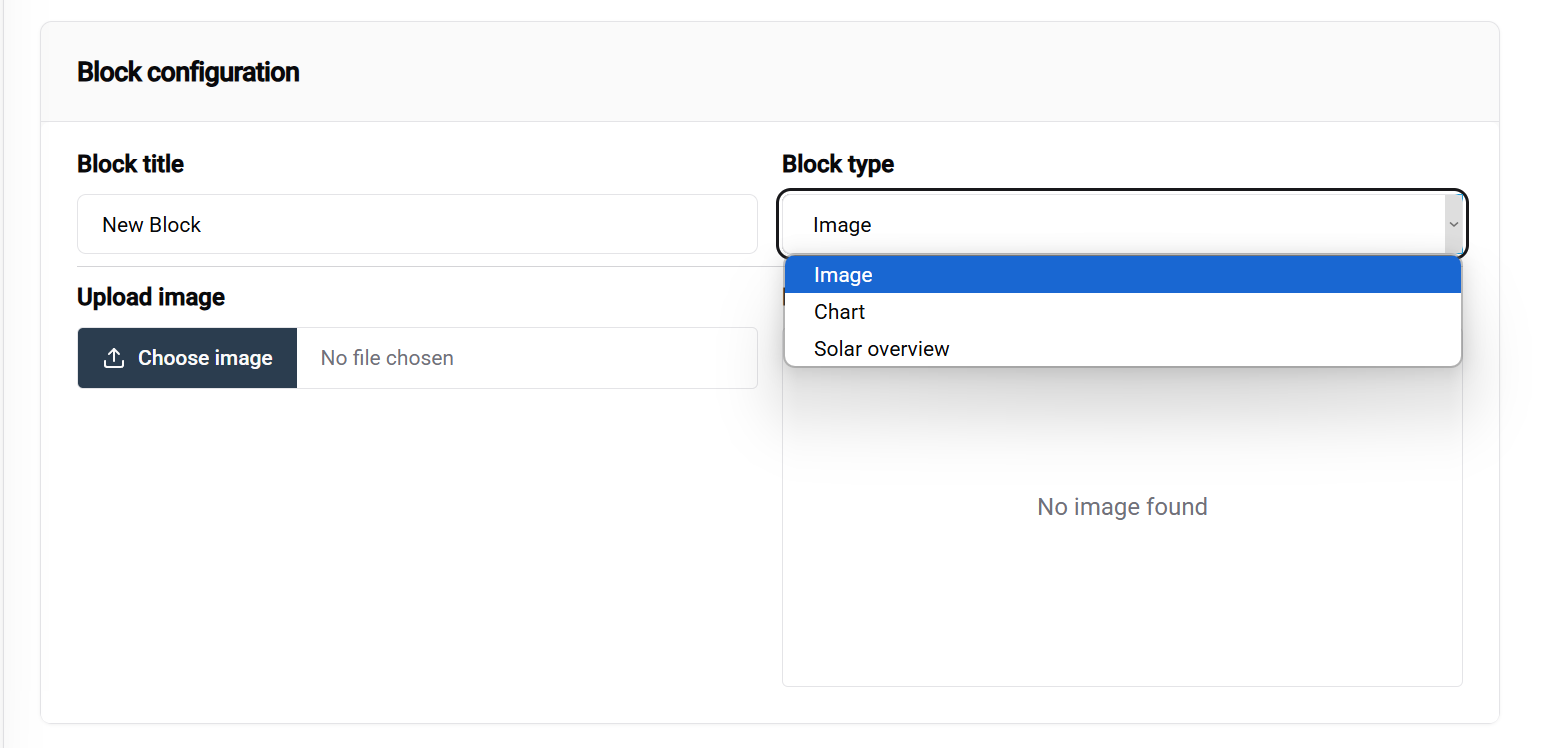
Fluxo de configuração:
📚 Saiba Mais: Informações detalhadas sobre os tipos de bloco estão disponíveis na documentação .
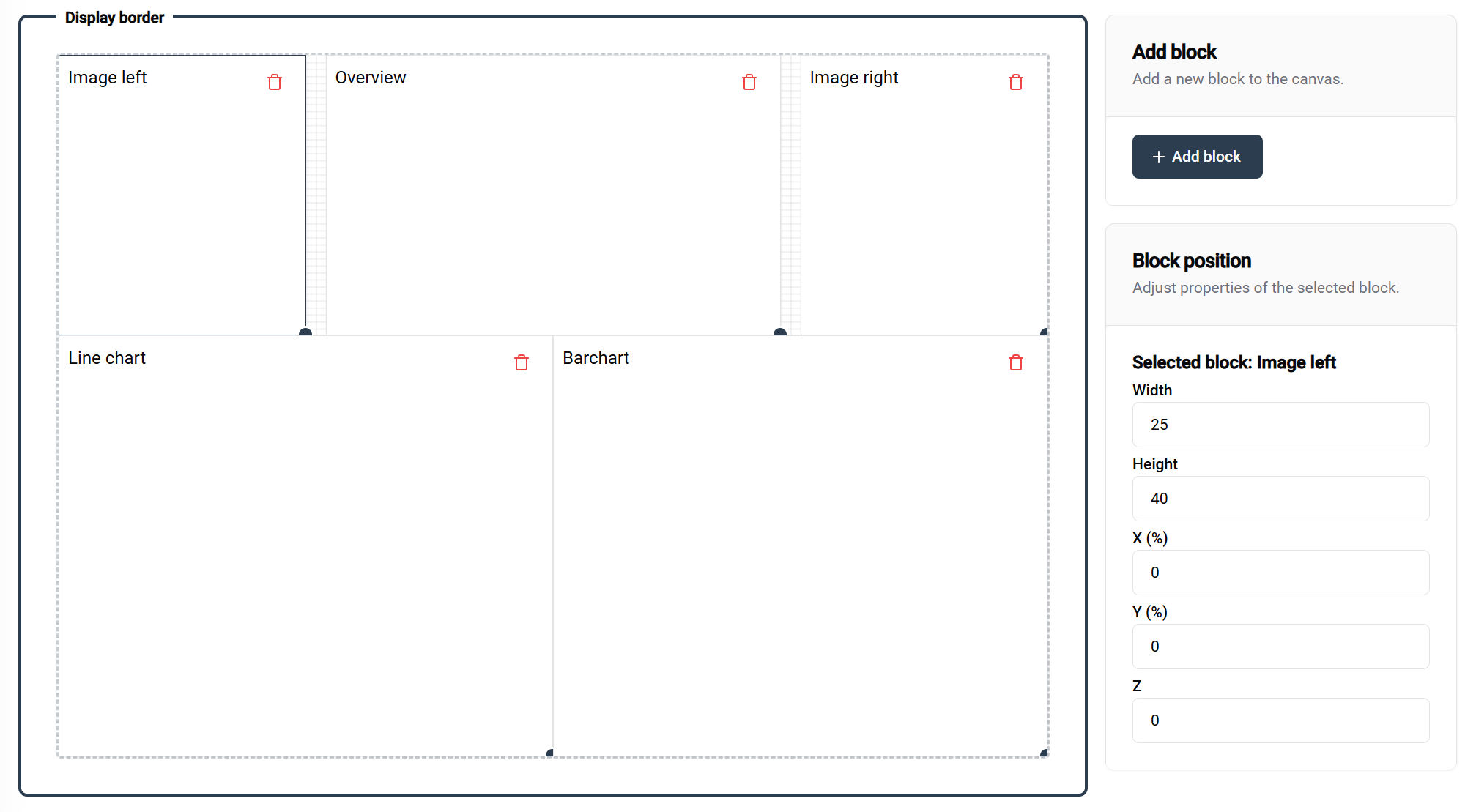
Este exemplo demonstra uma configuração completa de modelo com blocos identificados mostrando suas respectivas configurações e propósitos.
💾 Salvando seu modelo:
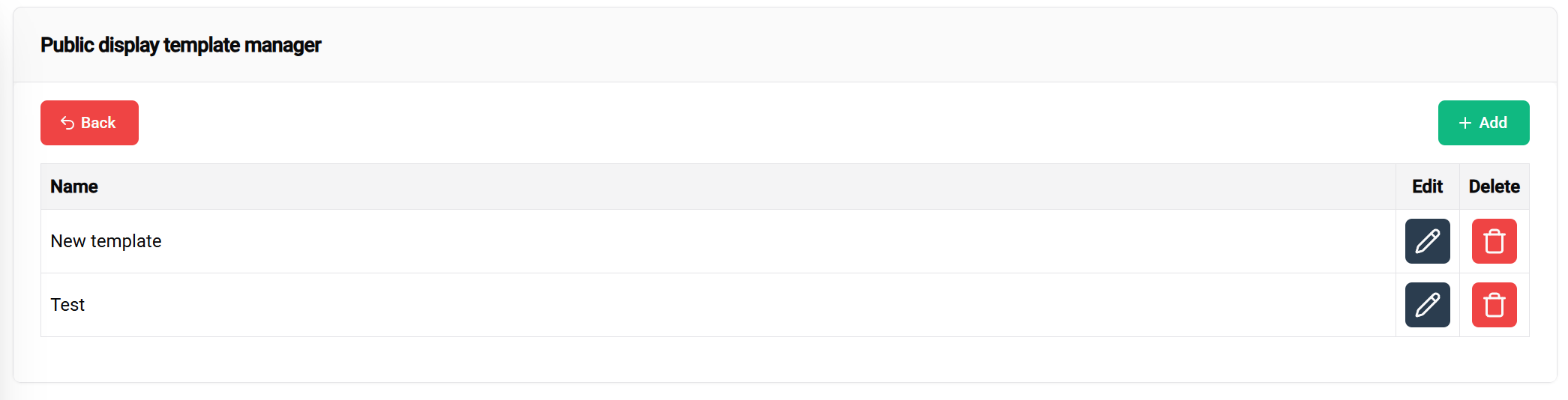
✅ Modelo criado com sucesso! Seu novo modelo agora aparece na tabela de gerenciamento, disponível para:
Recursos Adicionais
📖 Para opções detalhadas de configuração, visite a página de documentação .
Nesta etapa final, você aplicará seu modelo a uma instalação específica e, opcionalmente, vinculará à seu controlador reivindicado.
🎯 Resultados após conclusão:
🧪 Vantagem para Testes: Você pode preparar e testar modelos e configurações antes de vinculá-los a controladores, garantindo que tudo funcione perfeitamente antes da implantação.
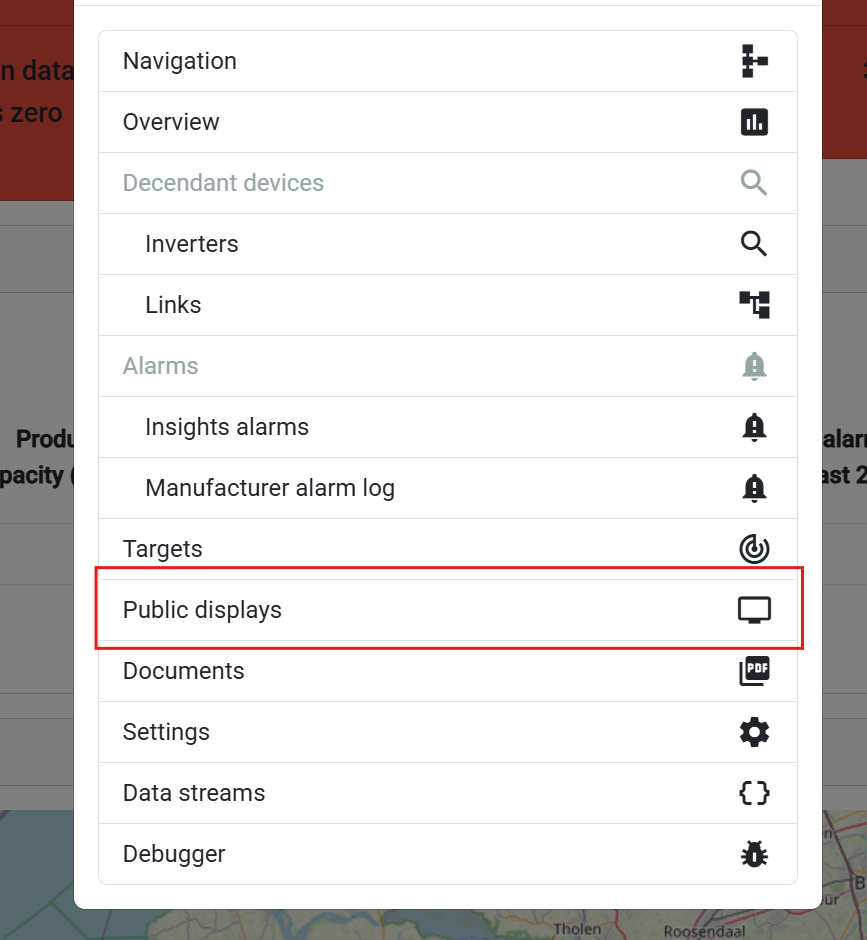
Passos para navegação:
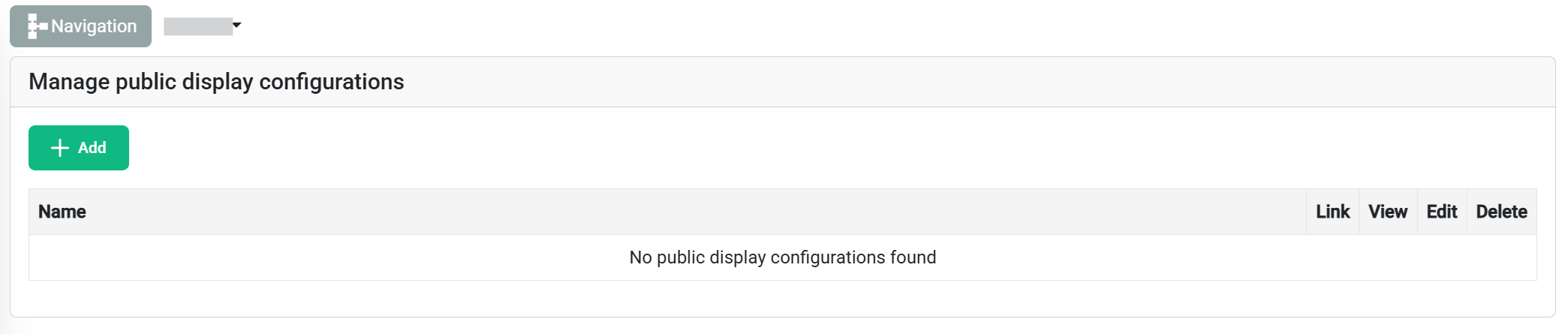
A tabela de configurações mostra:
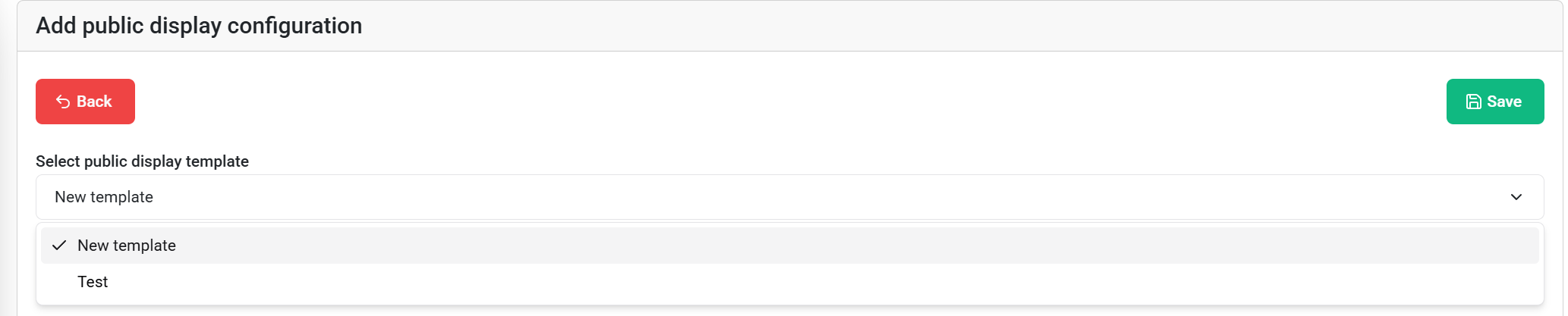
Configuração:
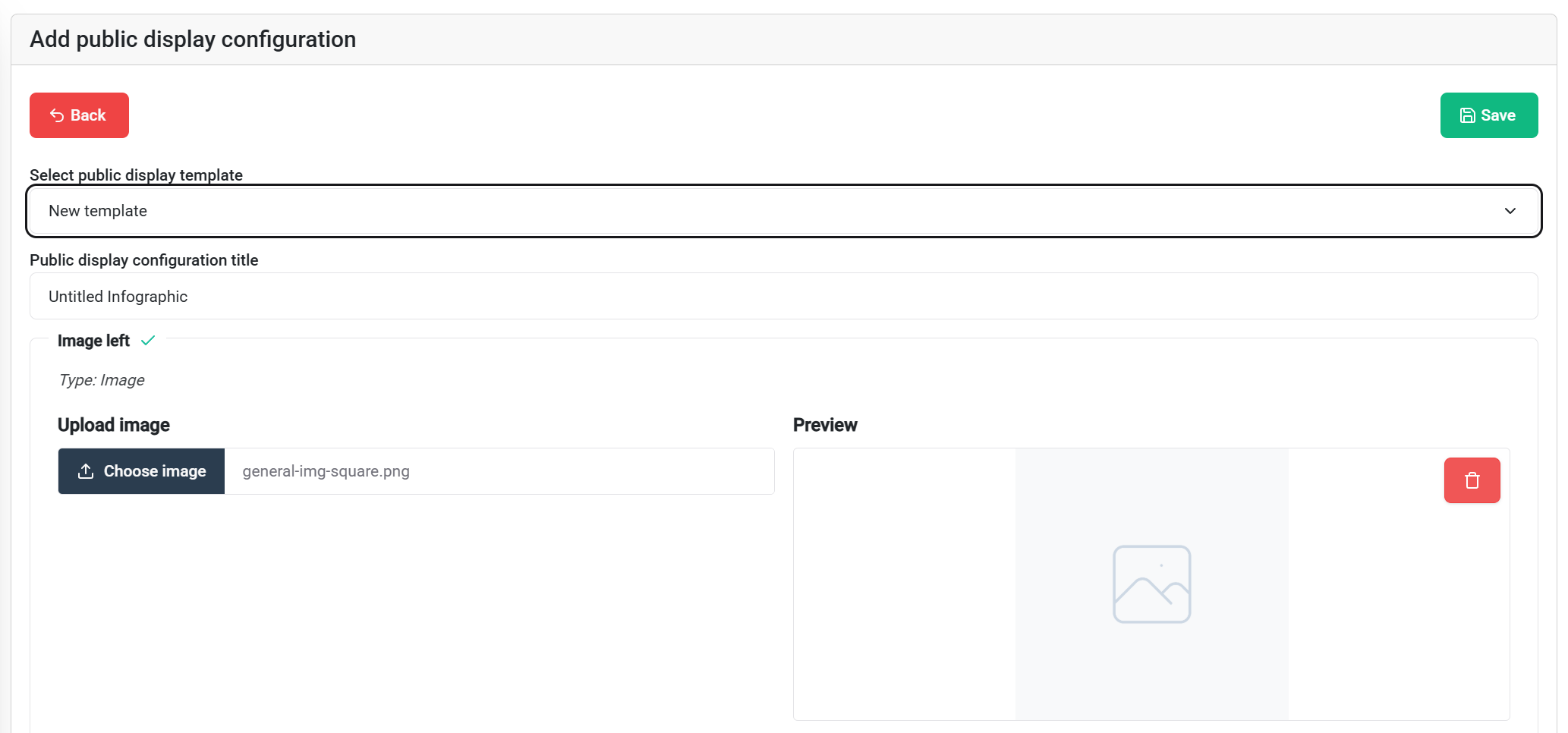
Opções de configuração:
💡 Dica: Imagens padrão dos modelos fornecem uma base — customize apenas o necessário para a instalação.
💾 Salve sua configuração usando o botão salvar no canto superior direito quando estiver pronto.

Ações disponíveis para configurações salvas:
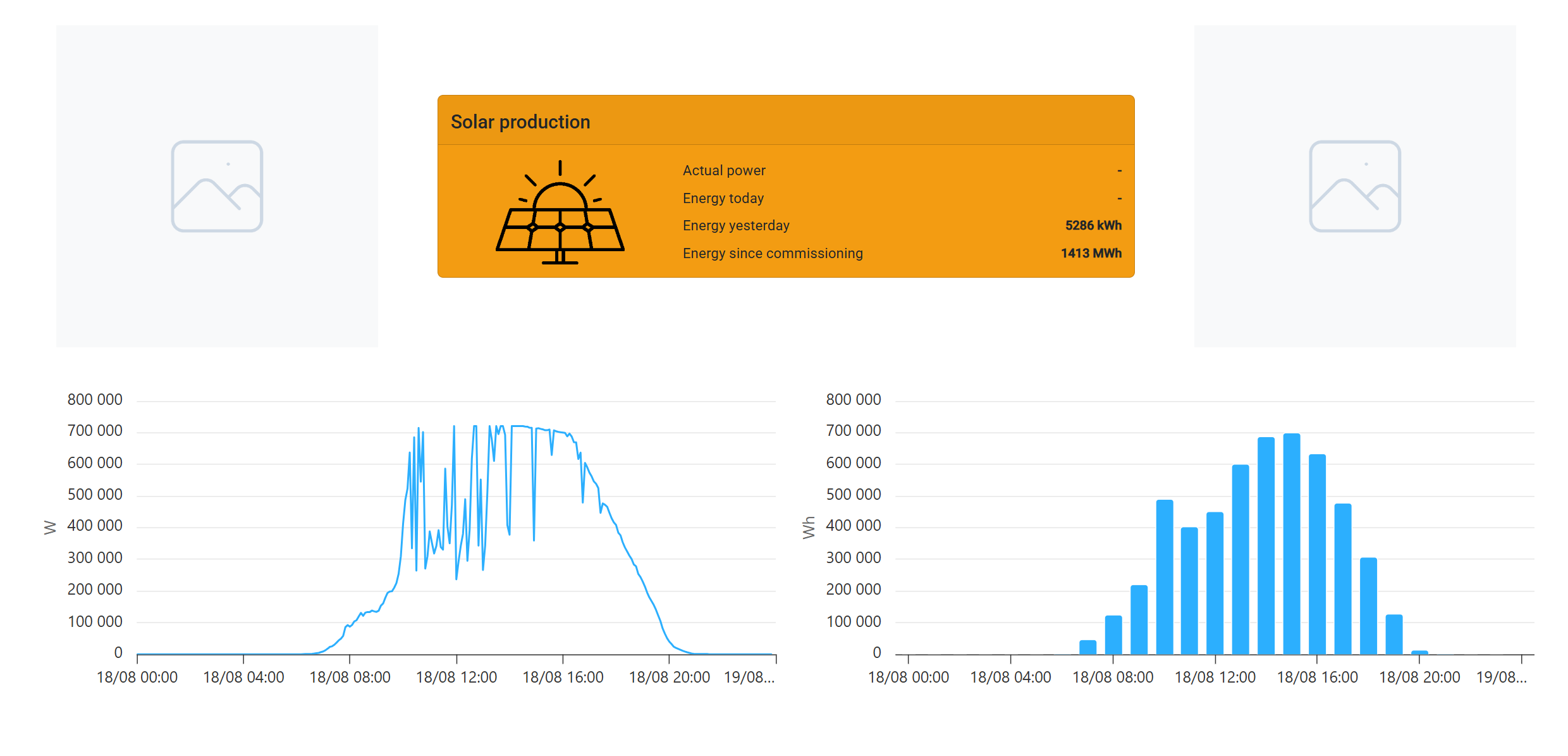
Funcionalidades de visualização:
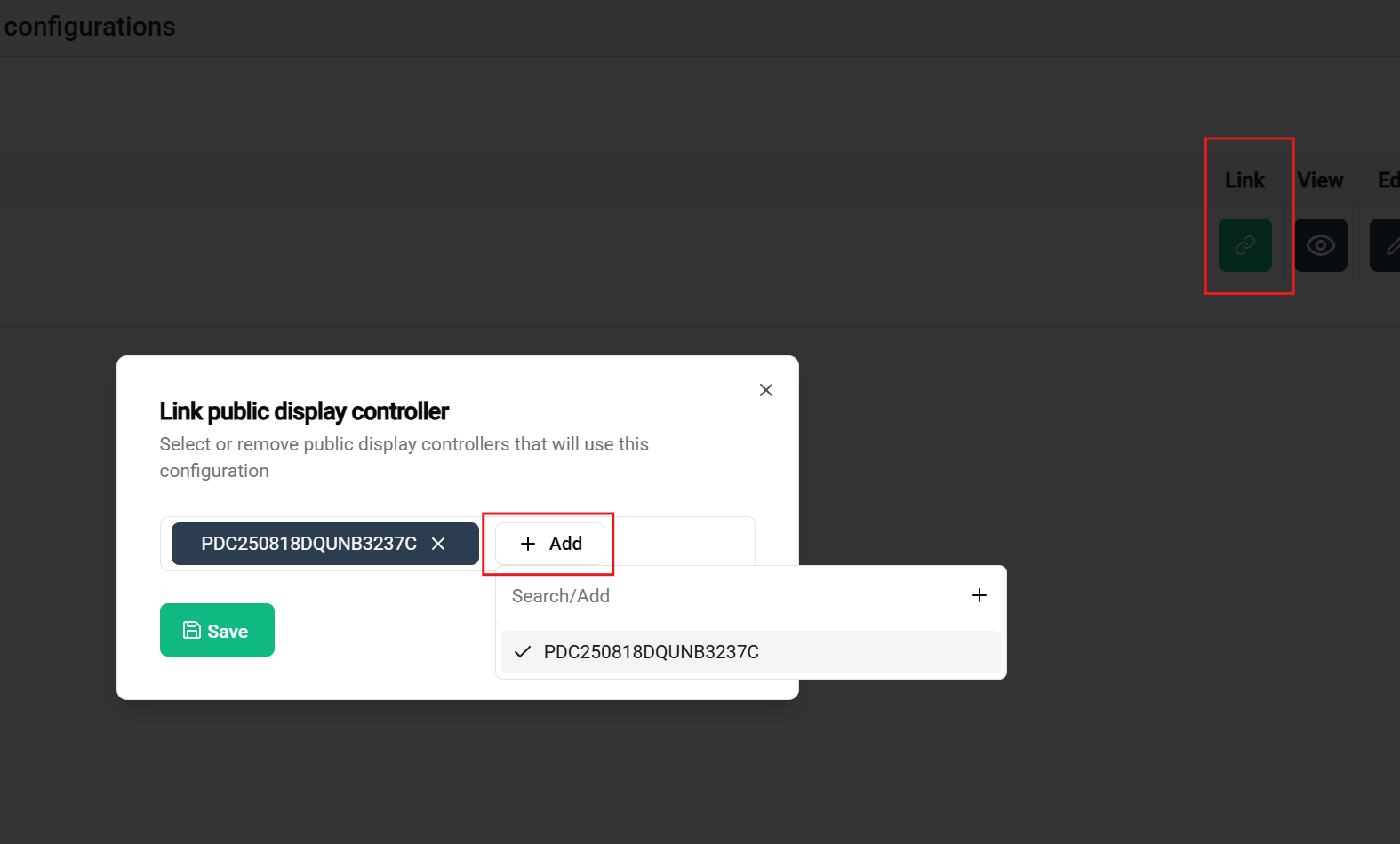
Etapa final de implantação:
🎉 Sucesso! Assim que tudo estiver configurado, vinculado e o controlador conectado, sua tela pública personalizada será exibida na tela.
Parabéns! Você configurou com sucesso um sistema completo de tela pública em SmartgridX.
✅ Gerenciamento de Controlador - Reivindicou e registrou seu hardware de tela pública
✅ Design do Modelo - Criou um layout visual reutilizável
✅ Configuração Aplicada - Aplicou seu modelo a uma instalação específica
✅ Integração do Sistema - Conectou todos os componentes para exibição ao vivo
🖥️ Tela pronta: Seu controlador de tela pública agora pode exibir sua visualização customizada em qualquer tela conectada
📚 Amplie seu conhecimento: Para recursos avançados e opções de personalização detalhadas, explore as páginas de documentação completas de cada componente
💬 Precisa de ajuda? Nossa equipe de suporte está disponível para dúvidas, solicitações de recursos ou assistência técnica
Depois de reivindicar seu controlador com sucesso:
🚀 Pronto para criar mais? Agora você pode projetar modelos e configurações adicionais para atender diferentes instalações e casos de uso!