ABB-Ladestationen

Unterstützte Geräte
| Device Type | Variants | Modbus TCP (Ethernet) | RS485 |
|---|---|---|---|
| ABB Terra AC | / | ✅ | ✅ |
Verkabelung
Ethernet
Für eine korrekte Ethernet-Verkabelung: Befolgen Sie die Richtlinien für die Ethernet-Verkabelung.
RS485
RS485 Wiring
- For correct RS485 wiring: Follow the guidelines for RS485 wiring.
- If the wiring shown in the table below is incorrect, please let us know.
- There is no general consensus in the industry about the usage of A and B for the RS485 polarity, so it may be counterintuitive and opposite of what you might expect for some devices.
| Device | SmartgridOne Controller model OM1 | SmartgridOne Controller model IG8 | RS485-USB converter | RS485-Ethernet converter |
|---|---|---|---|---|
| RS485 A | RS485_POS | RS485 A | TX+ | |
| RS485 B | RS485_NEG | RS485 B | TX- | |
| RS GND | GND | Not available | G |
Konfiguration
Nach Abschluss der elektrischen Installation eines Ladegeräts führen Sie die folgenden Schritte aus, um das Ladegerät zu konfigurieren:
- Laden Sie die Konfigurations-App von https://e-mobility.abb.com/products-services/terraconfig/ herunter. Weitere Informationen zur Verwendung der App finden Sie hier: https://guides.e-mobility.abb.com/TerraConfig2MobileApp_EN/#/
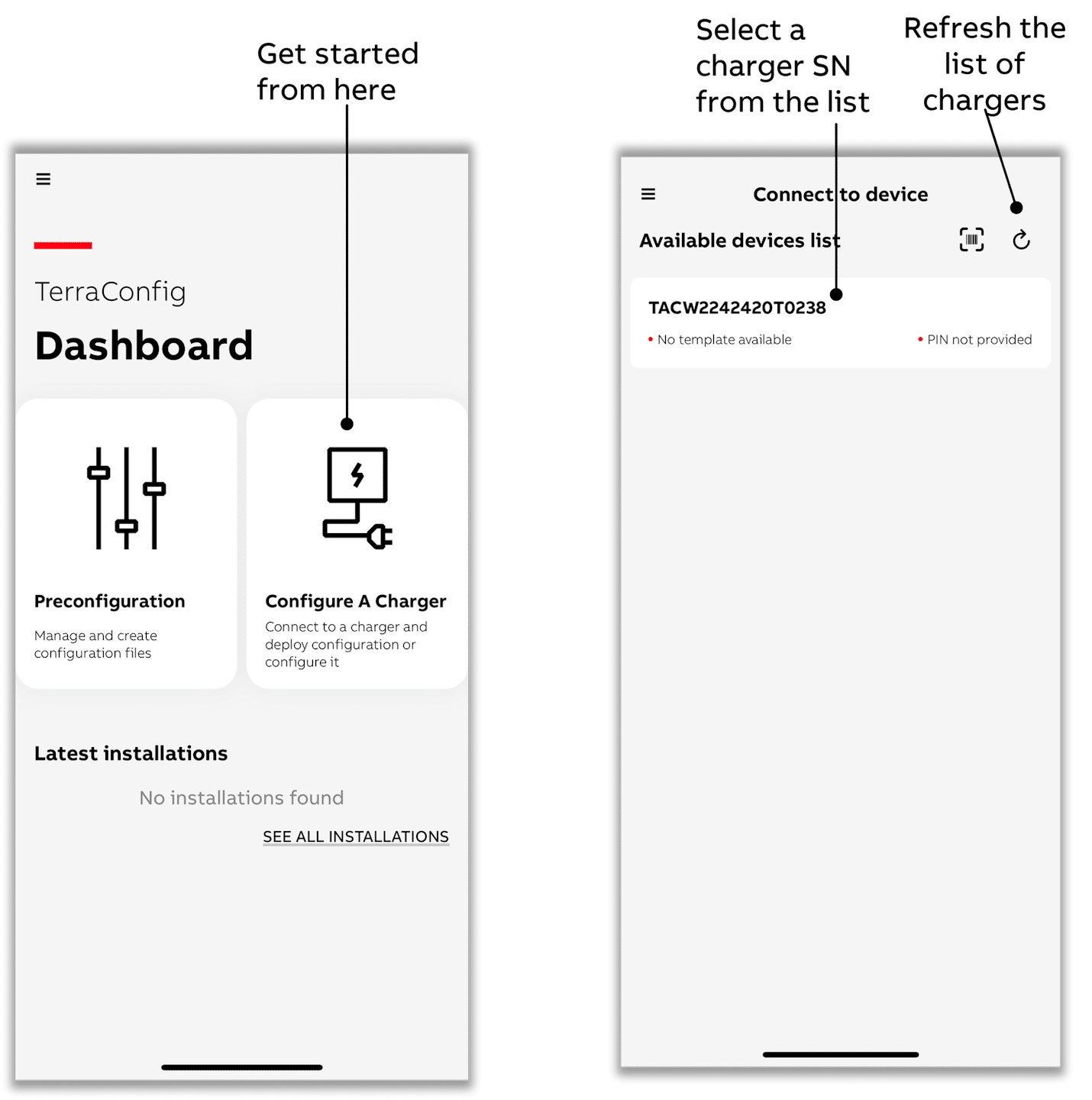
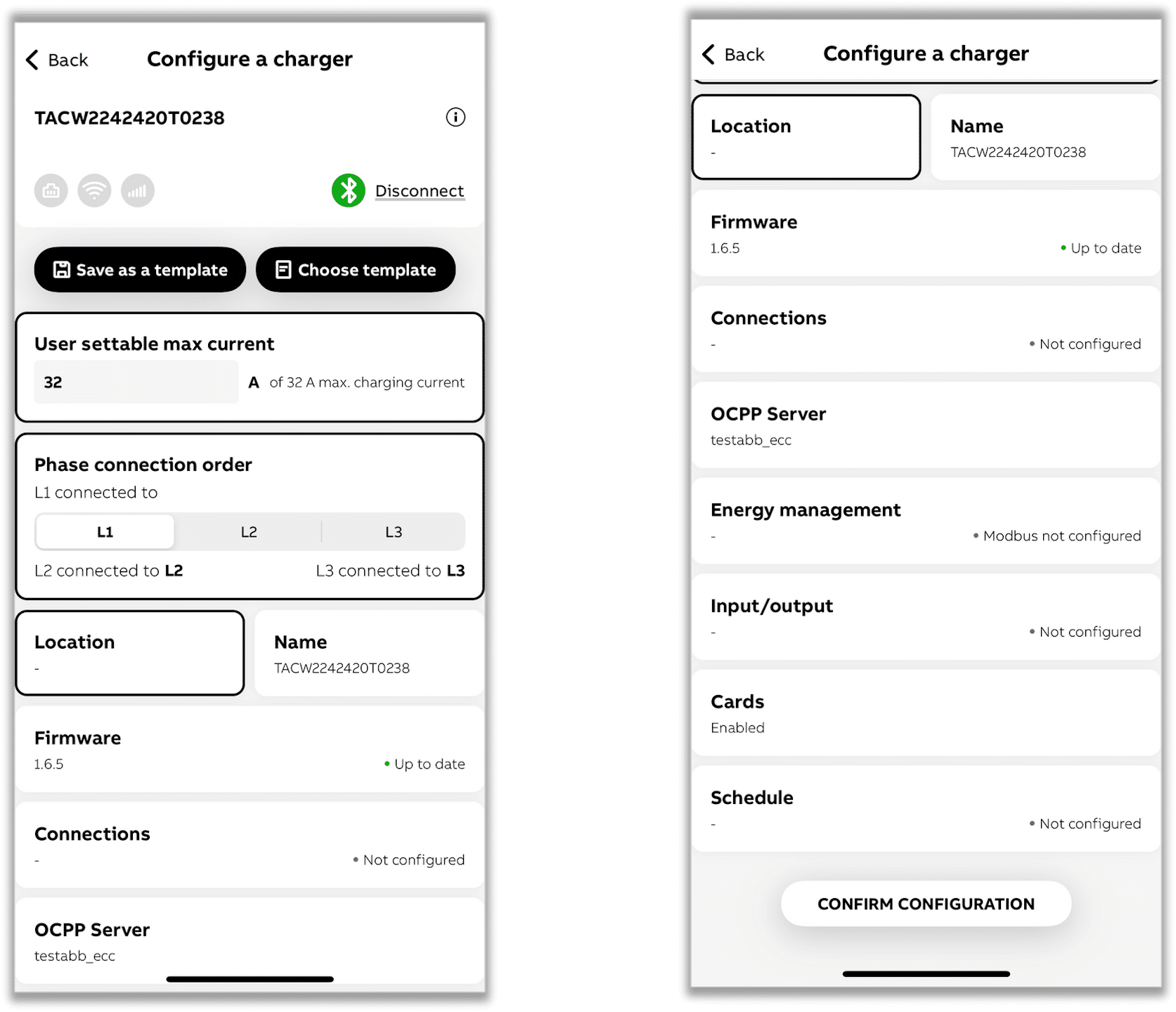
- Wählen Sie im Dashboard „Configure a charger“ aus.
- Aktivieren Sie Bluetooth auf Ihrem Telefon, da dies erforderlich ist, damit die App während des Inbetriebnahmeprozesses mit dem Ladegerät kommunizieren kann.
- Wählen Sie ein Ladegerät aus der verfügbaren Liste aus.
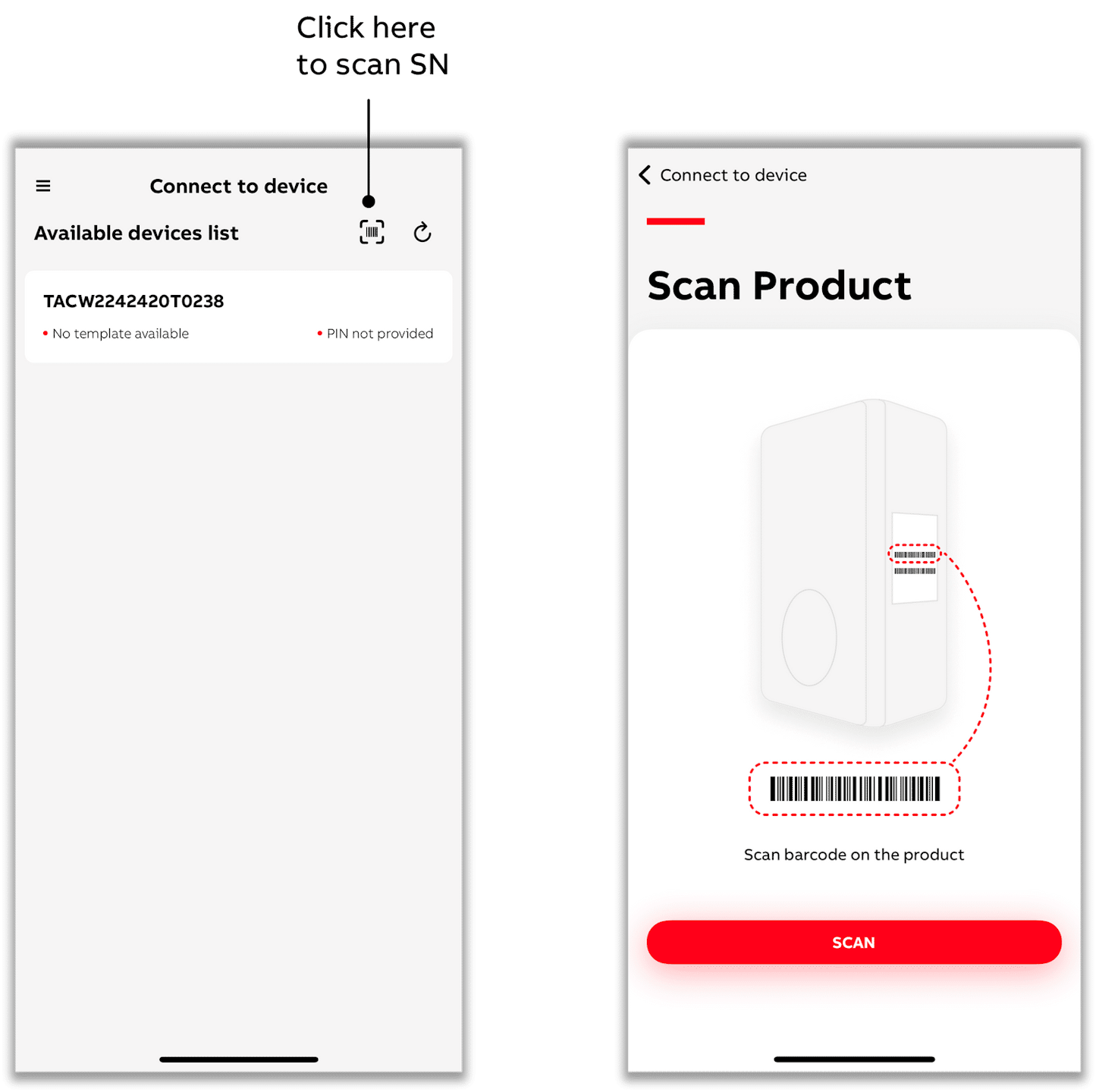
- Sie können ein Ladegerät auch auswählen, indem Sie den SN-Barcode mit der App scannen.
- Achten Sie darauf, den SN-Barcode des Ladegeräts zu scannen, der normalerweise mit „TAC“ beginnt (dies kann jedoch je nach Produktvariante variieren).
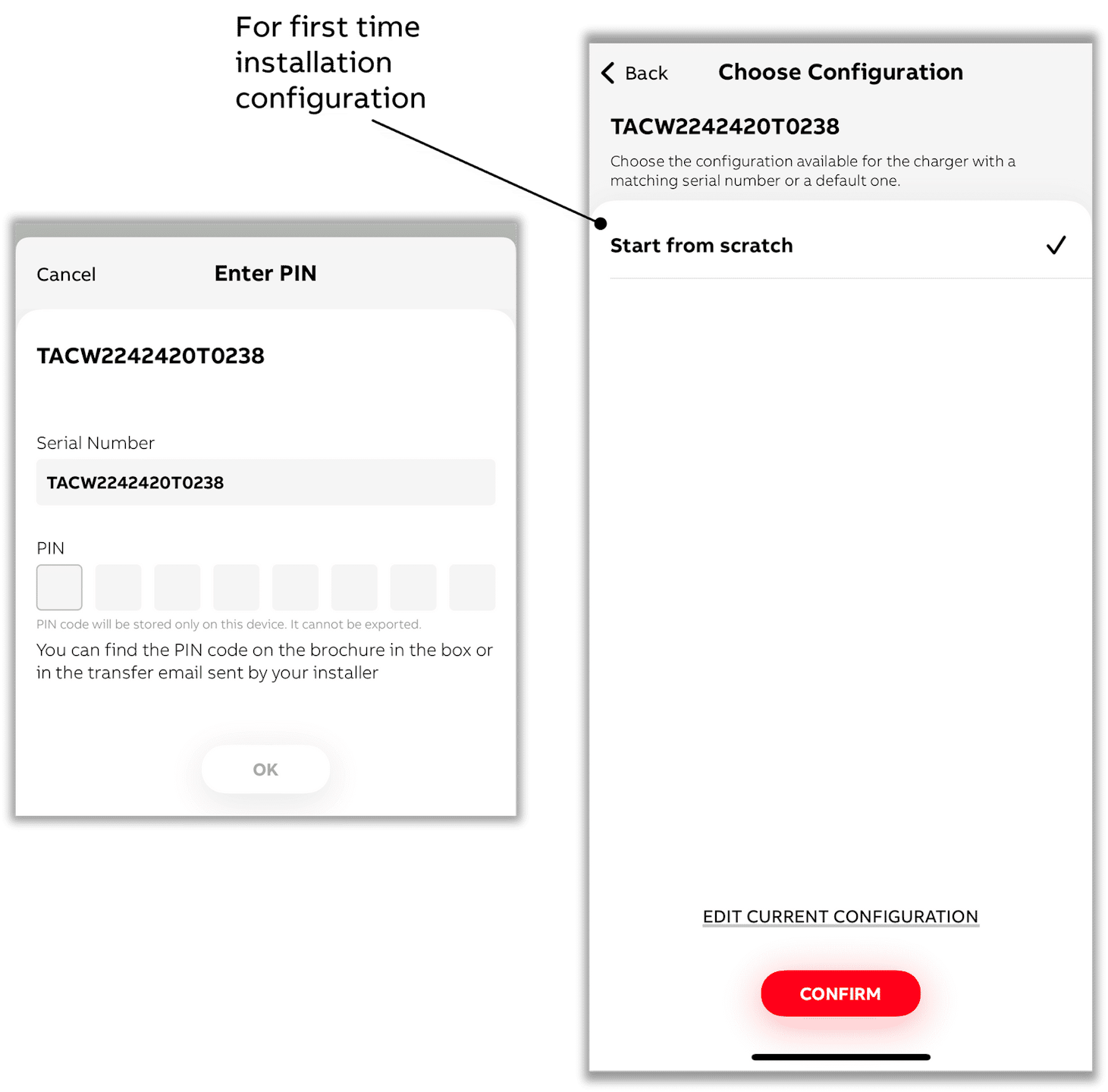
- Geben Sie nach der Auswahl eines Ladegeräts, mit dem eine Verbindung hergestellt werden soll, die PIN ein.
- Wählen Sie unten die Option „EDIT CURRENT CONFIGURATION“ aus – oder, falls die Ladestation noch nicht konfiguriert wurde, wählen Sie „Start from scratch“ aus.
- Stellen Sie sicher, dass Ihr Telefon oder Ihre mobile App mit dem Internet verbunden ist, damit die PIN validiert werden kann.
- Während des gesamten Prozesses zeigt die App ein Pop-up an, das bestätigt, dass alle Einstellungen gleichzeitig auf das Ladegerät angewendet werden, sobald Sie den letzten Schritt erreicht haben.
- Klicken Sie auf das Untermenü „Energy management“.
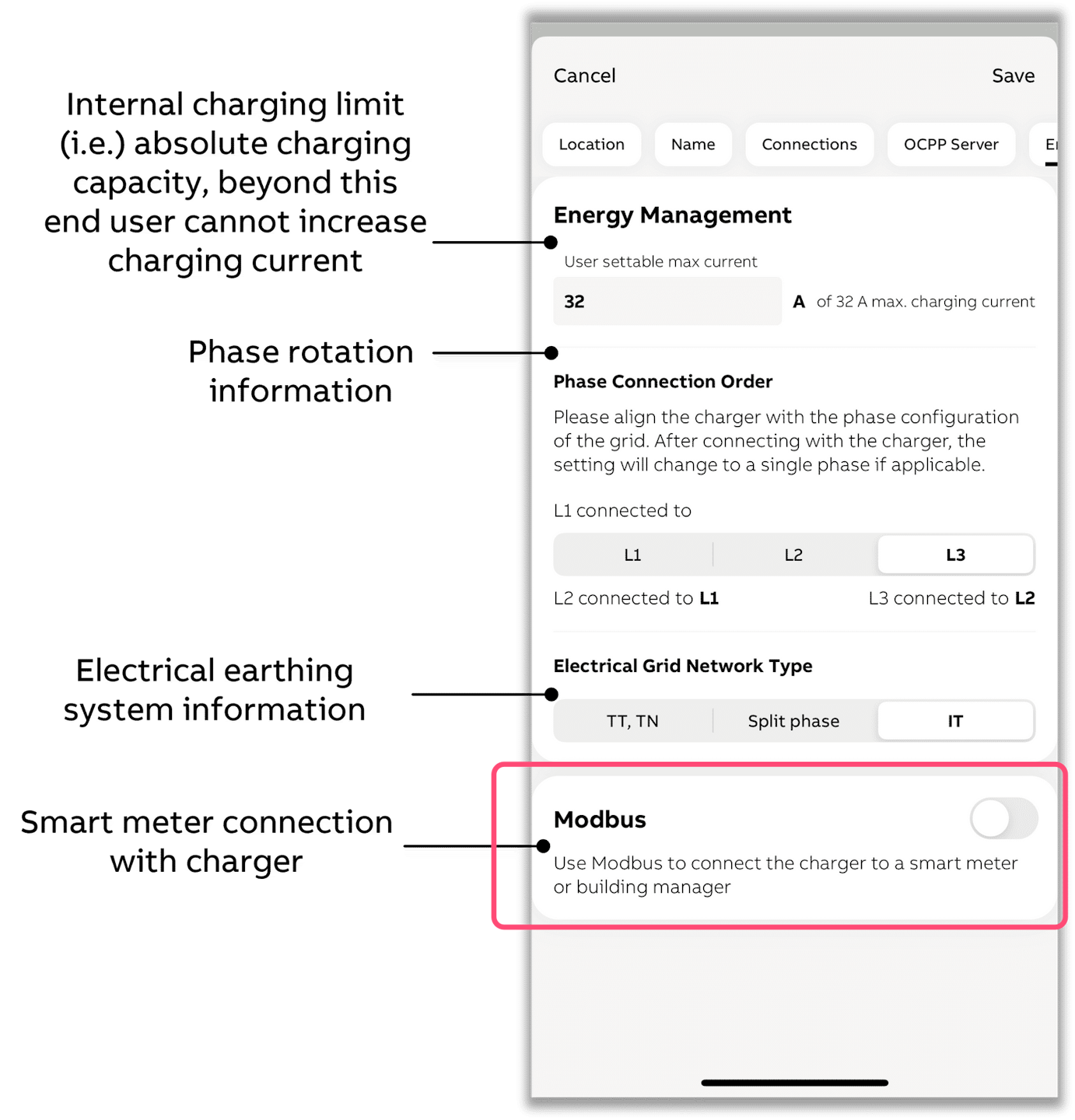
- Aktivieren Sie „Modbus“.
-
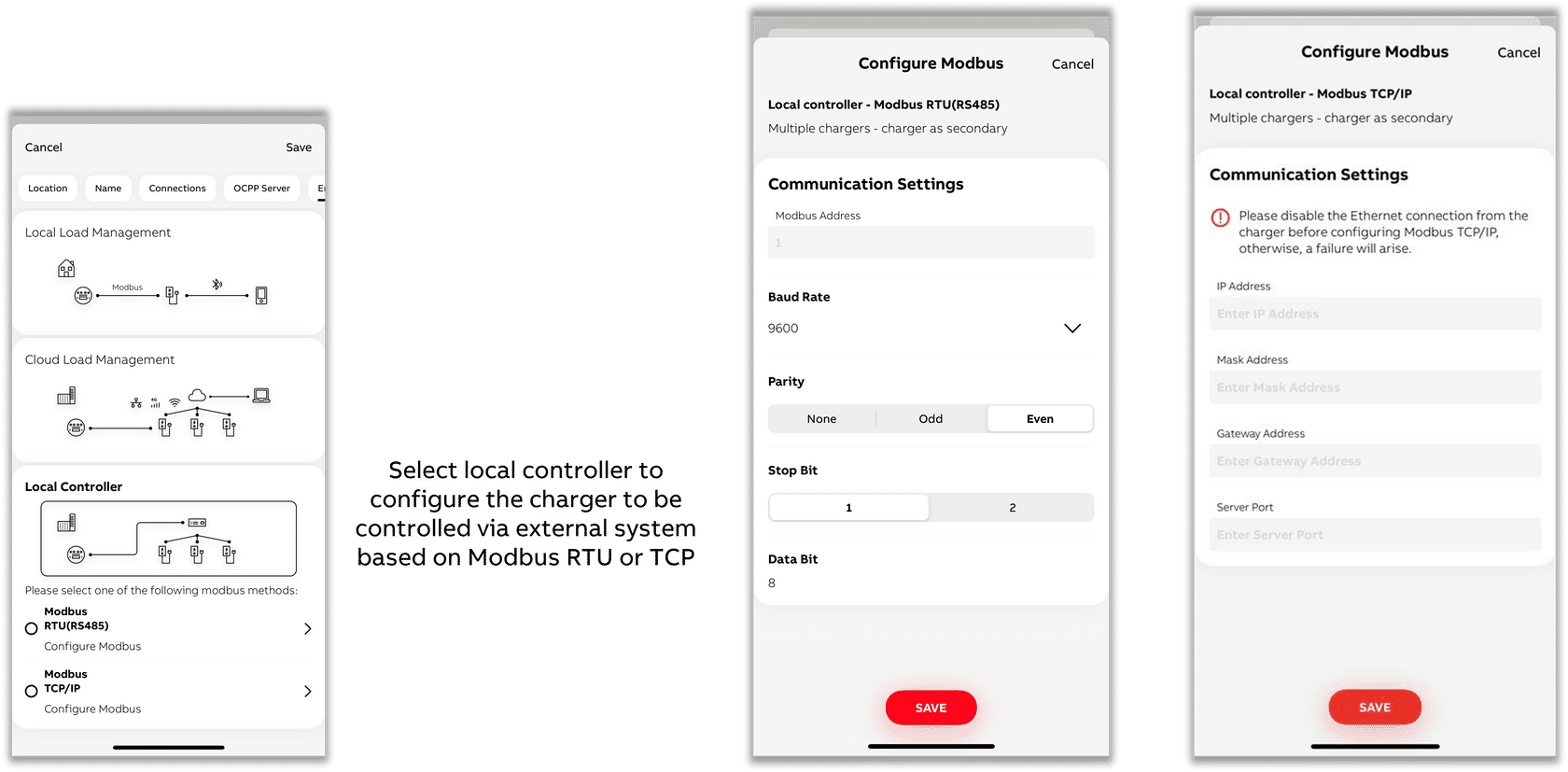
Wählen Sie „Local controller“ und anschließend „Modbus RTU (RS485)“ oder „Modbus TCP/IP“, je nachdem, ob die Ladestation über RS485 oder Ethernet mit dem verbunden ist.
Modbus RTU (RS485)
-
Wählen Sie eine eindeutige Modbus-Adresse, die sich von allen anderen Modbus-Adressen der Geräte am selben RS485-Bus unterscheidet.
-
Wählen Sie eine Baudrate von 9600, gerade Parität, 1 Stoppbit und 8 Datenbits.
Modbus TCP/IP
-
Sie müssen in der Ladestation eine feste IP-Adresse innerhalb desselben Netzwerkbereichs wie der festlegen.
-
Wichtig: Wählen Sie immer 502 als Server-Port.
-
Für Heimnetzwerke und Netzwerke kleiner Unternehmen ist beispielsweise folgende Konfiguration mit der festen IP-Adresse 192.168.1.50 üblich:
- IP-Adresse: 192.168.1.50
- Maskenadresse: 255.255.255.0
- Gateway-Adresse (die Adresse Ihres Routers): 192.168.1.1
- Server-Port: 502