
Smappee EV-Ladegerät
Unterstützte Geräte
| Device Type |
|---|
| Smappee Genius II |
Konfiguration
Um das Smappee Genius II zur lokalen Steuerung zu verbinden, sind die folgenden Verbindungsdetails und Zugangsdaten erforderlich.
1. Lokale Adresse ermitteln
Das Smappee Genius II muss im lokalen Netzwerk erreichbar sein. Sie können eine der folgenden Optionen verwenden:
- IP-Adresse: Die dem Genius II zugewiesene lokale IP-Adresse.
- mDNS-Adresse: Der Hostname im Format
genius2_[UNIQUE_CODE].smappee.local.
2. MQTT-Zugangsdaten
Für den Zugriff auf den lokalen Broker ist eine Autorisierung erforderlich.
- Benutzername & Passwort: Diese sind nicht standardmäßig festgelegt. Der Benutzer muss diese Zugangsdaten bei Bedarf in der mobilen Smappee-App generieren.
- Port: 443
- Protokoll: Sicheres MQTT (MQTTS über TCP).
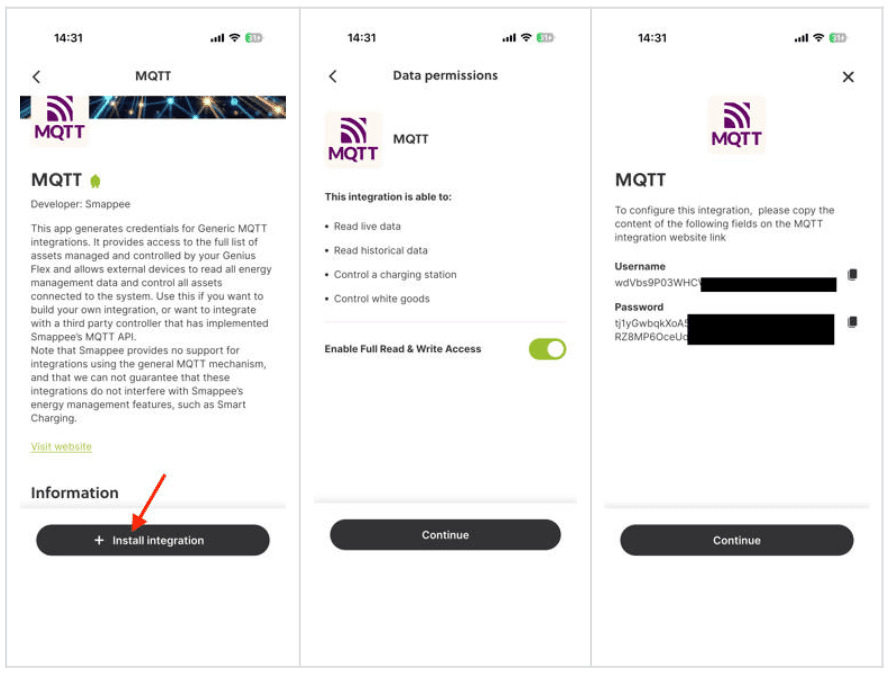
2.1 Zugangsdaten abrufen
- Stellen Sie sicher, dass an Ihrem Standort ein Genius Flex aktiviert ist
- Gehen Sie zu Steuerung → Smappee Store
- Tippen Sie auf „Verwalten“
- Finden Sie die „MQTT“-App
- Tippen Sie auf „Integration installieren“
3. Geräteidentifikation
3. Geräteidentifikation
- Erkennung: Sobald die Verbindung mit dem Broker hergestellt wurde, können alle vom Genius II verwalteten Ladegeräte durch das Abonnieren des Topics
device/evse/#erkannt werden. - Zugriffskontrolle: Der Benutzer kann den Zugriff von Drittanbietern jederzeit über die App widerrufen. Dadurch wird die Möglichkeit blockiert, Topics zu veröffentlichen oder zu abonnieren.
Warnung
Warnung
Wichtige Hinweise zur Verbindung:
- Zertifikatsvalidierung: Bei der Verbindung mit der lokalen IP- oder mDNS-Adresse sollte die Zertifikatsvalidierung derzeit übersprungen werden.
- Widerruf: Der Zugriff wird pro Benutzer verwaltet. Wenn der Zugriff eines Integrators widerrufen wird, verliert dieser sofort jeglichen Zugriff auf Status- und Befehlstopics.
Verbindungsübersicht
| Einstellung | Wert |
|---|---|
| Port | 443 |
| Protokoll | MQTTS |
| Benutzername | In der Smappee-App generiert |
| Passwort | In der Smappee-App generiert |
| Erkennungsthema | device/evse/# |
Last updated September 7, 2026Edit this page