

Unterstützte Geräte
| Device Type | Manual | Modbus TCP (Ethernet) | RS485 | Curtailment |
|---|---|---|---|---|
| SCharger-7KS-S0 | Manual | ✅ | ❌ | ✅ |
| SCharger-22KT-S0 |
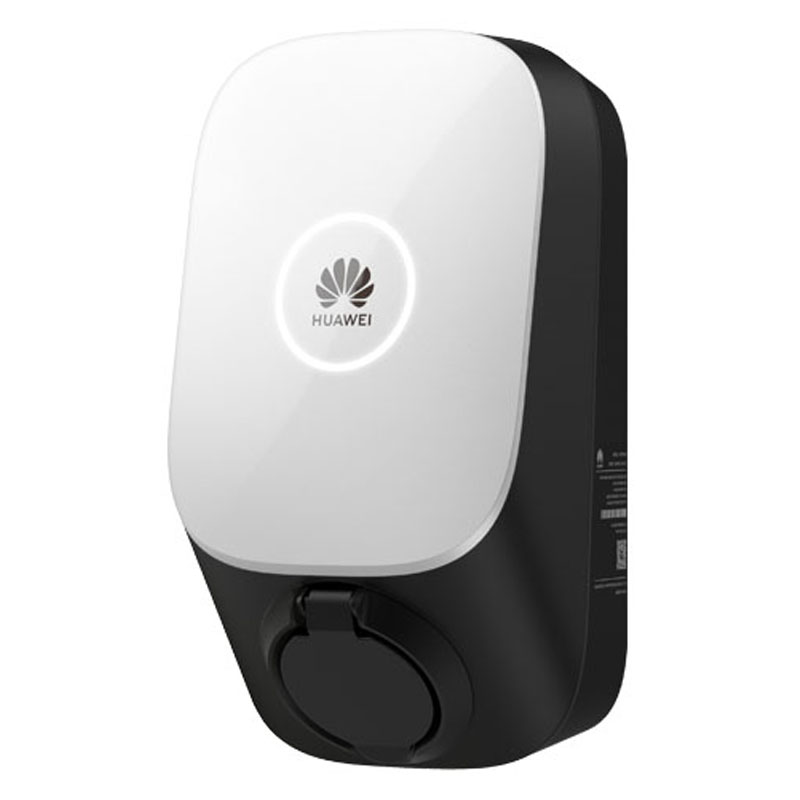
Verkabelung
Der SmartgridOne Controller kommuniziert mit dem Huawei SCharger über Modbus TCP (Ethernet/WLAN).
Stromversorgung
- SCharger-7KS-S0 (1-Phasig): L1, N, PE.
- SCharger-22KT-S0 (3-Phasig): L1, L2, L3, N, PE.
Netzwerkverbindung (FE/Ethernet)
Für die stabilste Verbindung mit dem Controller wird eine kabelgebundene Ethernet-Verbindung (FE) empfohlen.
- Öffnen Sie die Abdeckung des Ladegeräts.
- Führen Sie das Netzwerkkabel durch das linke Kabelloch am unteren Rand der Rückwand.
- Verbinden Sie das Netzwerkkabel mit dem FE-Anschluss an der Rückseite der internen Einheit.
- Verbinden Sie das andere Ende mit demselben Router/Netzwerkswitch wie das Controller.
[!HINWEIS] Obwohl das Ladegerät WLAN unterstützt, wird eine kabelgebundene Ethernet-Verbindung für eine zuverlässige Steuerung durch den Controller dringend empfohlen.
Konfiguration
Um die Steuerung durch den Controller zu ermöglichen, muss eine einmalige Konfiguration direkt am Ladegerät durchgeführt werden, um das Modbus-Protokoll zu aktivieren.
1. Ersteinrichtung (über Huawei App)
Verwenden Sie die FusionSolar App (Installer-Konto) ausschließlich zur Konfiguration des Netzwerks und der Modbus-Einstellungen.
- Melden Sie sich in der FusionSolar App als Installer an.
- Tippen Sie auf Setup Wizard > Scannen Sie den QR-Code an der Seite des Ladegeräts.
- Verbinden Sie sich mit dem internen WLAN-Hotspot des Ladegeräts (Passwort steht auf dem Etikett).
2. Aktivierung der Fremdsteuerung (Modbus TCP)
Standardmäßig akzeptiert das Ladegerät keine Befehle von externen Steuergeräten. Sie müssen dies aktivieren:
- In der FusionSolar App (verbunden mit dem Geräte-Hotspot) gehen Sie zu Einstellungen.
- Navigieren Sie zu Kommunikationskonfiguration > Dongle-Parametereinstellungen.
- Finden Sie Modbus TCP.
- Stellen Sie auf Aktivieren (uneingeschränkt) oder Aktivieren ein.
- Stellen Sie sicher, dass der Port auf 502 gesetzt ist.
[!WARNUNG]
Wichtig
Wenn Modbus TCP hier nicht aktiviert ist, kann der Controller das Ladegerät weder erkennen noch steuern.
3. Statische IP-Adresse
Damit der Controller niemals die Verbindung verliert, wird eine statische IP-Adresse vergeben:
- Gehen Sie zu Schnelleinstellungen > Kommunikationsnetzwerk.
- Wählen Sie FE (Fast Ethernet) bei Kabelverbindung oder WLAN bei Funkverbindung.
- Deaktivieren Sie DHCP.
- Tragen Sie eine statische IP-Adresse, Subnetzmaske und Gateway ein, die zum Kundennetzwerk passt.
4. Eniris Controller-Konfiguration
Nachdem das Ladegerät konfiguriert ist, können Sie es im Controller hinzufügen.
Geben Sie folgende Einstellungen im Eniris-Portal ein:
| Einstellung | Wert |
|---|---|
| IP-Adresse | Die statische IP, die Sie in Schritt 3 vergeben haben (z.B. 192.168.1.50) |
| Port | 502 |
| Slave ID | 1 (Standard) |