
Aprenda a configurar alarmas para monitorear estados no deseados en su cartera de activos.
Resumen
Las alarmas definen un estado indeseable para todos o un subconjunto de los activos en su portafolio. Estas alarmas se muestran en toda la plataforma: en la página de alarmas, en varias tablas y como tarjetas de alarma.
Consejo
Watchdogs para Acciones
Una alarma por sí sola no activa una acción. Para ejecutar acciones basadas en el estado de la alarma (activa/inactiva), debe configurar un watchdog. Consulte Watchdogs para más detalles.
Las herramientas del portal web facilitan la configuración de alarmas que abarcan un gran número de activos, en lugar de hacerlo por activo individual.
Nota
Alarmas predeterminadas
El sistema viene con valores predeterminados preconfigurados (Defaults). Puede eliminar estas, editarlas o agregar nuevas alarmas según sus necesidades específicas.
Tipos de alarmas soportados
Actualmente se soportan las siguientes alarmas:
- Sin datos: Se activa cuando una señal no recibe actualizaciones durante un período definido.
- Delta bajo: Para señales de contadores (por ejemplo, energía, gas, contadores de agua). Se activa cuando el incremento del contador durante un período permanece por debajo de un umbral.
- Ratio de rendimiento bajo: Se activa cuando el ratio de rendimiento (PR) calculado de un activo de producción permanece por debajo de un umbral.
- Tiempo de actividad bajo: Se activa cuando el tiempo de actividad calculado de un activo de producción permanece por debajo de un umbral.
Configuración de la alarma
Navegación a la configuración de alarmas
Las alarmas se pueden configurar navegando a la página de alarmas y haciendo clic en el ícono de engranaje en la esquina superior derecha.

Creación y edición de alarmas
La página de edición de alarmas presenta un resumen de todas las alarmas existentes, así como un formulario para configurar una nueva alarma.
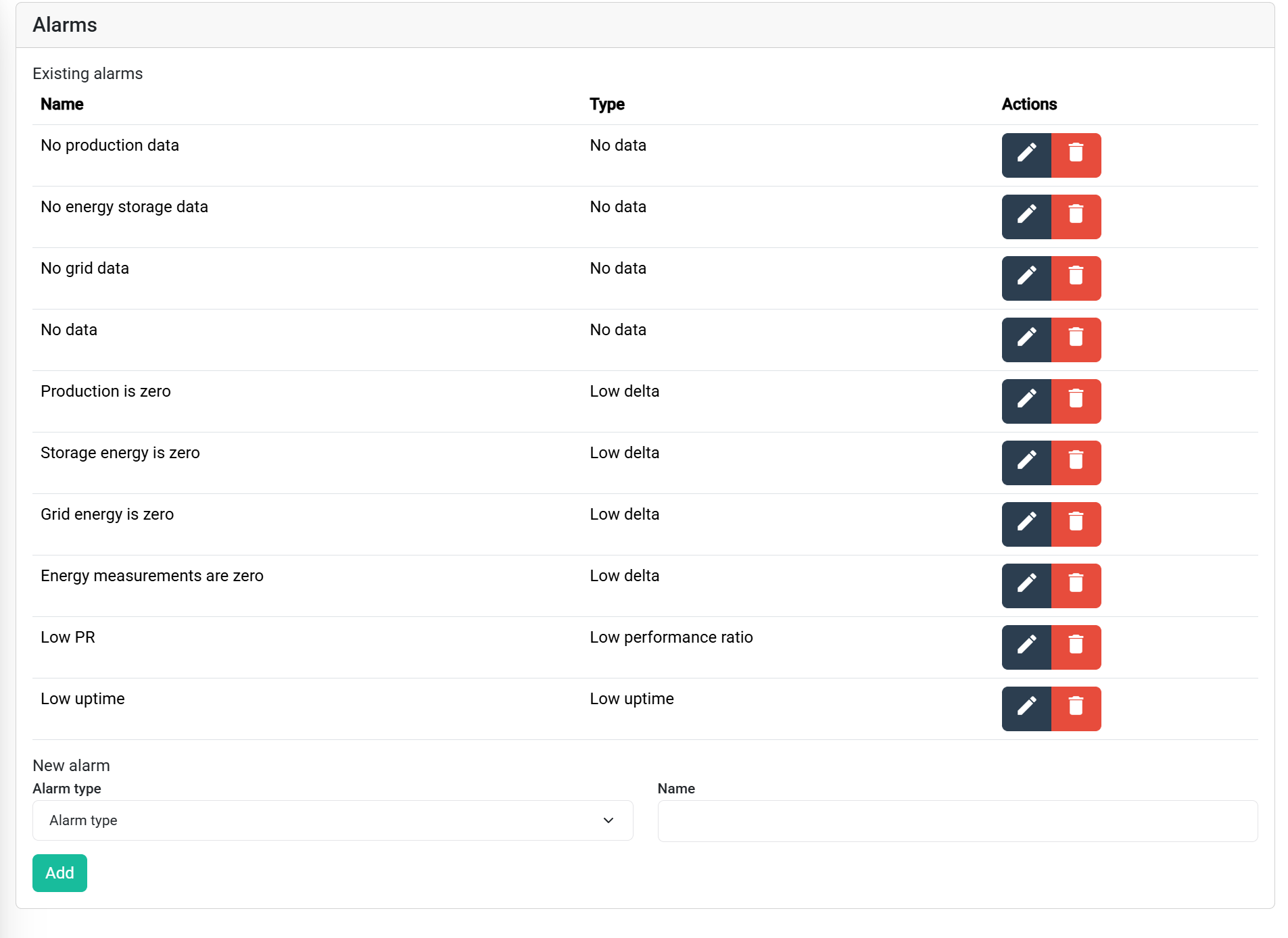
Se puede editar una alarma existente haciendo clic en el ícono de lápiz.
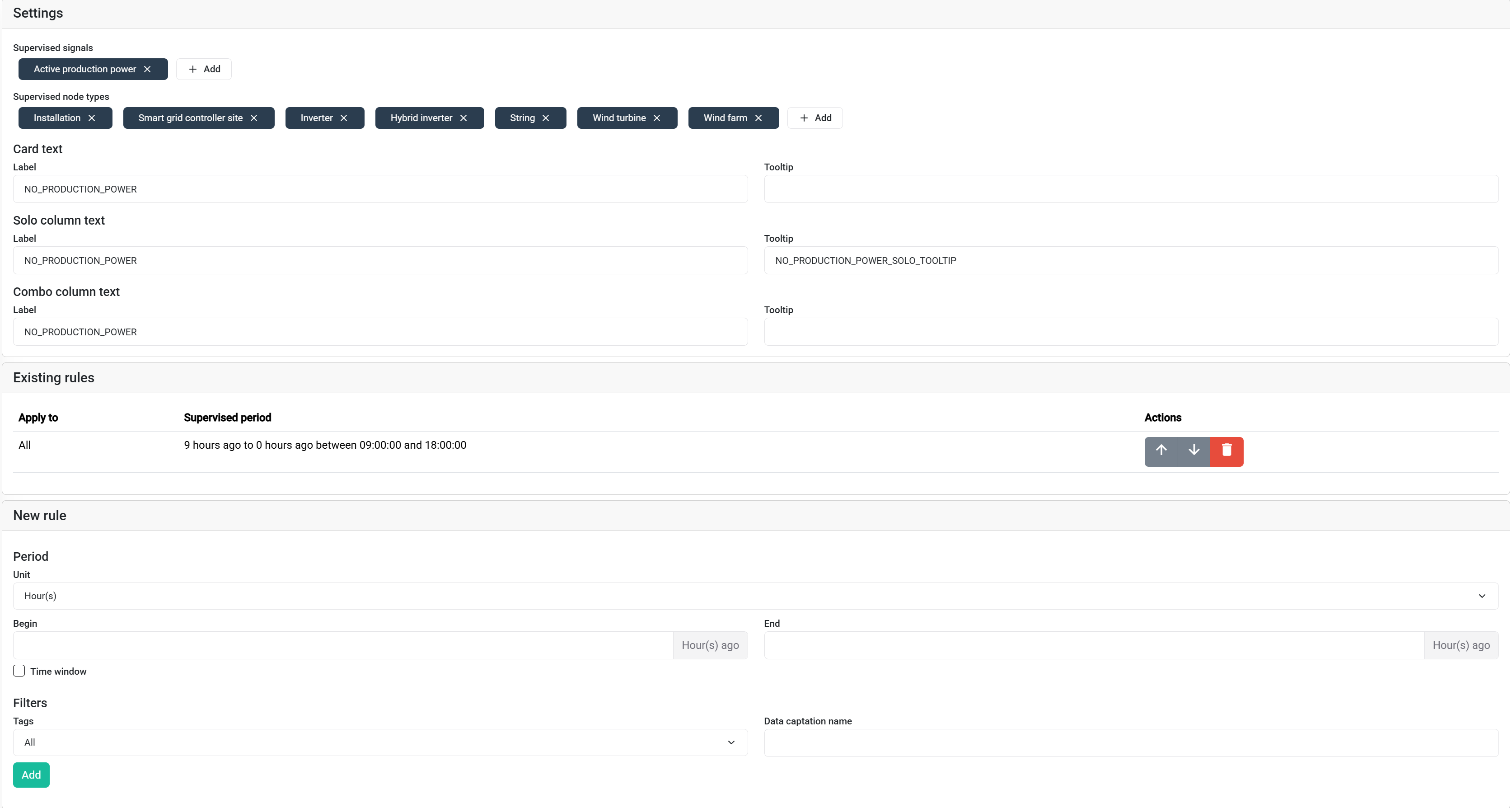
La siguiente captura de pantalla muestra la configuración de una alarma de sin datos. Aunque este es un tipo específico de alarma, la mayoría de las alarmas tienen configuraciones similares y estas son representativas.
Lógica de la regla de alarma
Configuración general
La configuración general de la alarma especifica:
- Qué señales deben ser monitoreadas.
- Para qué tipos de activos debe monitorearse la señal.
- El texto que se muestra para la alarma en diferentes contextos (tarjeta, columna de la tabla, columna combinada).
La imagen de ejemplo muestra una alarma definida para instalaciones, Controller sitios, inversores, etc., supervisando la señal active production power. El texto de la alarma puede ser traducido a través de la página de traducciones.
Reglas de coincidencia y orden
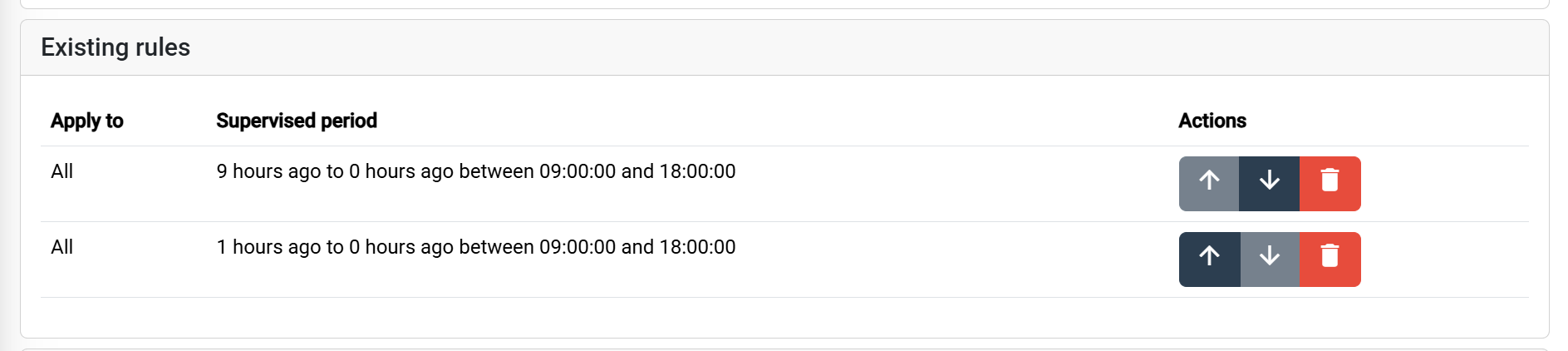
La sección de reglas existentes especifica qué parámetros de la alarma (como umbrales y períodos de tiempo) se aplican a qué activos. Cualquier activo que coincida con los tipos de nodo monitoreados será evaluado contra cada regla de arriba hacia abajo. Las reglas pueden restringirse a activos con etiquetas específicas o métodos de captura de datos concretos.
Consejo
Ejemplo: Diferentes retrasos de datos
Es común que diferentes fuentes de datos tengan retrasos variables. Por ejemplo:
- Una instalación SolarLog puede subir datos vía FTP sólo una vez al día.
- Se espera que un Controller envíe datos cada hora.
Las reglas en la imagen aplican un retraso No data por defecto de 1 hora, pero una regla específica para SolarLog FTP se activa sólo después de 9 horas sin datos.
Precaución
¡El orden de las reglas importa!
Sólo se aplica la primera regla coincidente a cada activo. Esto significa que el orden de las reglas es crucial. Coloque las reglas más específicas (por ejemplo, enfocado a una etiqueta o fuente de datos específica) antes que las reglas más generales.
Períodos de alarma y ventanas de tiempo
Cada regla de alarma define un período de revisión — una ventana de tiempo relativa sobre la cual se evalúa la condición de la alarma. Esto se especifica usando un desplazamiento de inicio y fin a partir del tiempo actual (por ejemplo, "hace 0 horas" hasta "hace 1 hora"). Dentro de esta ventana, el sistema verifica si los datos de la señal cumplen la condición de la alarma.
Para activos que están inactivos durante ciertos momentos (como activos solares por la noche), una ventana de tiempo puede restringir el cálculo de la alarma a horas específicas del día (en la zona horaria local del activo).
Consejo
Ejemplo: Revisión con ventana de tiempo
El ejemplo de alarma FTP de SolarLog usa un período de revisión de 9 horas con una ventana de tiempo desde las 09:00 hasta las 18:00.
Si se revisa a las 13:15:
- El sistema revisa hacia atrás 9 horas dentro de la ventana activa de tiempo.
- Esto significa revisar los datos entre las 09:00 y 13:00 de hoy (4 horas dentro de la ventana).
- Y revisar los datos entre las 13:00 y 18:00 de ayer (5 horas dentro de la ventana para completar las 9 horas).
- La alarma se activa sólo si faltan datos en ambos intervalos.