
Toegang tot de inbedrijfstellingsinterface
Opmerking
Zorg ervoor dat de SmartgridOne Controller is ingeschakeld en verbonden is met het netwerk.
Tip
Probleemoplossing
Als u problemen ondervindt met het openen van de inbedrijfstellingsinterface, zie ook "Probleemoplossing: Toegang tot de inbedrijfstellingsinterface".
Optie 1: Toegang via de app of portal
Tip
Zorg ervoor dat u de SmartgridOne Controller aan uw account hebt gekoppeld voordat u verdergaat.
-
Log in op de app (smartphone) of SmartgridX (computer).
-
Zet de weergave op 'SmartgridOne'
-
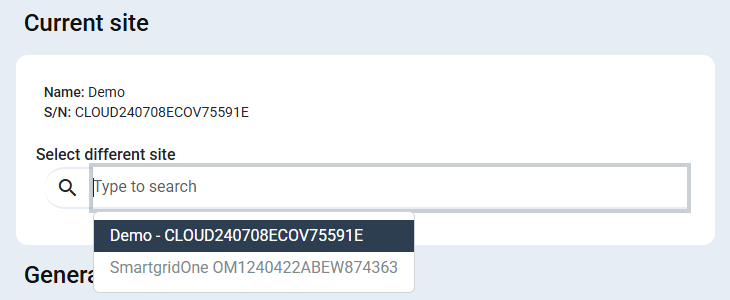
Schakel in het instellingenmenu over naar de SmartgridOne Controller waarop u toegang wilt krijgen.
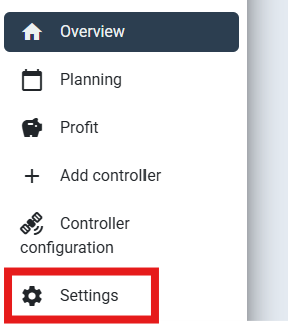
- Open de inbedrijfstellingsinterface door te klikken op "Controller configuration".
Tip
Als er staat dat de SmartgridOne Controller offline is, raadpleeg dan de bedradings- & verbindingsrichtlijnen en de netwerk-firewallrichtlijnen
Optie 2: Lokale toegang via mDNS
Waarschuwing
Softwareversie
Deze optie is geldig vanaf softwareversie 1.18.x.y.
Opmerking
Besturingssysteem
De SmartgridOne zendt zijn IP-adres uit via mDNS. Dit protocol wordt ondersteund op Windows 11 en nieuwere versies van Windows 10. Oudere Windows-versies ondersteunen mDNS niet.
- Verbind uw computer via ethernet met hetzelfde netwerk als de SmartgridOne Controller.
- Zorg ervoor dat DHCP is geconfigureerd voor de ethernet-interface van uw computer. (GEEN vast IP-adres! Zie ook geef uw computer een vast IP-adres)
- Schakel WiFi uit op uw computer (en 4G als u dat heeft), en start uw computer opnieuw op zodat alle netwerkverbindingen worden gereset. Zorg er na het herstarten voor dat alle VPN-verbindingen zijn uitgeschakeld.
- Open een browser en surf naar http://[SERIAL_NUMBER].local, waarbij [SERIAL_NUMBER] wordt vervangen door het serienummer van uw controller. Bijvoorbeeld, http://OM1241105ZEXO12B10A.local
- Het kan even duren voordat uw computer de SmartgridOne Controller vindt.
- Als er geen verbinding kan worden gemaakt, moet u het lokale IP-adres van de SmartgridOne Controller zoeken. Zie optie 3.
Tip
Eerste configuratie voor een netwerk zonder DHCP
Als u de controller eerst moet configureren in een netwerk zonder DHCP, kunt u de controller direct aansluiten op uw computer (zonder router) - en via mDNS toegang krijgen.
Optie 3: Lokale toegang via het SmartgridOne Controller-IP-adres.
Optie 3.1: Vind het IP-adres met een IP-scanner (werkt als de SmartgridOne een goede netwerkconfiguratie heeft)
-
Download een IP-scanner zoals "Fing" (Google Play Store of iOS App Store) of "Advanced IP Scanner" (Windows).
-
Verbind uw smartphone of computer met hetzelfde netwerk als de SmartgridOne Controller.
-
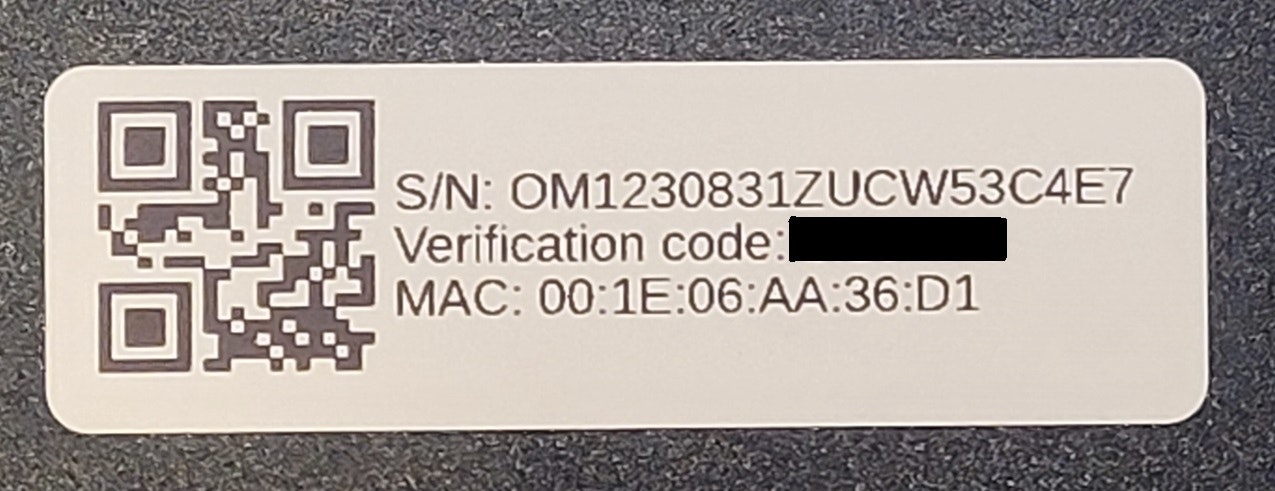
Scan de apparaten op het netwerk en zoek het IP-adres van het apparaat met het MAC-adres dat op het label van de SmartgridOne Controller staat.
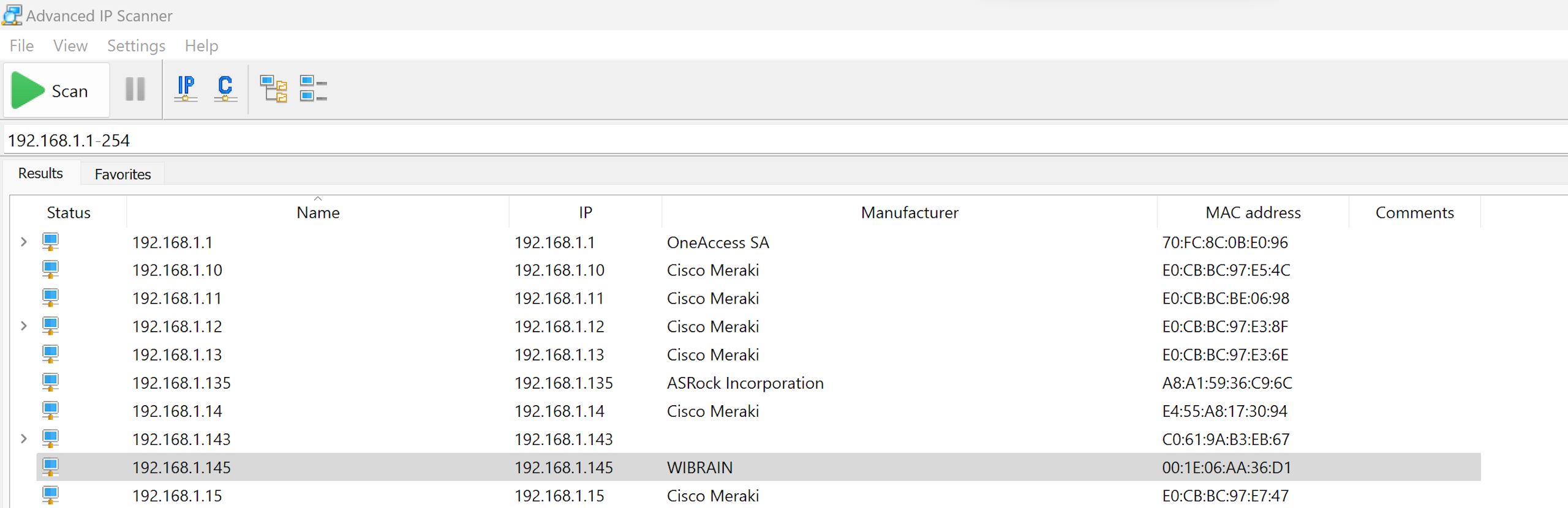
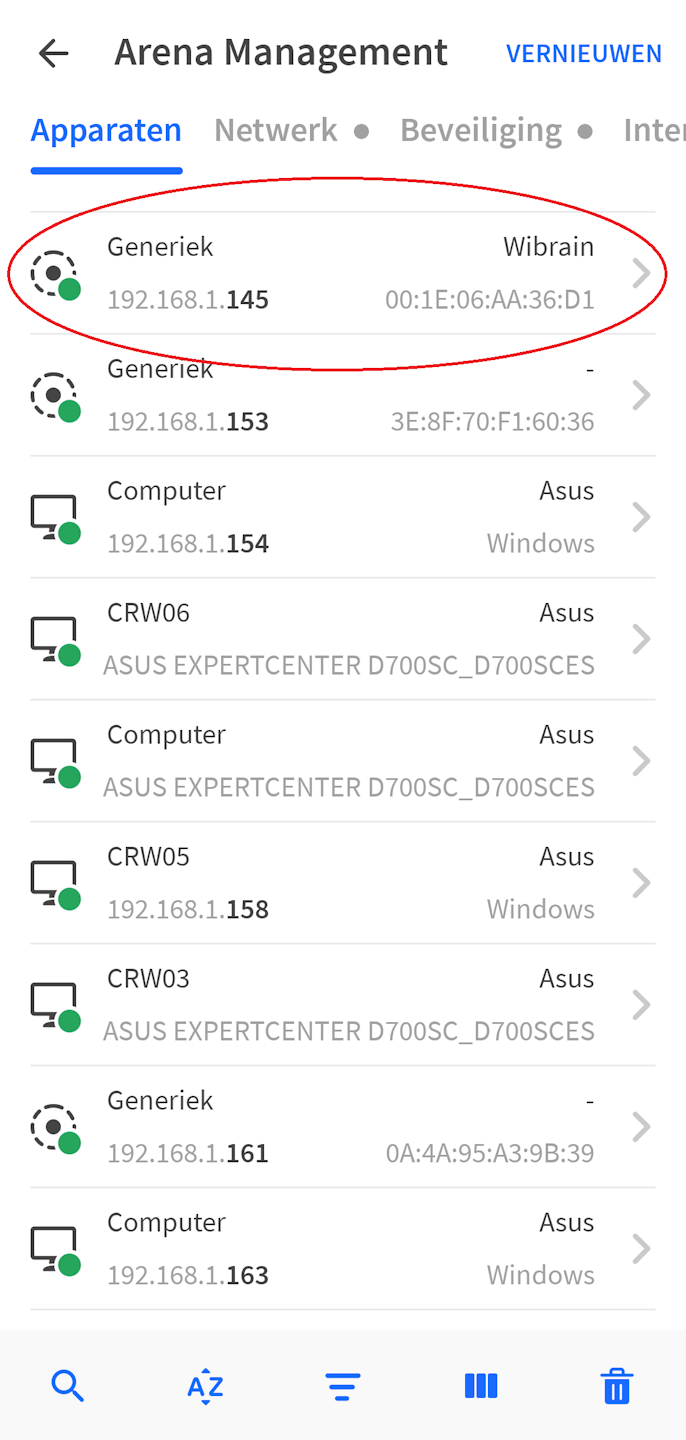
- Open een webbrowser en surf naar het IP-adres.
Optie 3.2: Vind het IP-adres met mDNS (werkt ook als de SmartgridOne geen goede netwerkconfiguratie heeft)
Waarschuwing
Softwareversie
De onderstaande procedure is geldig vanaf softwareversie 1.18.x.y.
Opmerking
Besturingssysteem
De SmartgridOne zendt zijn IP-adres uit via mDNS. Dit protocol wordt ondersteund op Windows 11 en nieuwere versies van Windows 10. Oudere Windows-versies ondersteunen mDNS niet.
- Verbind uw computer via ethernet met hetzelfde netwerk als de SmartgridOne. Schakel WiFi uit op uw computer (en 4G als u dat heeft), en start uw computer opnieuw op zodat alle netwerkverbindingen worden gereset. Zorg er na het herstarten voor dat alle VPN-verbindingen zijn uitgeschakeld.
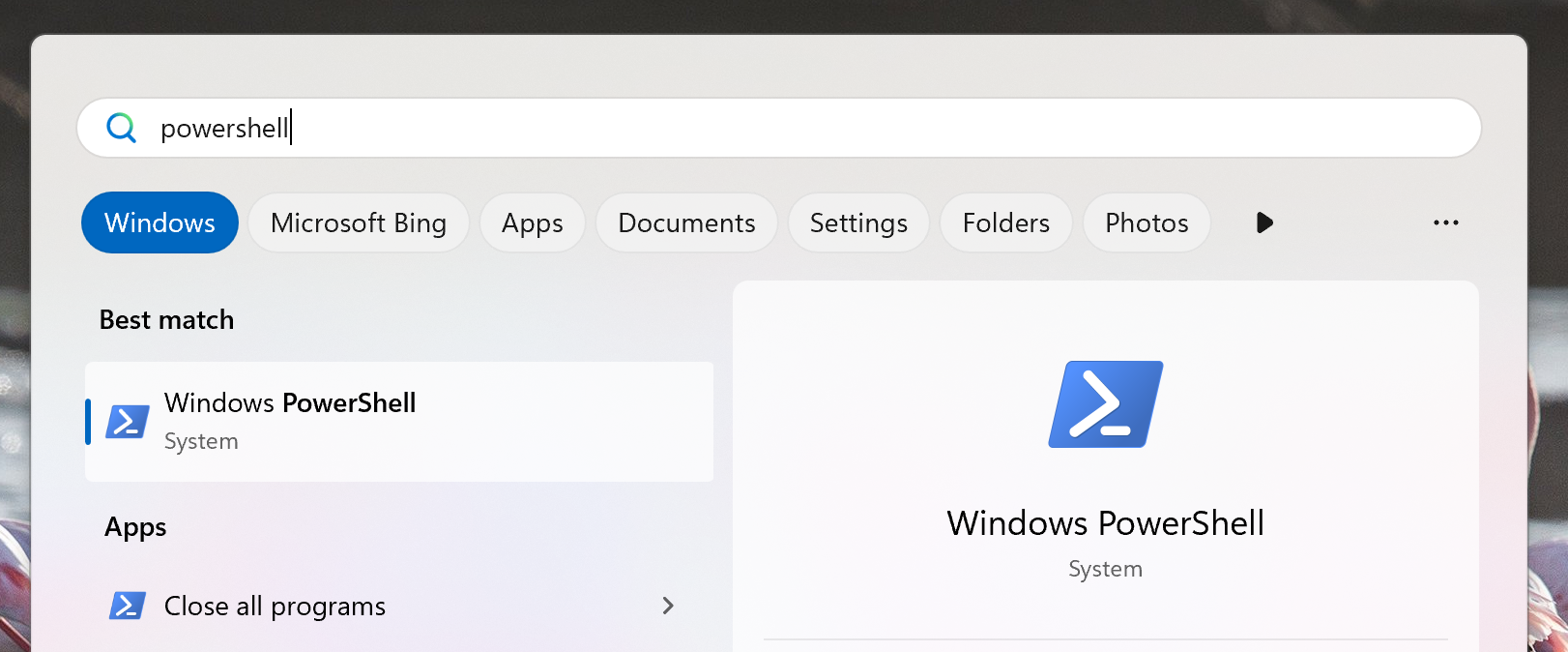
- Open het Windows-startmenu, typ "powershell" en open "Windows PowerShell".
- Typ in PowerShell: "Resolve-DnsName -Name [SERIAL_NUMBER].local", waarbij [SERIAL_NUMBER] wordt vervangen door het serienummer van uw controller. Bijvoorbeeld, "Resolve-DnsName -Name OM1241105ZEXO12B10A.local"
- Na ongeveer een minuut zouden de IP-adressen van de controller moeten verschijnen.
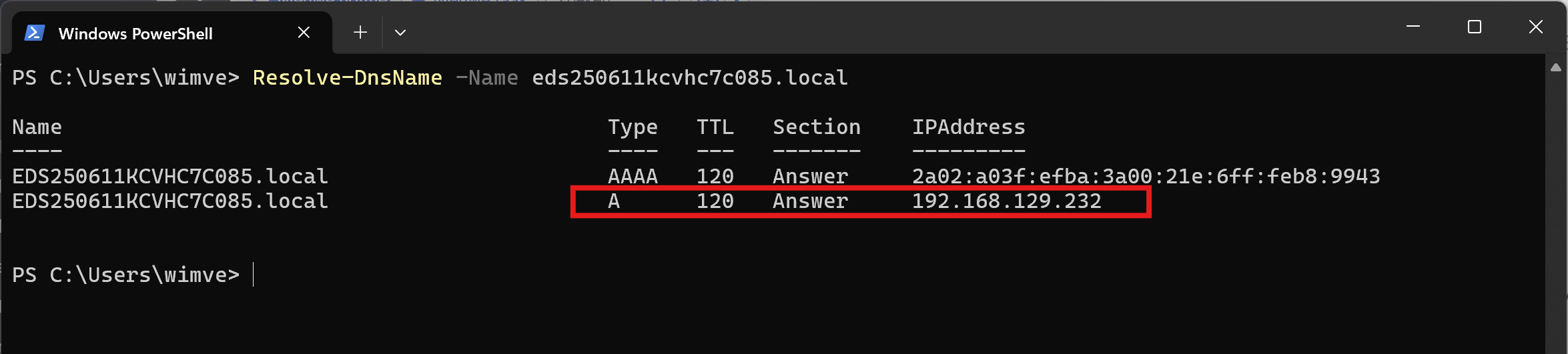
- Alleen het adres van het type "A" (een IPv4-adres) kan gebruikt worden om toegang te krijgen tot de inbedrijfstellingsinterface, vanwege algemene beperkingen in webbrowsers.
- Als uw computer zich in hetzelfde subnet bevindt als de SmartgridOne, zou u via het IP-adres toegang moeten hebben tot de inbedrijfstellingsinterface in een webbrowser.
- Zo niet, geef dan eerst uw computer een vast IP-adres in hetzelfde subnet als de SmartgridOne voordat u toegang probeert te krijgen tot de inbedrijfstellingsinterface.