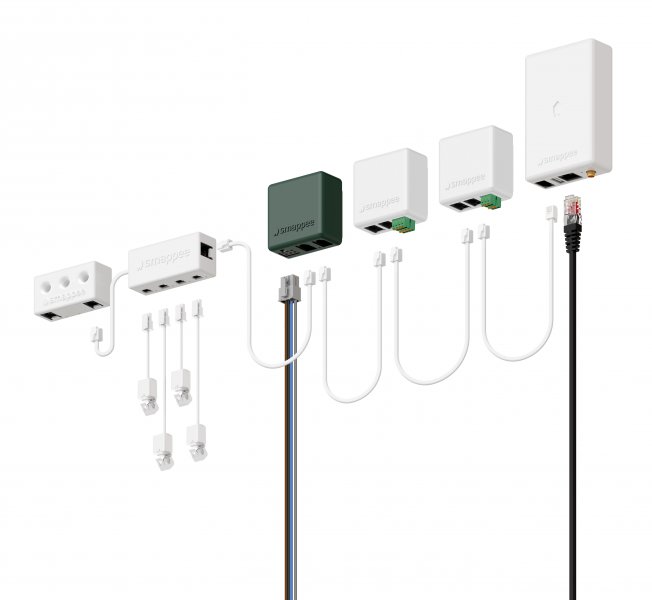
Smappee Energiemeters

Ondersteunde Apparaten
| Device Type | Modbus TCP (Ethernet) | RS485 | MQTT |
|---|---|---|---|
| Smappee energy meters with MQTT | ❌ | ❌ | ✅ |
Waarschuwing
Deze integratie werkt alleen met de genius I, het werkt niet met de genius II (flex)
Configuratie
Smappee moet communiceren via MQTT met de SmartgridOne database. Deze database wordt vervolgens gebruikt als bron voor de Smappee-data.
Documentatie over Smappee MQTT is te vinden in het bijgevoegde document van Smappee: Download the PDF.
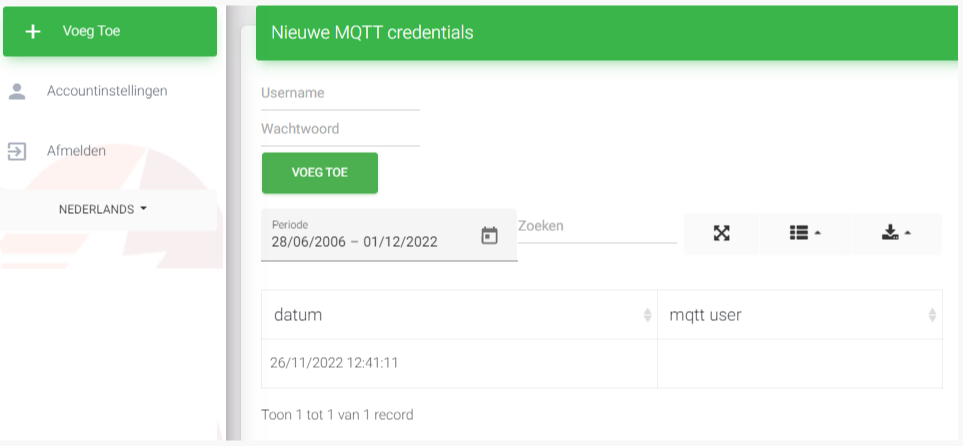
1. MQTT-gegevens aanmaken
De MQTT-gegevens die nodig zijn in de Smappee-configuratie worden in deze stap aangemaakt.
Let op: het aanmaken van MQTT-gegevens is momenteel alleen beschikbaar op insights2, dus je moet navigeren naar https://insights.eniris.be
- Klik op globale instellingen
- Selecteer Credentials & Licenses in het bovenste menu
- Selecteer Add Credentials
- De gebruikersnaam moet in het formaat yourcompanyname-index zijn (bijv. eniris-0).

2. De Smappee UUID verkrijgen
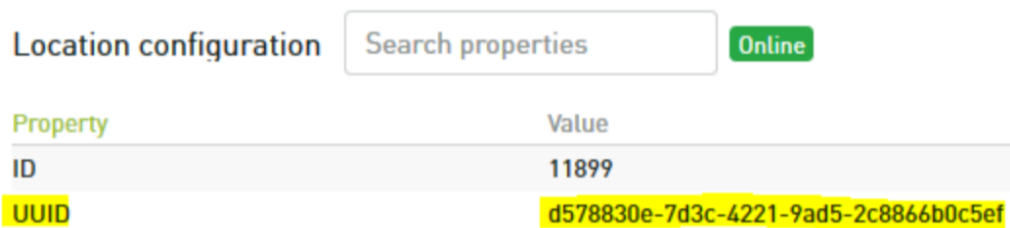
De Smappee UUID is een belangrijke link naar de juiste Smappee-locatie.
Verkrijg deze via:
- Dashboard:
- ga naar https://dashboard.smappee.net
- voeg een Location-configuratiekaart toe
- REST API-aanroep:
- MQTT wildcard:
- Vergelijk de Configuration Topic-resultaten met het serienummer dat je nodig hebt, zie https://www.hivemq.com/blog/mqtt-essentials-part-5-mqtt-topics-best-practices
3. Het IP-adres van Smappee verkrijgen
- Open de Smappee APP
- Ga naar Instellingen
- Klik op Your Smappee monitors
- Klik op Smappee Infinity
- Klik op Infinity Components
- Klik op Smappee Genius
- Zoek het IP-adres op in de details
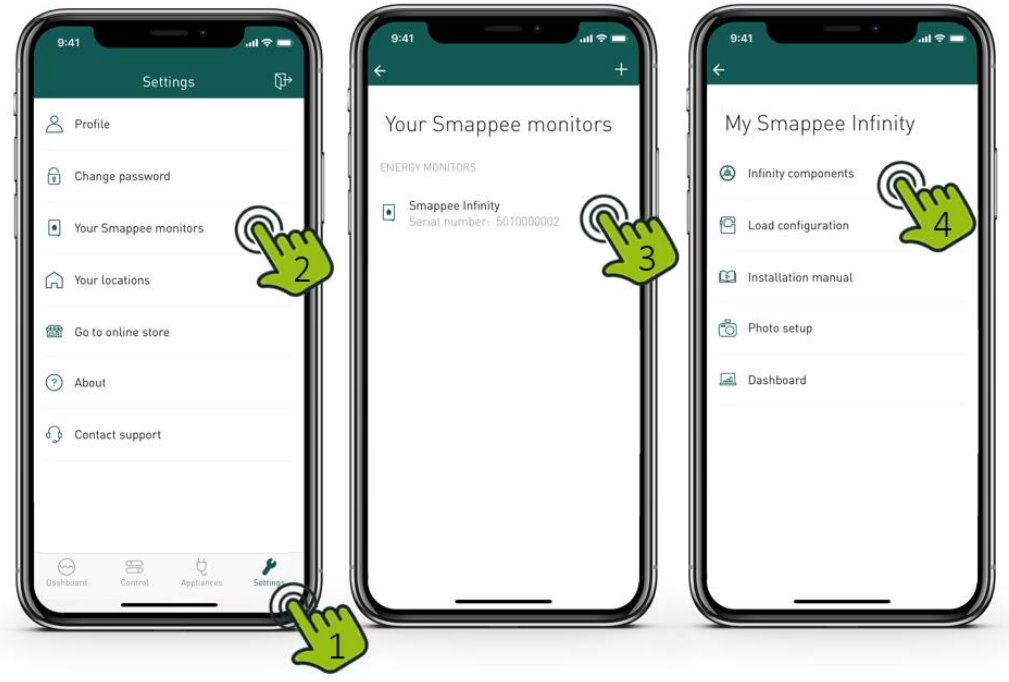
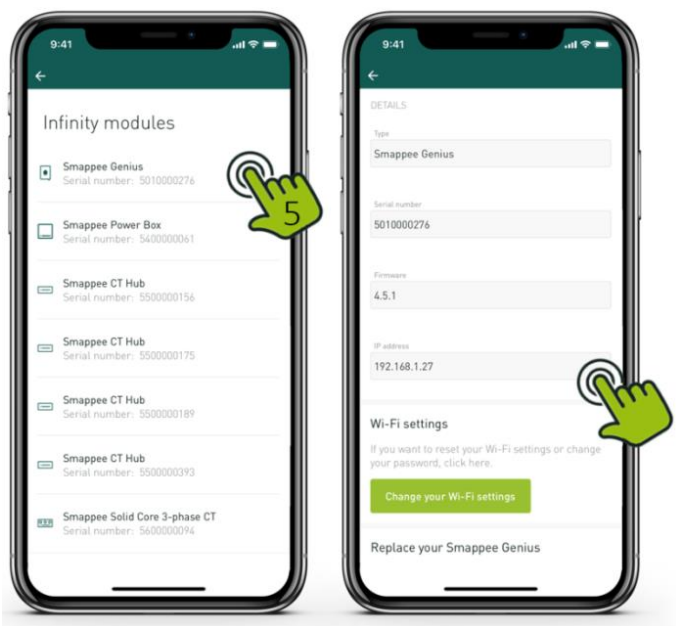
4. Configureren van de MQTT-broker in de Smappee Energy Meter
- Navigeer naar het in de vorige stap bepaalde IP van je Smappee-monitor gevolgd door /smappee.html. Bijvoorbeeld: 192.168.0.128/smappee.html
- Klik op Logon/logoff en log in
- Klik op geavanceerd
- Vul de lokale MQTT broker-url in: mqtt://mqtt.eniris.be:1883
- Vul de MQTT gebruikersnaam en wachtwoord in met de gegevens die je in de vorige stap hebt aangemaakt
- Klik op wijziging toepassen en herstart de monitor
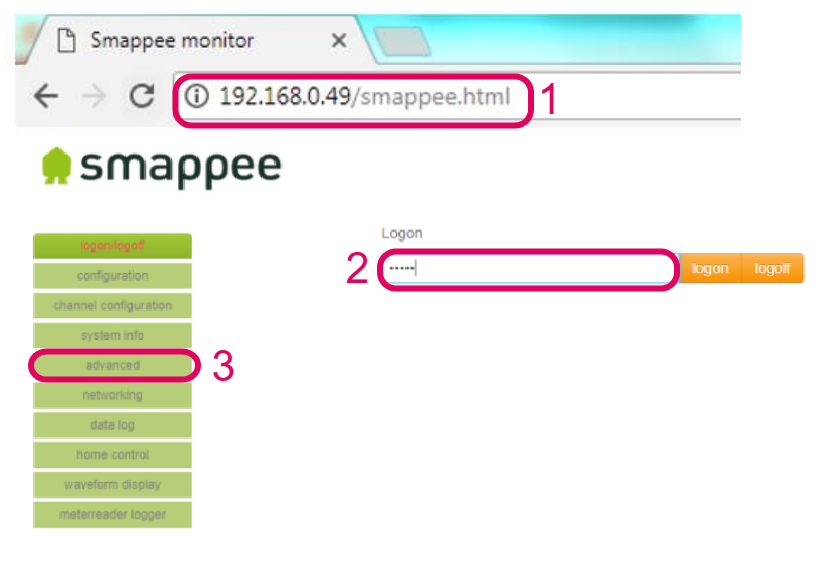
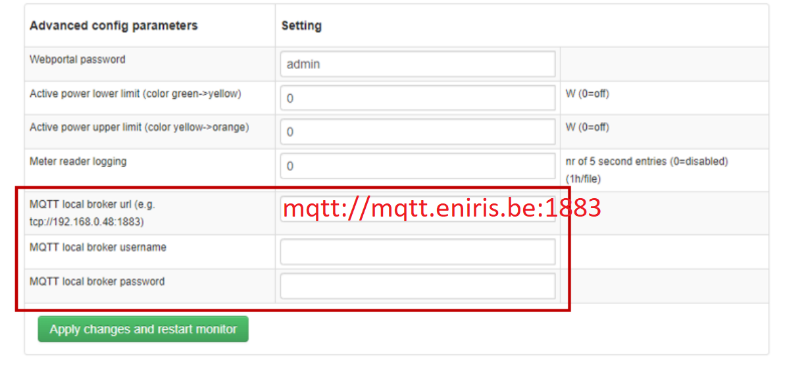
5. Configuratie in de SmartgridOne Controller
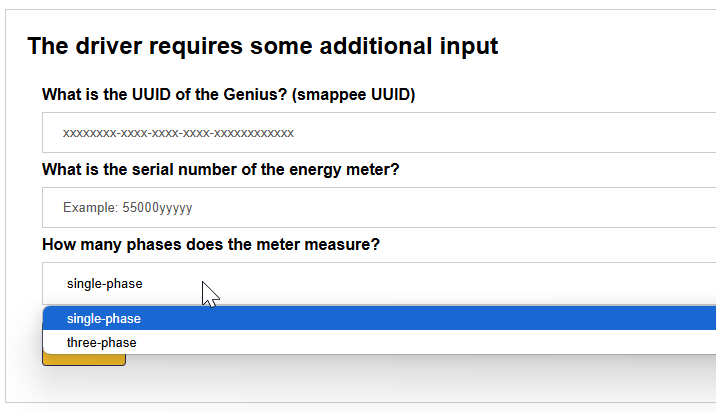
Voeg het apparaat toe in de SmartgridOne Controller. Voer in wanneer hierom gevraagd wordt:
- UUID
- serienummer van de meter
- aantal gemeten fasen