
Przegląd aplikacji
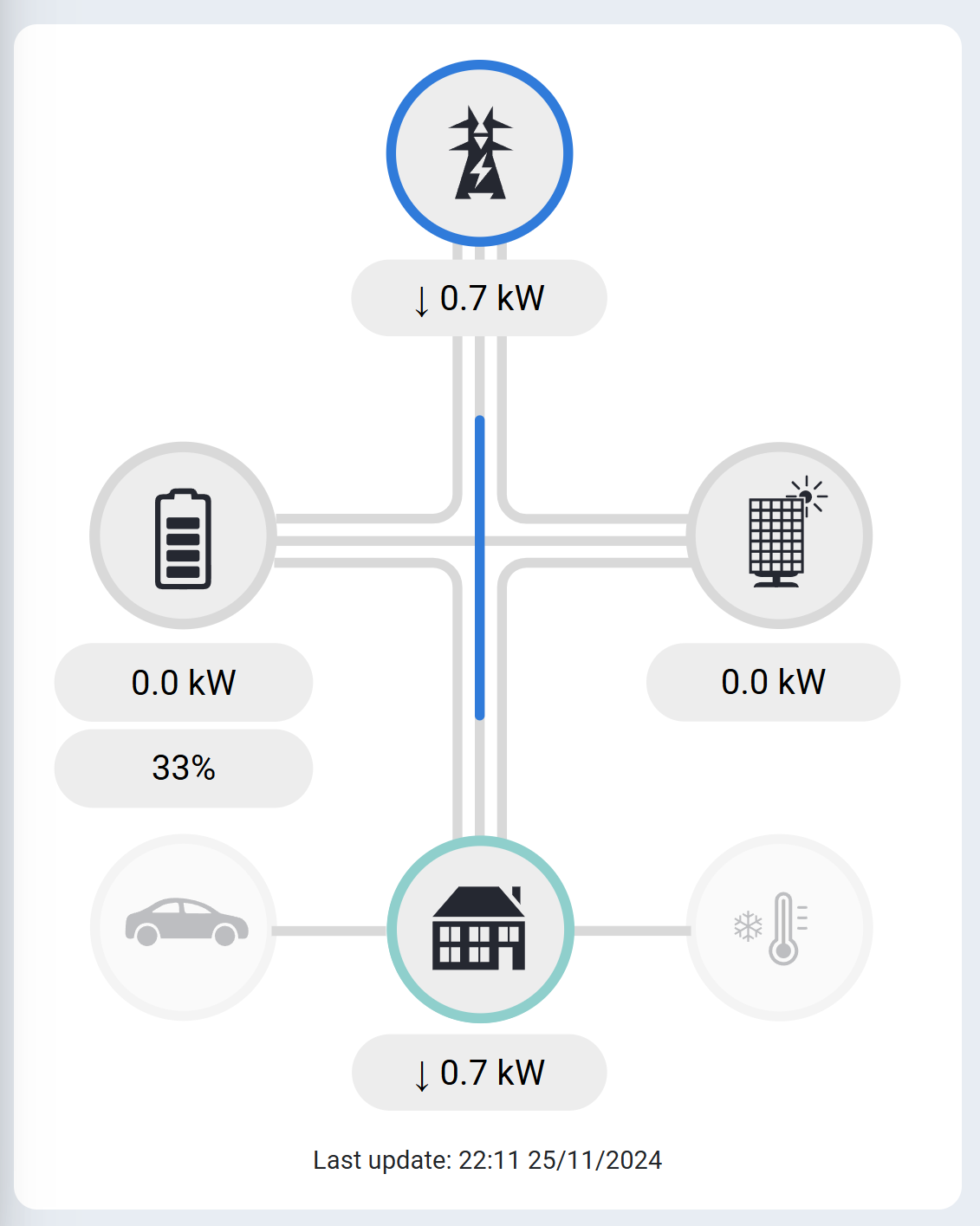
Po zalogowaniu do aplikacji zobaczysz standardowy przegląd wszystkich typów urządzeń podłączonych do SmartgridOne Controller.
Kliknij ikonę, aby wyświetlić szczegóły danego typu urządzenia. (Na przykład: kliknij panel słoneczny, aby przejść do strony przeglądu wszystkich podłączonych falowników paneli słonecznych).
 =
= - (
- ( +
+ )
)Produkcja jest wartością ujemną, ponieważ licznik liczy wstecz.
Elementy standardowe
Elementy standardowe, które możesz znaleźć, to:
- Przyłącze sieci energetycznej / sieć: Monitoruje twoje połączenie z siecią energetyczną
- Falowniki paneli słonecznych: Pokazuje produkcję energii słonecznej
- System baterii: Wyświetla stan baterii i magazynowanie energii
- Dom / instalacja: Pokazuje ogólny stan instalacji
- Stacje ładowania: Zarządza punktami ładowania pojazdów elektrycznych
- Pompy ciepła, klimatyzatory i kotły: Kontroluje systemy ogrzewania i chłodzenia
Opcje nawigacji
Menu rozwijane
Innym sposobem na szczegółowe wyświetlenie poszczególnych urządzeń jest kliknięcie w menu rozwijane u góry.
Ikony są szare
Gdy ikony są szare, oznacza to technologie, które nie są monitorowane i kontrolowane, ponieważ nie są podłączone.
Szybkość aktualizacji
Dane na ekranie przeglądu są wyświetlane w czasie rzeczywistym, z największą dostępną prędkością, z jaką SmartgridOne Controller przesyła dane.
Po kliknięciu w pojedyncze urządzenia dane są dostępne na poziomie kwartalnym.
Jeśli spojrzysz na dane kwartalne na poziomie urządzenia, możesz zauważyć, że "ostatnia aktualizacja" pokazuje nowszy czas. Wskazuje to najnowszy czas danych w czasie rzeczywistym dla tego urządzenia. Dane te są uwzględniane w danych kwartalnych później i dlatego wizualizowane są na wykresie dopiero później.
Eksport danych
Dane wykresu można bezpłatnie pobrać jako plik CSV. Dla automatycznego pobierania danych możesz bezpłatnie korzystać z API Eniris w ramach limitów warstwy Free. Zobacz aby poznać dostępne opcje i informacje o licencji.
Menu rozwijane
Jak działa menu rozwijane: To menu pozwala wybrać wszystkie dostępne kategorie urządzeń.

Harmonogram ładowania pojazdów elektrycznych
Możesz ustawić harmonogramy ładowania pojazdów elektrycznych z poziomu aplikacji. W aplikacji możesz ustawić reguły dla każdego złącza na każdej stacji ładowania, gdzie podłączony samochód musi naładować określoną liczbę kilometrów lub kWh od ostatniego podłączenia:
- Stała godzina w określone dni tygodnia
- W stałej godzinie i dacie
Zawsze uwzględniana jest następna ustawiona reguła. Jeśli nie są ustawione kolejne reguły, pojazd ładuje się aż do pełna.
Jak szybko aktualizują się dane?
Dane na ekranie przeglądu są wyświetlane w czasie rzeczywistym, z największą dostępną prędkością, z jaką SmartgridOne Controller przesyła dane.
Po kliknięciu w pojedyncze urządzenia dane są dostępne na poziomie kwartalnym.
Jeśli spojrzysz na dane kwartalne na poziomie urządzenia, możesz zauważyć, że "ostatnia aktualizacja" pokazuje nowszy czas. Wskazuje to najnowszy czas danych w czasie rzeczywistym dla tego urządzenia. Dane te są uwzględniane w danych kwartalnych później i dlatego wizualizowane są na wykresie dopiero później.
Planowanie
Planowanie składa się z dwóch części. Pokazuje planowanie zużycia i oddawania energii do przyłącza sieciowego oraz dodatkowo daje prognozę cen energii.

Planowanie zużycia i oddawania do przyłącza sieciowego
Są dwa wykresy:
- Jeden dla przyłącza sieciowego bez sterowania
- Jeden ze sterowaniem przez SmartgridOne Controller
Jeśli wykres jest ujemny, następuje oddawanie. Jeśli jest dodatni, następuje zużycie.
Ceny energii
Pokazywane ceny energii to ceny, których SmartgridOne Controller używa na podstawie parametrów cen, które możesz określić w menu "Ustawienia". Mogą to być np. ceny energii z rynku sportowego EPEX na następny dzień, ale także z API twojego dostawcy energii (jeśli jest obsługiwane).
[!UWAGA] Zwróć uwagę, że SmartgridOne Controller domyślnie rozróżnia ceny zakupu i sprzedaży. Mogą one się różnić w zależności od rodzaju twojej umowy energetycznej.
Dodaj kontroler
Poprzez menu "Dodaj kontroler" możesz zarejestrować nowy SmartgridOne Controller w aplikacji pod kontem, na które jesteś zalogowany. Aby to zrobić, wprowadź numer seryjny i kod weryfikacyjny, które znajdziesz na etykiecie SmartgridOne Controller.

Konfiguracja kontrolera
Do interfejsu uruchamiania SmartgridOne Controller możesz uzyskać dostęp z poziomu aplikacji. Aby to zrobić, wybierz menu "Konfiguracja kontrolera". W przeglądarce internetowej otworzy się interfejs uruchamiania.
[!OSTRZEŻENIE] Jeśli interfejs kontrolera się nie wyświetla, sprawdź, czy twój SmartgridOne Controller jest włączony i online.
Ustawienia
Na tej stronie możesz zmienić ustawienia swojego SmartgridOne Controller, takie jak ceny energii i tryby sterowania.
[!UWAGA] Dostępne ustawienia odpowiadają jeden do jednego dostępnym ustawieniom w interfejsie uruchamiania SmartgridOne Controller. Zapoznaj się z odpowiednimi rozdziałami instrukcji dotyczącej tych opcji.
[!UWAGA] Dla użytkownika końcowego opcje ustawień są bardziej ograniczone.

Instrukcja obsługi
Do pełnej instrukcji obsługi możesz uzyskać dostęp przez menu "Instrukcja obsługi".
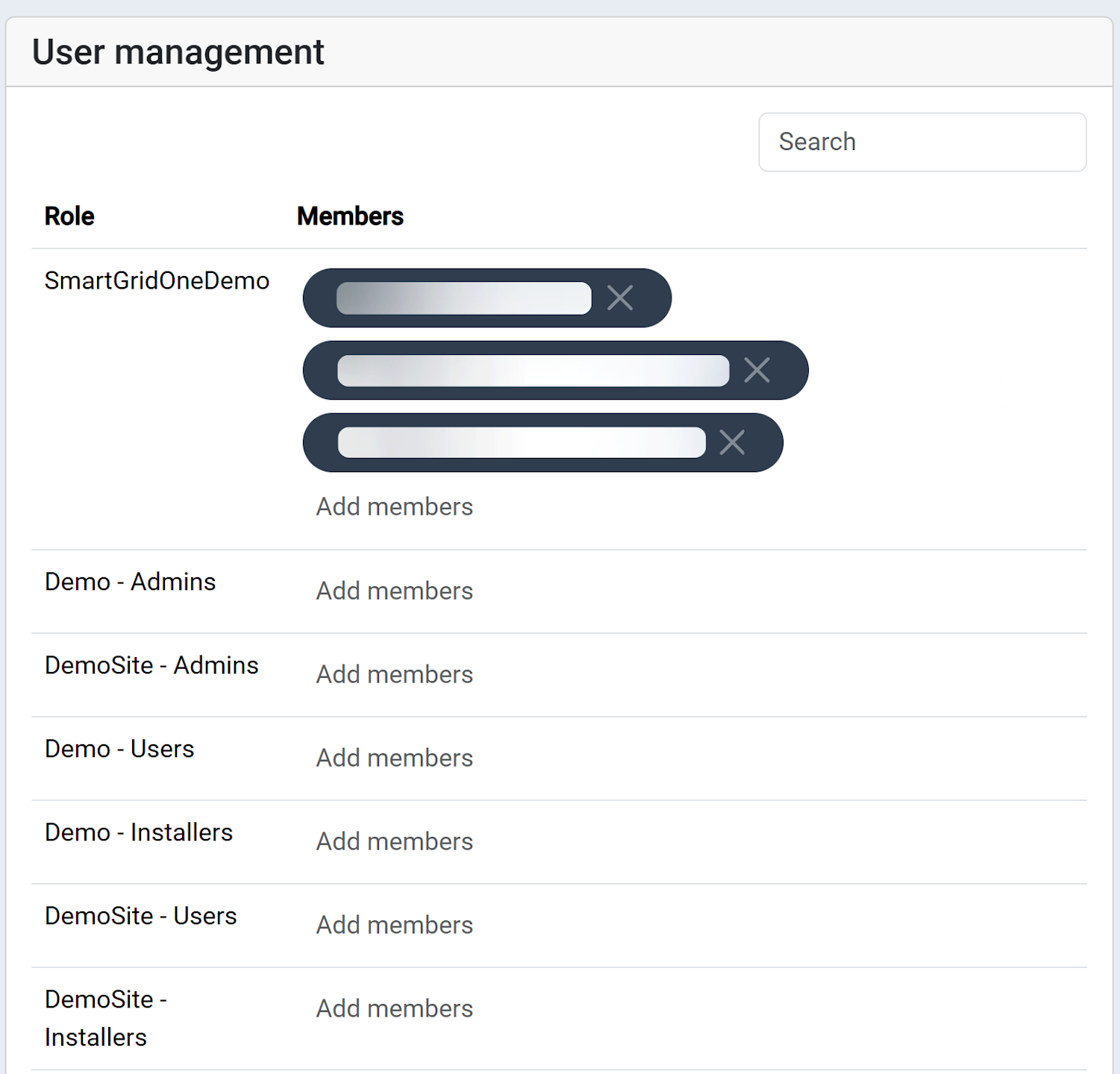
Zarządzanie użytkownikami
W tej zakładce możesz udzielić innym dostępu do swojego SmartgridOne Controller. Robisz to, dodając adres e-mail i naciskając enter.
Ustawienia globalne
Ostrzeżenie
Menu „Global Settings” może być niedostępne w zależności od dostawcy Twojego SmartgridOne Controller oraz posiadanych przez Ciebie praw konta.
W menu „Global Settings” można konfigurować schematy kolorów oraz widoczność niektórych menu aplikacji.
Account Settings
W menu ustawień konta możesz zmienić swoją nazwę użytkownika i hasło.
Ważne
Zdecydowanie zaleca się używanie adresu e-mail jako nazwy użytkownika. Jeśli tego nie zrobisz i zapomnisz hasła, nie będzie możliwe jego odzyskanie