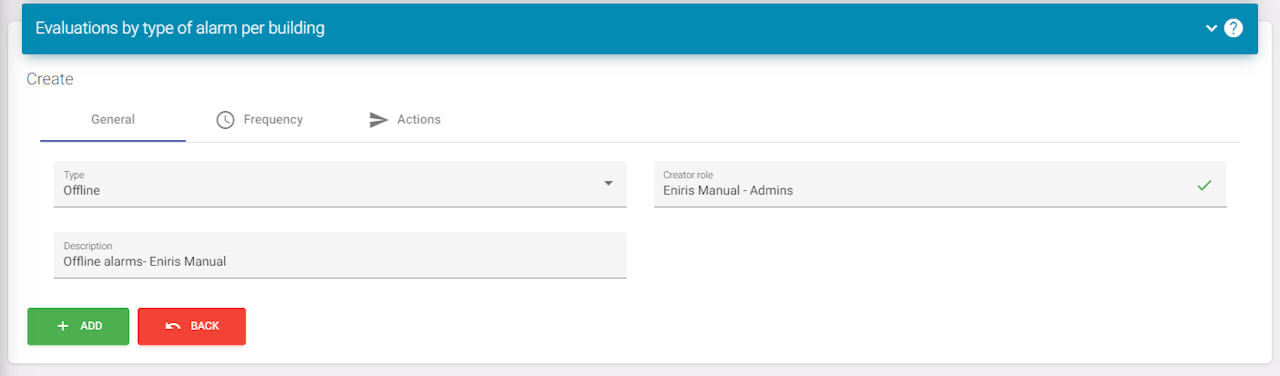
Dodawanie nowego alarmu
Aby dodać alarm, musisz wpisać 3 pola.
-
Typ: Określa, dla jakiego typu alarmów chcesz otrzymywać e-mail. (To zależy od konfiguracji w samych punktach danych)
-
Rola twórcy: W tym celu wybierz budynek, dla którego chcesz ustawić alarm. Dotyczy to tylko pojedynczego budynku, więc jeśli masz więcej budynków, musisz utworzyć dla nich osobne alarmy. Tutaj wybierasz jedną z ról, nie ma to znaczenia, którą.
-
Opis: Nazwa twojego alarmu. Zalecam użycie typu alarmu - nazwy budynku. To ułatwia zarządzanie.
Po wypełnieniu tych pól możesz kliknąć na 'Frequency' i przejść do następnego kroku.
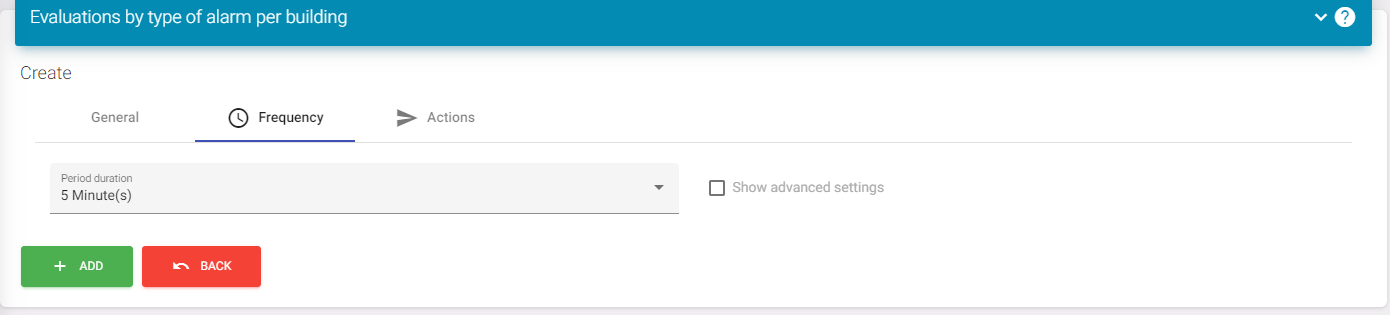
Frequency
Jest to domyślnie ustawione na najwyższą częstotliwość. Nie zaleca się tego zmieniać. Teraz musisz kliknąć na 'Actions' i przejść do następnego kroku.
Przestarzałe:
- Zaawansowane ustawienia
Actions
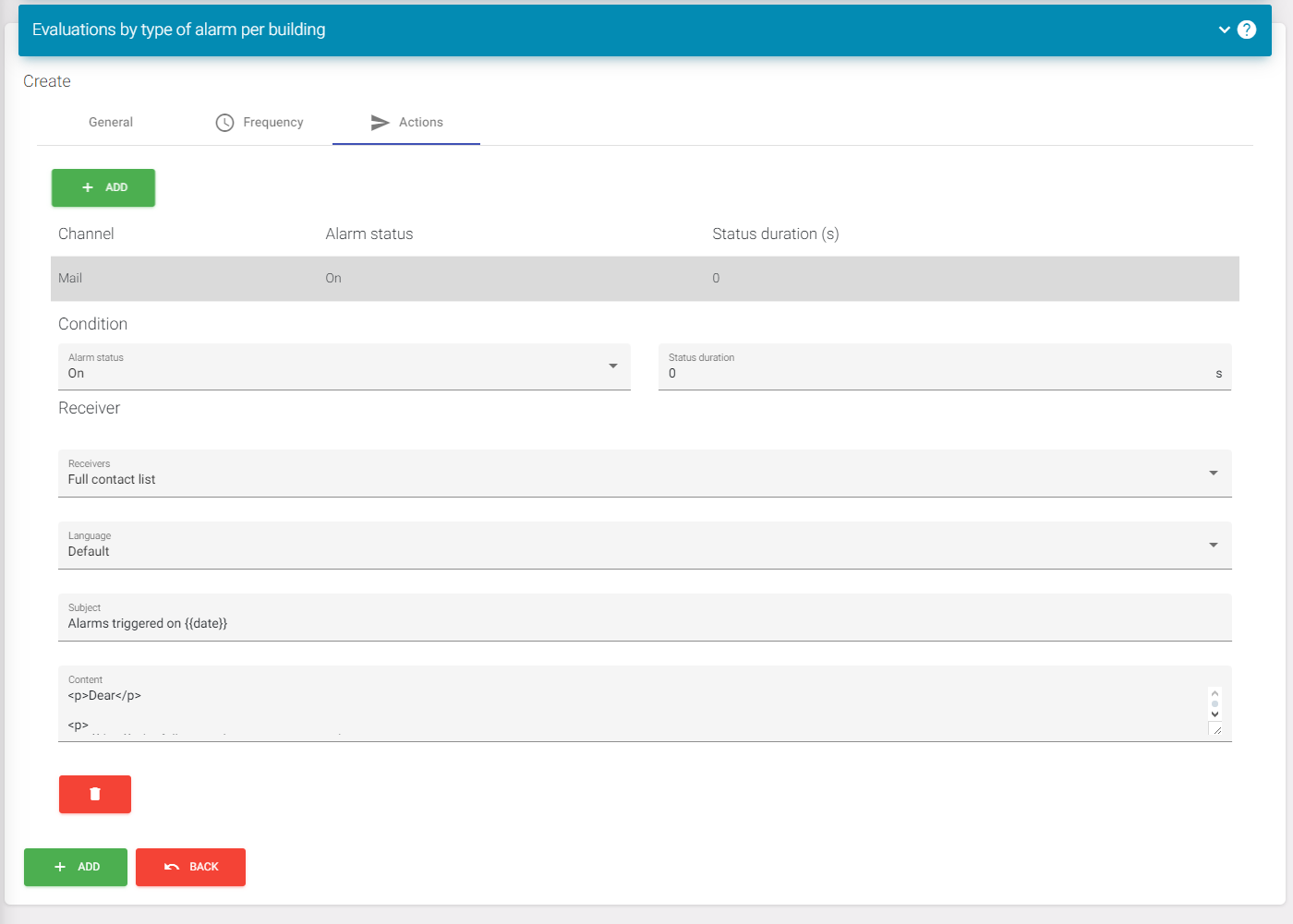
Po wejściu tutaj musisz kliknąć na najwyższy przycisk 'Add'. To doda akcję mailową.
Następnie możesz kliknąć na nią, aby otworzyć menu pokazane na zrzucie ekranu.
Konfiguracja:
Jeśli jest taka potrzeba, możesz utworzyć 2 alarmy. Jeden, gdy alarm zostanie wyzwolony, oraz drugi, gdy wszystko wróci do normy. Można to skonfigurować za pomocą 'Alarm status' i dodania 2 akcji (po jednej dla każdego).
W odbiorcach możesz wybrać 'Fixed'. Pojawi się pole, w którym możesz dodać adresy e-mail osób, które mają otrzymywać powiadomienia.
Możesz wybrać język, aby wysyłać maile w konkretnych wersjach językowych.
Temat to po prostu temat wiadomości e-mail. Widzisz, że jest tu zdefiniowany parametr date, który pokaże datę alarmu. W dalszej części szkolenia poznasz więcej parametrów.
Treść służy do samego e-maila. Używa #points do przeiterowania każdego punktu, który został wyzwolony, jeśli wyzwolono wiele punktów.
Po zakończeniu konfiguracji (możesz to zrobić także później) kliknij na dole 'Add' i przejdź do następnego kroku.
Supervised objects
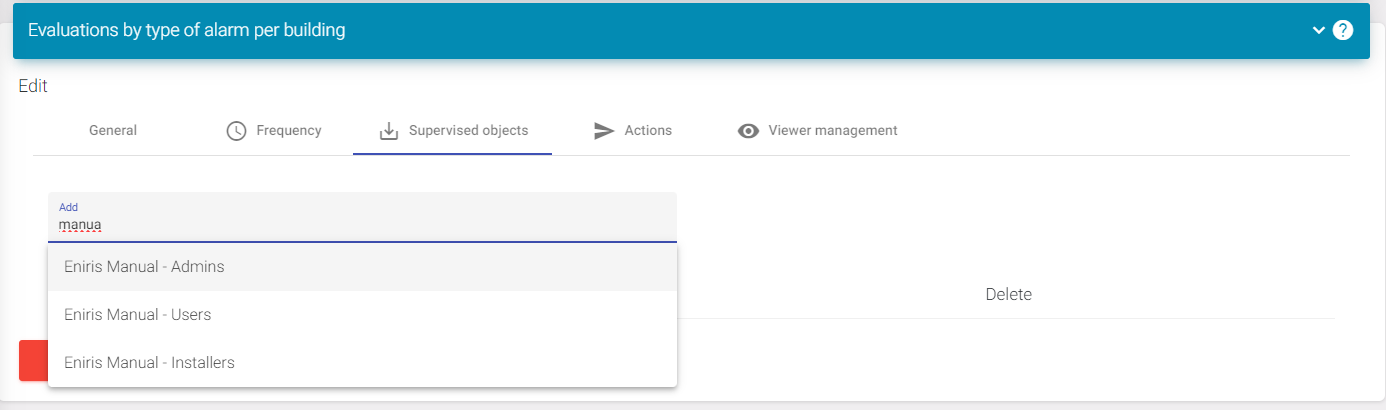
Po zakończeniu ostatnich kroków musisz wrócić do ikony ustawień i znaleźć 'Supervised objects'. Następnie wybierz ponownie miejsce, które chcesz nadzorować. Po zakończeniu możesz przejść do następnego kroku.
Viewer management
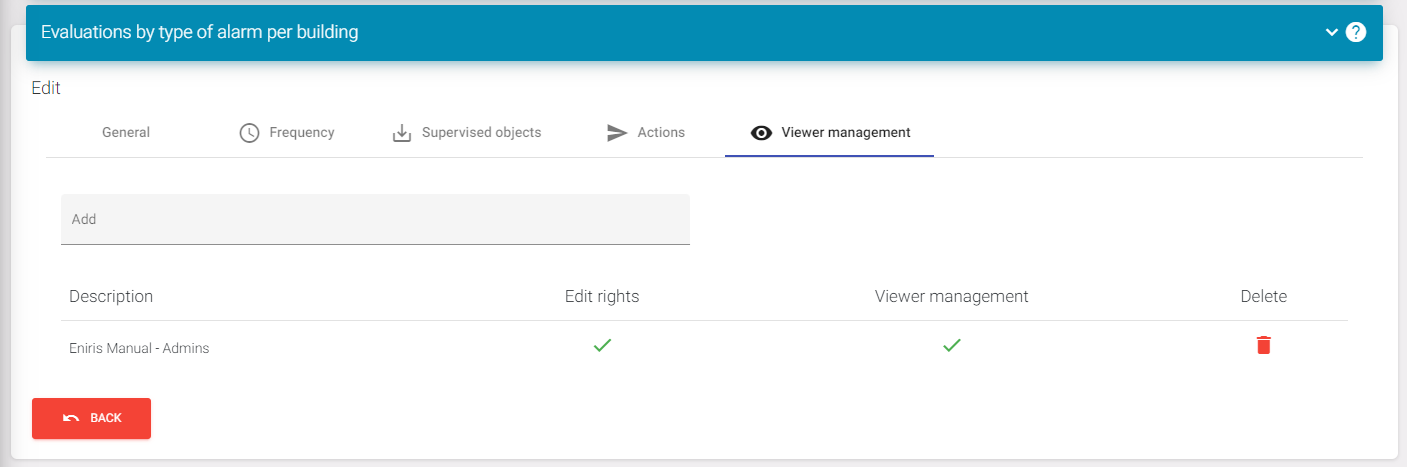
Nie rób tego, ale to informacje, jak usunąć alarm.
Po kliknięciu w menu na 'Viewer management' znajdziesz przycisk usuwania, jeśli chcesz usunąć alarm. Usunięcie wszystkich kont spowoduje trwałe usunięcie alarmu.
Testing the alarm
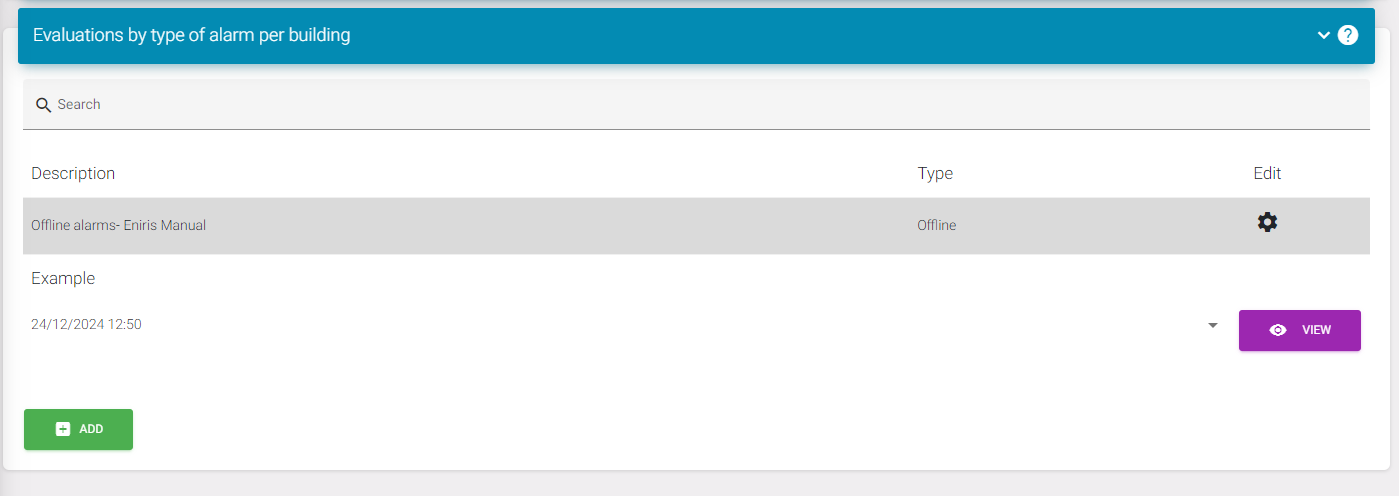
Teraz wszystkie kroki zostały poprawnie wykonane i musisz wrócić do strony podsumowania alarmów. Tam znajdź swój alarm i kliknij na niego. Jeśli widzisz przycisk 'View', kliknij go.
Final result
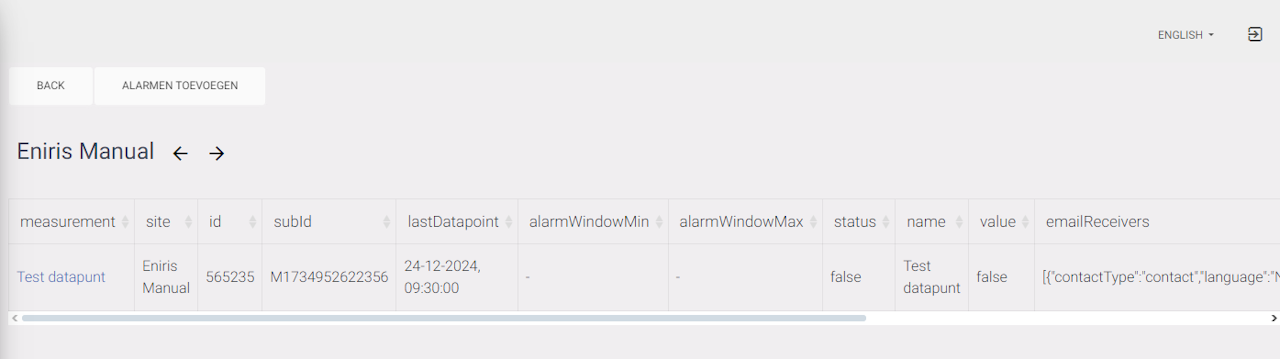
Jeśli teraz zobaczysz stronę z tabelą, oznacza to, że twój alarm działa. Możesz też zobaczyć, które punkty danych są obecnie monitorowane dla tego budynku.
Jeśli masz dalsze pytania lub coś nie działa, a sprawdziłeś każdy krok, skontaktuj się z pomocą techniczną. https://eniris.io/support-ticket/