
دليل كامل لتكوين عروض عامة خاصة بتركيبات محددة ونشرها وإدارتها في بوابتك.
Disclaimer
The mentioned functionalities may be restricted depending on the purchased software license.
إدارة تكوين العرض العام
تكوينات العرض العام هي الجسر بين القوالب القابلة لإعادة الاستخدام والتركيبات المحددة. وتتيح لك تخصيص القوالب باستخدام البيانات والصور والإعدادات الخاصة بالتركيب، مع الحفاظ على بنية التصميم الأساسية.
📋 نظرة عامة
ما هي تكوينات العرض العام؟
تعمل التكوينات بوصفها تنفيذات خاصة بالتركيب تقوم بما يلي:
- 🎯 تطبيق القوالب على تركيبات أو وحدات تحكم محددة
- ⚙️ تخصيص المحتوى باستخدام البيانات والصور الخاصة بالتركيب
- 🔗 الربط بوحدات التحكم لنشر العرض الفعلي
- 📊 تمكين تكامل البيانات في الوقت الفعلي من التركيبات المحددة
- 🎨 تجاوز الإعدادات الافتراضية للقالب باستخدام محتوى مخصص
سير عمل التكوين
| الخطوة | الإجراء | الغرض |
|---|---|---|
| ------ | -------- | --------- |
| 1️⃣ اختيار القالب | اختيار القالب الأساسي | تحديد التخطيط والبنية |
| 2️⃣ تخصيص المحتوى | تكوين الكتل | محتوى خاص بالتركيب |
| 3️⃣ المعاينة والاختبار | التحقق من العرض | ضمان العرض الصحيح |
| 4️⃣ ربط وحدة التحكم | الاتصال بالأجهزة | تمكين العرض الفعلي |
الفوائد الرئيسية
✅ إمكانية إعادة استخدام القالب - استخدام قالب واحد عبر تركيبات متعددة
✅ بيانات خاصة بالتركيب - عرض المقاييس ذات الصلة بكل موقع
✅ التحديثات في الوقت الفعلي - تكامل البيانات المباشرة وعرضها
✅ سهولة الصيانة - تحديث القوالب للتأثير في جميع التكوينات
🚀 البدء
المتطلبات الأساسية
قبل إنشاء التكوينات، تأكد من توفر ما يلي:
- ✅ إنشاء القوالب - توفر قالب واحد على الأقل للاستخدام
- ✅ الوصول إلى التركيب - أذونات لعرض التركيبات وتكوينها
- ✅ أجهزة وحدة التحكم (اختياري) - لنشر العرض الفعلي
- ✅ أصول المحتوى - صور ومصادر بيانات جاهزة للتخصيص
نظرة عامة على عملية التكوين
تتضمن عملية التكوين ما يلي:
- 🔍 العثور على التركيب الذي تريد تكوينه
- 📋 الوصول إلى إدارة التكوين الخاصة بذلك التركيب
- 🎨 إنشاء تكوينات جديدة استنادًا إلى القوالب
- ⚙️ تخصيص المحتوى للتركيب المحدد
- 👁️ معاينة النتائج قبل النشر
- 🎛️ ربط وحدات التحكم بالعرض الفعلي (اختياري)
🎛️ الوصول إلى إدارة التكوين
التنقل إلى التكوين
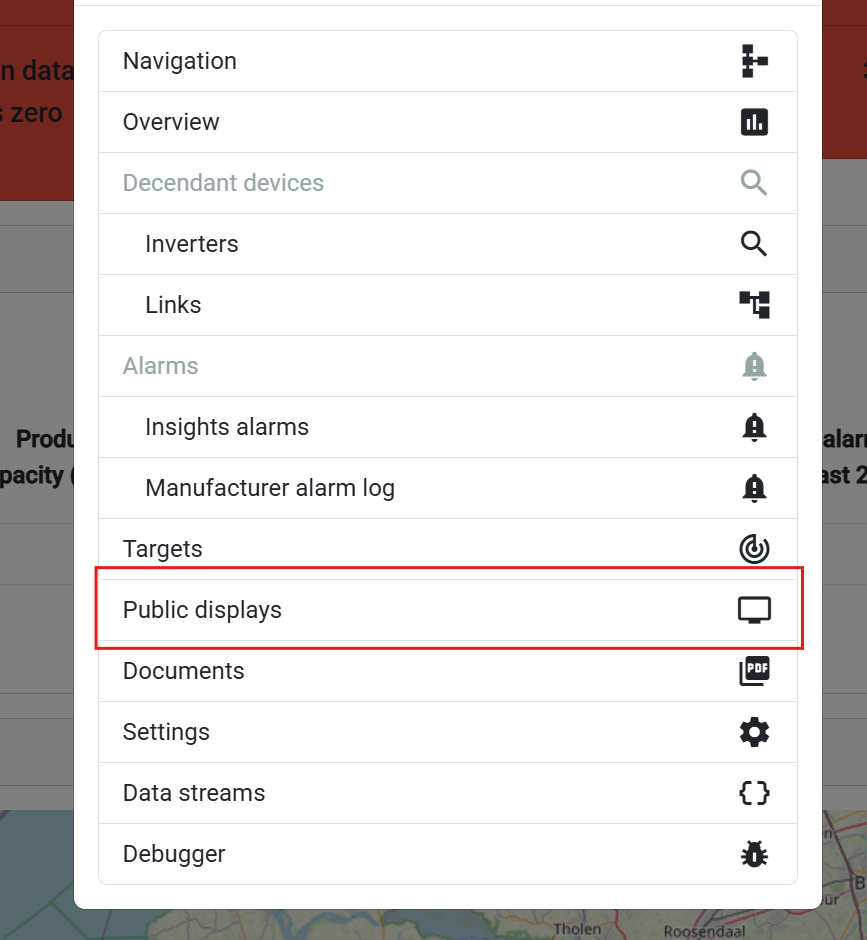
التنقل خطوة بخطوة:
- الانتقال إلى التركيبات - انتقل إلى صفحة النظرة العامة لتركيباتك
- تحديد التركيب المستهدف - اختر التركيب الذي تريد تكوينه
- الوصول إلى القائمة المنبثقة - انقر على إدخال التركيب أو وحدة التحكم
- اختيار خيار العرض العام - اختر 'Public display' من القائمة المنبثقة
السياق الخاص بالتركيب
لماذا يكون خاصًا بالتركيب؟
- 🎯 البيانات المستهدفة - لكل تركيب مصادر بيانات فريدة
- 📍 سياق الموقع - صور ومعلومات خاصة بالموقع
- ⚙️ الإعدادات المخصصة - تفضيلات عرض خاصة بالتركيب
- 👥 أذونات المستخدمين - التحكم في الوصول لكل تركيب
📋 واجهة إدارة التكوين
جدول نظرة عامة على التكوين
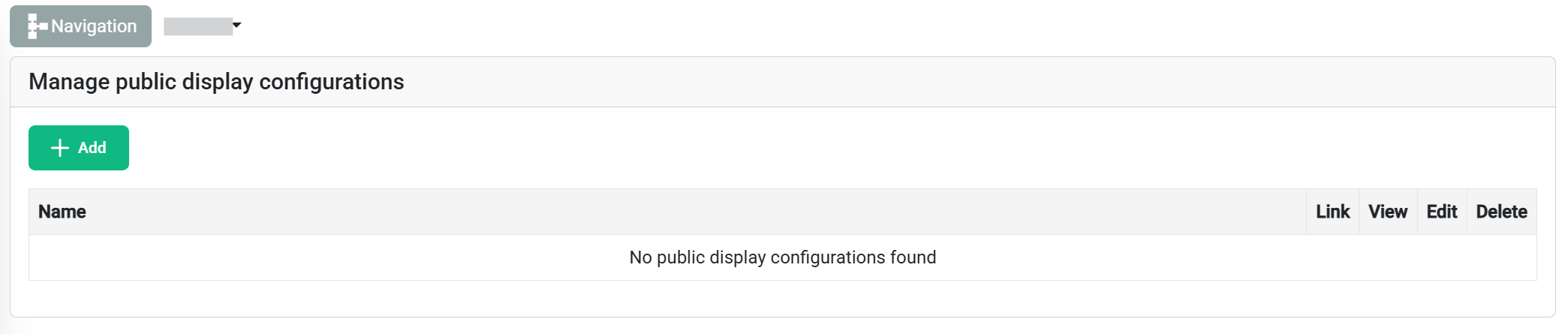
يوفر جدول التكوين إدارة شاملة لجميع العروض العامة المرتبطة بالتركيب المحدد:
| العمود | المعلومات |
|---|---|
| -------- | ------------- |
| 📝 اسم التكوين | معرّف مخصص لسهولة التعرف عليه |
| 🔗 الرابط | ربط وحدة تحكم/وحدات تحكم متعددة بالتكوين |
| 👤 العرض | عرض معاينة للتكوين لضمان الجودة |
| ✏️ التعديل | تعديل التكوين الحالي |
| 🗑️ الحذف | حذف التكوين الحالي |
🎨 إنشاء تكوينات جديدة
بدء إنشاء التكوين
انقر على زر "إضافة تكوين جديد" (أعلى يسار الجدول) لبدء عملية التكوين.
اختيار القالب
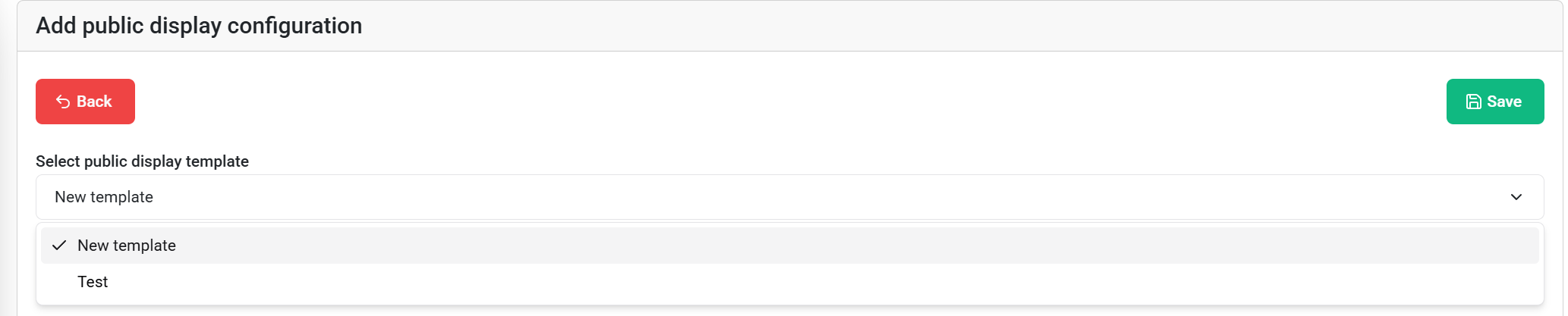
القائمة المنسدلة للقالب
عملية الاختيار:
- استعراض القوالب المتاحة - عرض جميع القوالب التي يمكنك الوصول إليها
- معاينة بنية القالب - عرض تخطيط الكتل وأنواعها
- اختيار القالب المناسب - الاختيار بناءً على احتياجات العرض
معلومات القالب المعروضة:
- 📐 اسم القالب ووصفه
- 🧩 نوع الكتل القابلة للتكوين
نظرة عامة على تكوين الكتل
بعد اختيار القالب، سترى ما يلي:
- 📝 عنوان التكوين - حقل إدخال لتعيين اسم منطقي للتكوين
- 🧩 الكتل القابلة للتكوين المتاحة - جميع الكتل من القالب المحدد التي تتوفر لها تكوينات قابلة للتجاوز
- ⚙️ خيارات التخصيص - إعدادات التكوين الخاصة بالكتل
⚙️ التكوين الخاص بالكتل
واجهة التكوين
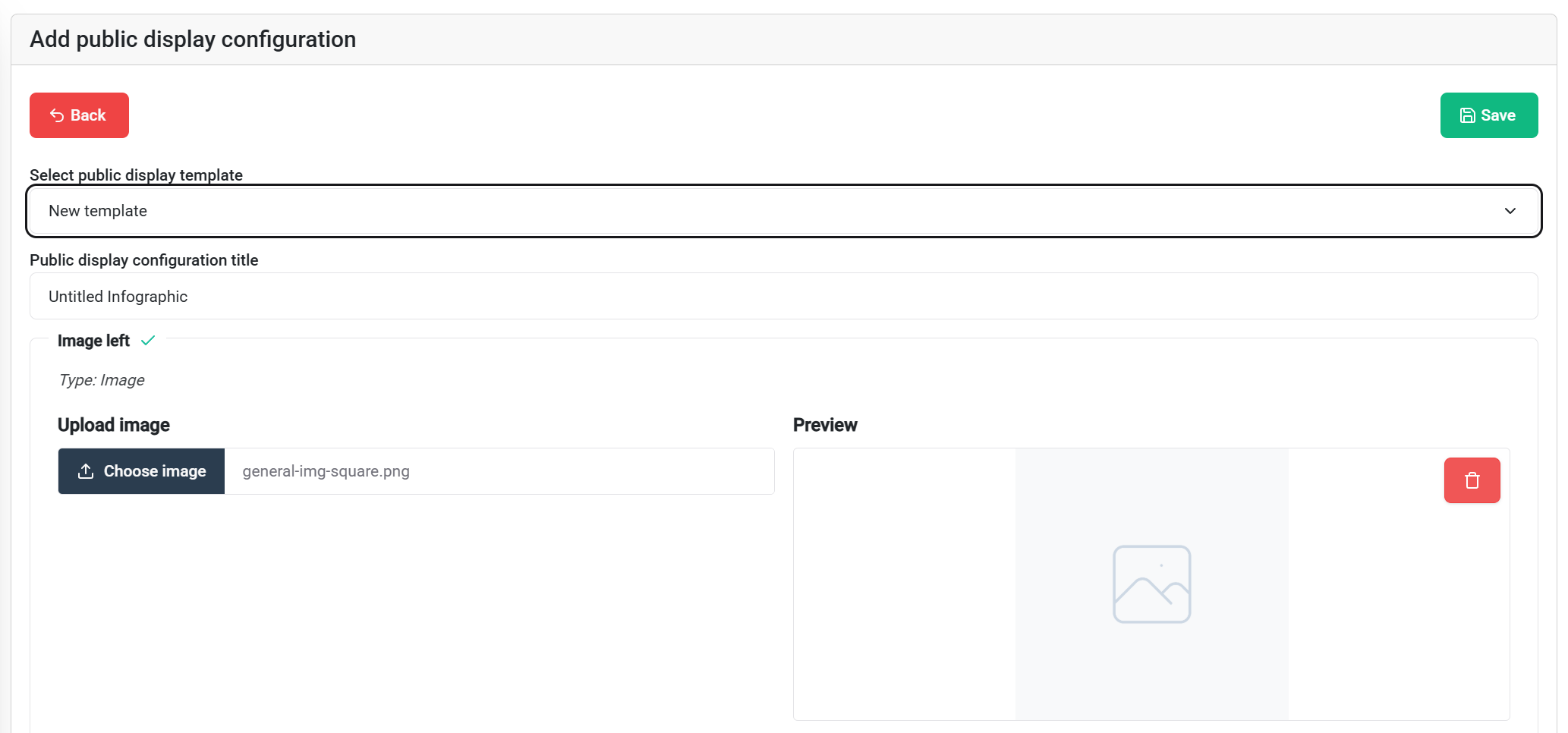
أنواع الكتل القابلة للتكوين
🖼️ كتل الصور
خيارات التكوين:
- 📁 استبدال الصورة - تجاوز الصور الافتراضية للقالب
- 📤 تحميل صور جديدة - صور خاصة بالتركيب
👁️ المعاينة والاختبار
معاينة التكوين
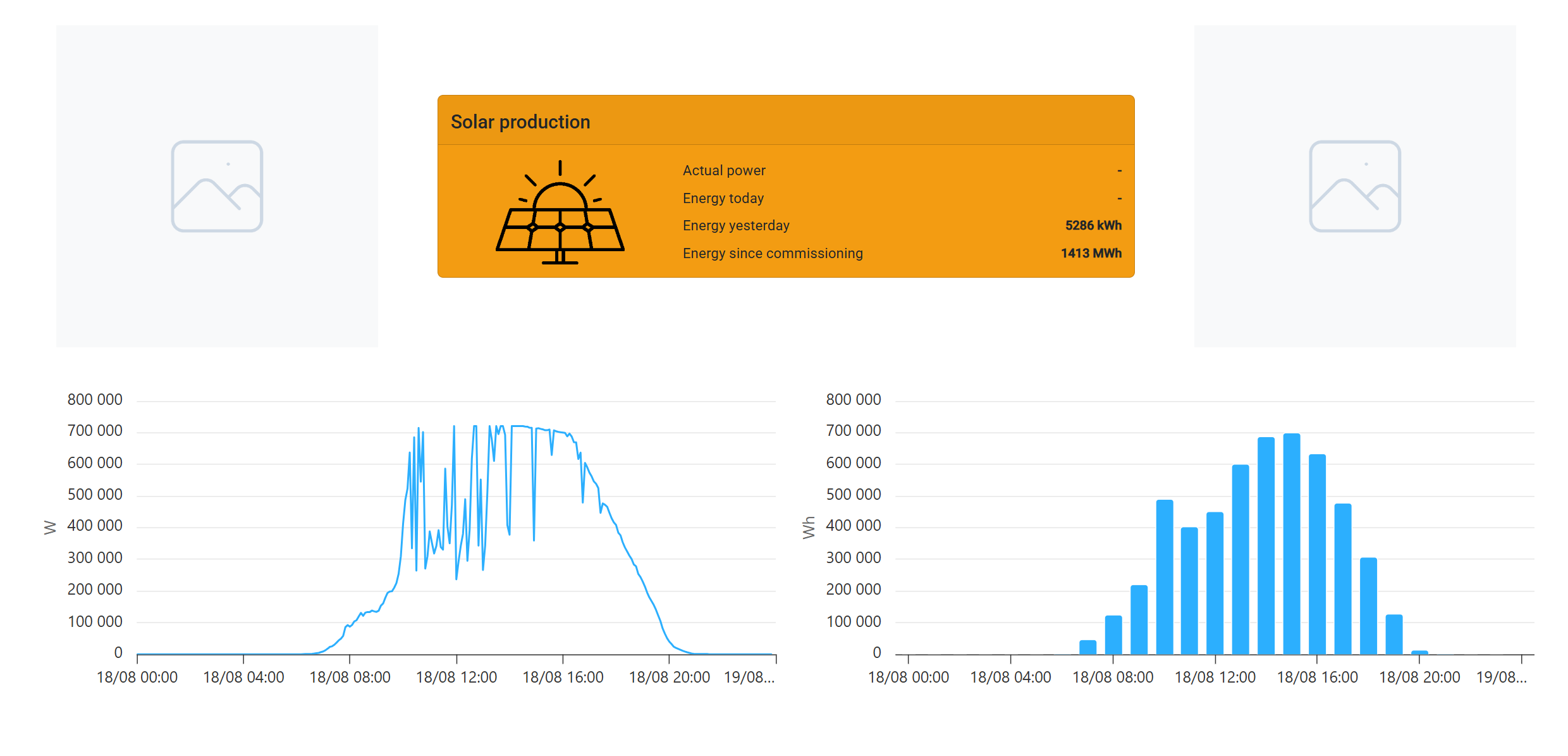
ميزات المعاينة
التصور في الوقت الفعلي:
- 🖥️ عرض العرض الفعلي - شاهد بالضبط كيف سيظهر
- 📱 الاختبار المتجاوب - غيّر حجم المتصفح لاختبار أحجام الشاشات المختلفة
- 📊 معاينة البيانات المباشرة - بيانات فعلية من التركيب المحدد
قائمة التحقق من ضمان الجودة
قبل النشر، تحقق مما يلي:
✅ العناصر المرئية:
- عرض جميع الصور بشكل صحيح
- سهولة قراءة النص وتنسيقه بشكل صحيح
- توافق الألوان والتباين مع المعايير
- تكيّف التخطيط مع حجم الشاشة المستهدف
🎛️ تكامل وحدة التحكم
ربط وحدات التحكم
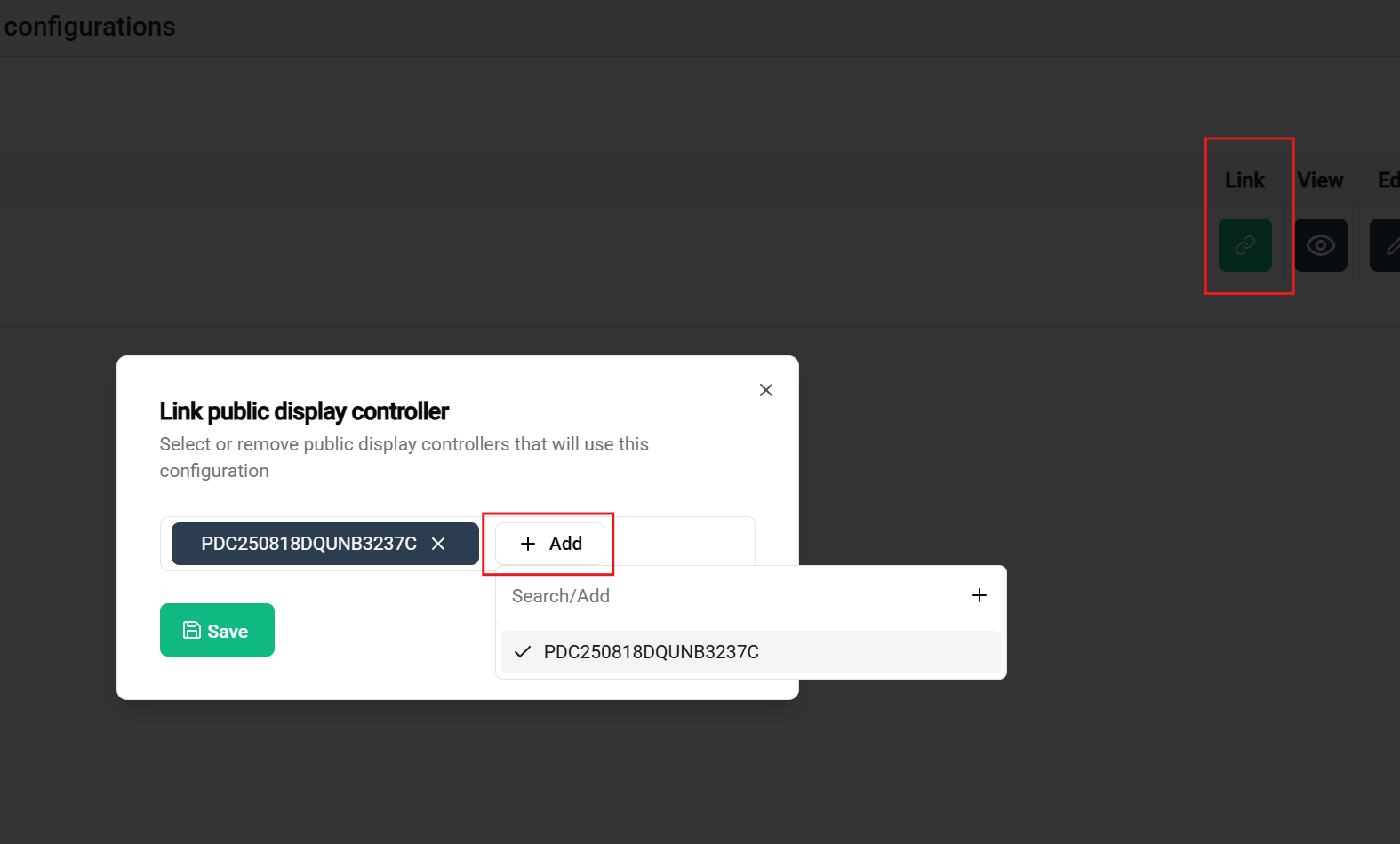
عملية تعيين وحدة التحكم
المتطلبات الأساسية للربط:
- ✅ المطالبة بوحدة التحكم - تسجيل الجهاز في حسابك وعدم استخدامه في تكوين آخر
- ✅ اكتمل التكوين - تم حفظه وأصبح جاهزًا للنشر
- ✅ الاتصال بالشبكة (للاختبار باستخدام وحدة تحكم فقط) - وحدة التحكم متصلة عبر Ethernet وHDMI والطاقة
- ✅ الأذونات - حقوق الوصول إلى كلٍّ من التكوين ووحدة التحكم
واجهة التعيين
اختيار وحدة التحكم:
- 📋 وحدات التحكم المتاحة - قائمة بوحدات التحكم التي تمت المطالبة بها وغير المعيّنة
- 📊 حالة وحدة التحكم - متصلة/غير متصلة، والإمكانات، والتعيينات الحالية
- 📐 مواصفات الأجهزة - حجم الشاشة والدقة والأداء
- 🔗 التحقق من التوافق - التحقق التلقائي من متطلبات التكوين
📚 الوثائق ذات الصلة
مراجع سير العمل
الخطوات السابقة:
- 🎛️ إدارة وحدة التحكم - المطالبة بالأجهزة وإدارتها
- 📐 إنشاء القالب - تصميم تخطيطات قابلة لإعادة الاستخدام
- 🚀 دليل البدء - نظرة عامة كاملة على سير العمل
🎉 اكتمل التكوين! أصبح العرض العام الآن جاهزًا للنشر، وسيوفر رؤى مرئية قيّمة لتركيب SmartgridX الخاص بك!