
تعرّف على كيفية إدارة الشاشات العامة وتكوينها وتخصيصها في بوابتك.
Disclaimer
The mentioned functionalities may be restricted depending on the purchased software license.
البدء باستخدام الشاشات العامة
SmartgridX's أداة الشاشات العامة مصممة لإنشاء تصورات مرئية قابلة للتخصيص بالكامل للتركيبات. سواء كنت بحاجة إلى لوحات معلومات للتحليل الداخلي أو شاشات مرئية سريعة وسهلة الوصول، توفر الشاشات العامة خيارات تكوين مرنة وقابلة للتخصيص وسهلة الاستخدام.
ملاحظة
إشعار مهم يقدم هذا الدليل نظرة عامة سريعة حول بدء استخدام الشاشات العامة، ويغطي المكونات الرئيسية وطريقة استخدامها الفعالة. تتوفر معلومات تفصيلية حول كل مكون في صفحات الوثائق الخاصة به.
⚠️ هذه الميزة قيد التطوير النشط حاليًا - ستتم إضافة ميزات وخيارات جديدة باستمرار. للاقتراحات أو طلبات الميزات، يرجى التواصل مع فريق الدعم لدينا.
نظرة عامة
يمكّن نظام الشاشات العامة المستخدمين من إنشاء تصورات مرئية مخصصة لتركيباتهم مع تحكم كامل في تخطيط الشاشة ومحتواها.
ملخص سير العمل
لإعداد الشاشات العامة في SmartgridX، اتبع هذه العملية المكوّنة من ثلاث خطوات:
- 🎛️ المطالبة بوحدة التحكم الخاصة بك - سجّل وحدة تحكم الشاشة العامة في حسابك
- 📐 إنشاء قالب - صمّم التخطيط المرئي لتركيبتك
- ⚙️ تكوين الشاشة العامة - كوّن القالب لتركيبتك واربطه بوحدة التحكم
💡 نصيحة احترافية: يمكنك إنشاء القوالب واختبارها دون أجهزة فعلية - ما عليك سوى تخطي الخطوة 1 لمعاينة تصميماتك قبل النشر.
الإعداد خطوة بخطوة
1. وحدة تحكم الشاشة العامة
ملاحظة
موارد إضافية 📖 للحصول على معلومات تفصيلية حول وحدة التحكم، تفضل بزيارة صفحة وثائق وحدة تحكم الشاشة العامة.
يغطي هذا القسم المطالبة بوحدة تحكم الشاشة العامة وإدارتها.
🚀 خيار البدء السريع: هل تريد استكشاف الشاشات العامة دون أجهزة؟ انتقل إلى الخطوة 2: إنشاء القالب لتصميم القوالب ومعاينتها. يمكنك دائمًا المطالبة بوحدة تحكم لاحقًا!
⚠️ ملاحظة: من دون وحدة تحكم تمت المطالبة بها، لا يزال بإمكانك إنشاء القوالب وتكوينها لمعاينة النتيجة النهائية، لكن الشاشة العامة لن تُعرض على أجهزة فعلية.
الانتقال إلى إدارة وحدة التحكم
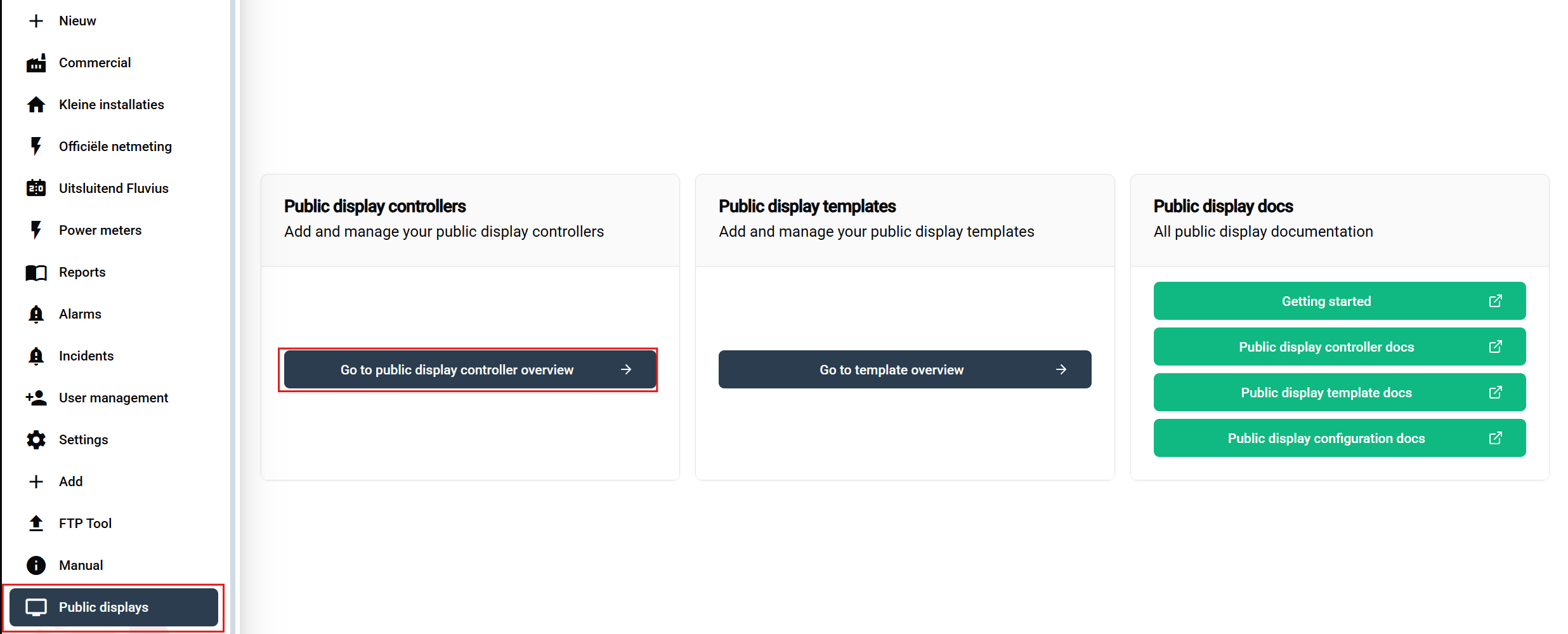
- انتقل إلى الشاشات العامة: انقر على قسم 'الشاشات العامة' في الشريط الجانبي
- الدخول إلى قسم الوحدة التحكم: في صفحة النظرة العامة، ابحث عن وانقر زر وحدة تحكم الشاشة العامة (مُبرز في الصورة أعلاه)
جدول نظرة عامة على وحدات التحكم
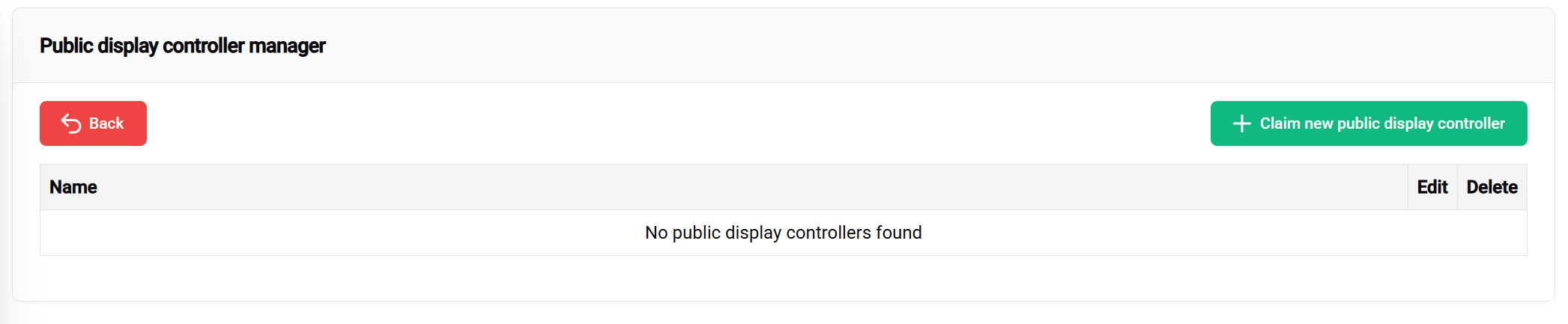
يعرض جدول وحدات التحكم ما يلي:
- 📋 نظرة عامة على جميع وحدات التحكم المسجلة لديك
- زر ➕ المطالبة بوحدات تحكم جديدة (في الزاوية العلوية اليسرى)
- ✏️ خيارات الإدارة لوحدات التحكم الحالية
المطالبة بوحدة التحكم الخاصة بك
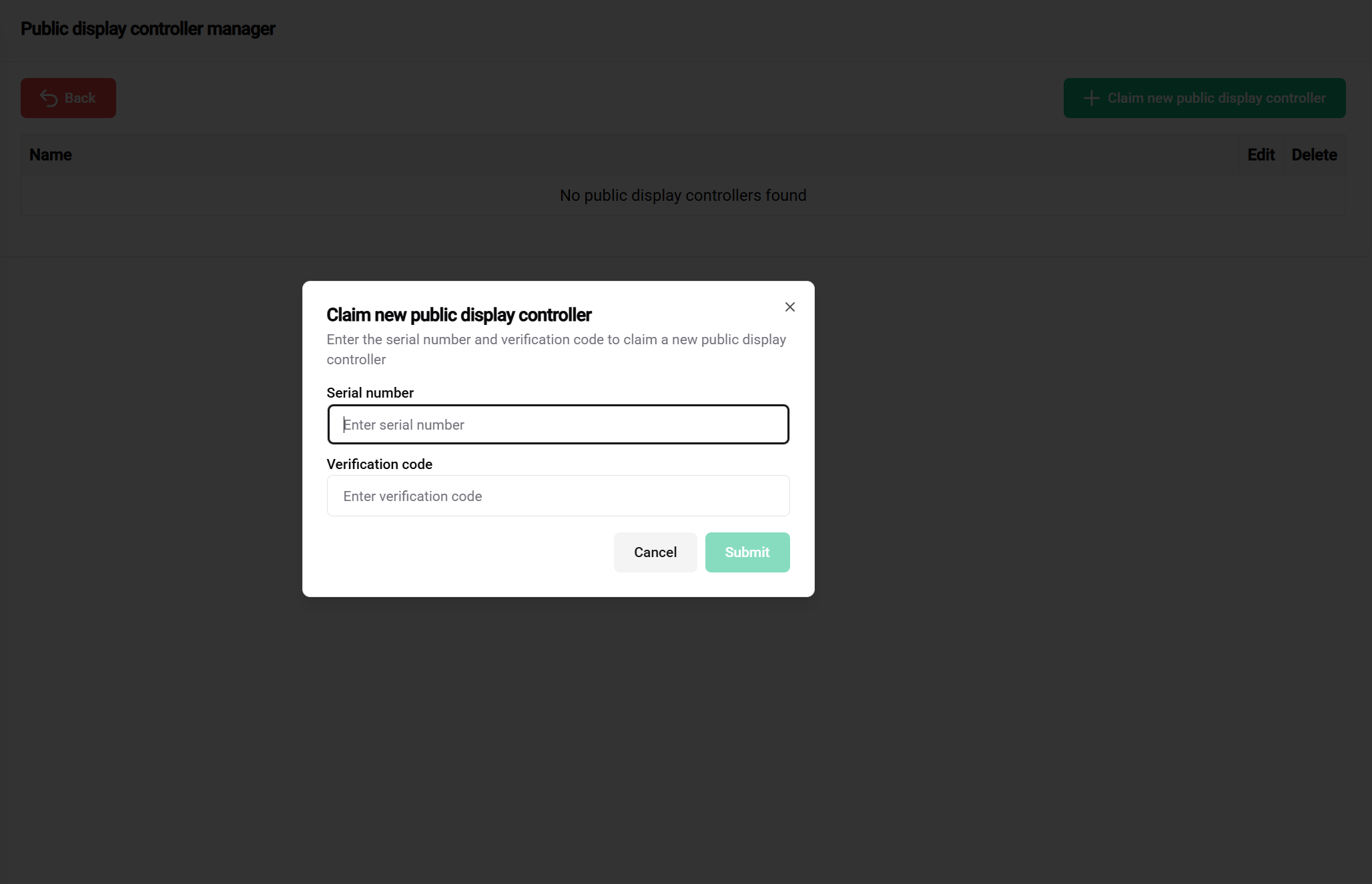
خطوات المطالبة:
- انقر على الزر الأخضر "المطالبة بوحدة التحكم"
- أدخل الرقم التسلسلي (الموجود على ملصق وحدة التحكم)
- أدخل رمز التحقق (الموجود على ملصق وحدة التحكم)
تحذير
إشعار أمني 🔐 احفظ بيانات اعتماد وحدة التحكم بأمان! خزّن الرقم التسلسلي ورمز التحقق في ملف آمن (Excel أو ملف نصي وغير ذلك). لا يستطيع فريق الدعم لدينا تقديم رموز التحقق لأسباب أمنية.
تمت المطالبة بوحدة التحكم بنجاح
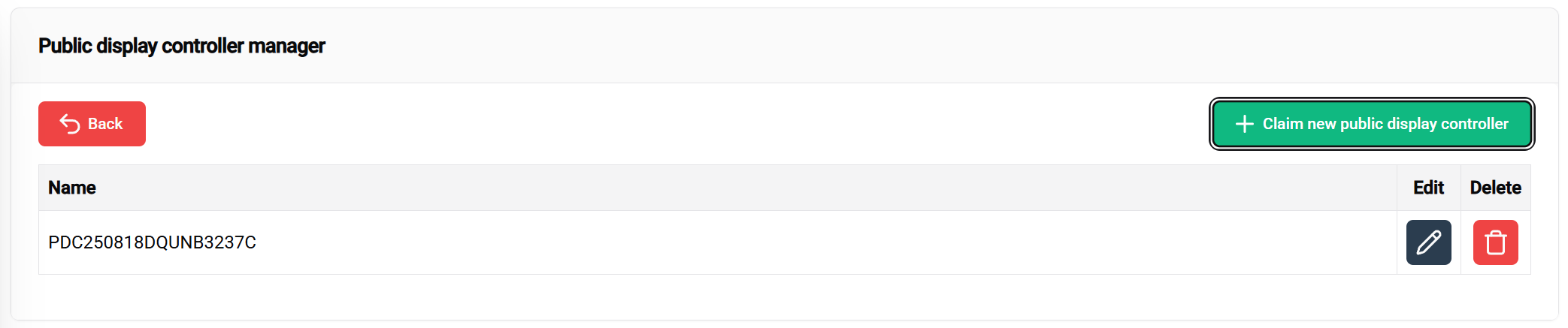
✅ نجاح! تظهر وحدة التحكم الآن في الجدول مع خيارات من أجل:
- 📝 تحرير اسم وحدة التحكم
- 🔓 إلغاء المطالبة عند الحاجة
2. قالب الشاشة العامة
ملاحظة
موارد إضافية 📖 للحصول على إرشادات شاملة حول إنشاء القوالب، تفضل بزيارة صفحة وثائق قالب الشاشة العامة.
في هذه الخطوة، ستقوم بتصميم التخطيط المرئي لتركيبتك. تعمل القوالب كمخططات قابلة لإعادة الاستخدام تحدد كيفية تنظيم شاشتك العامة وعرضها.
📝 ملاحظة حول البدء: يقدم هذا القسم الخطوات الأساسية لإنشاء القالب. للحصول على خيارات التخصيص المتقدمة والتكوين التفصيلي، راجع وثائق القالب الكاملة.
الوصول إلى مدير القوالب
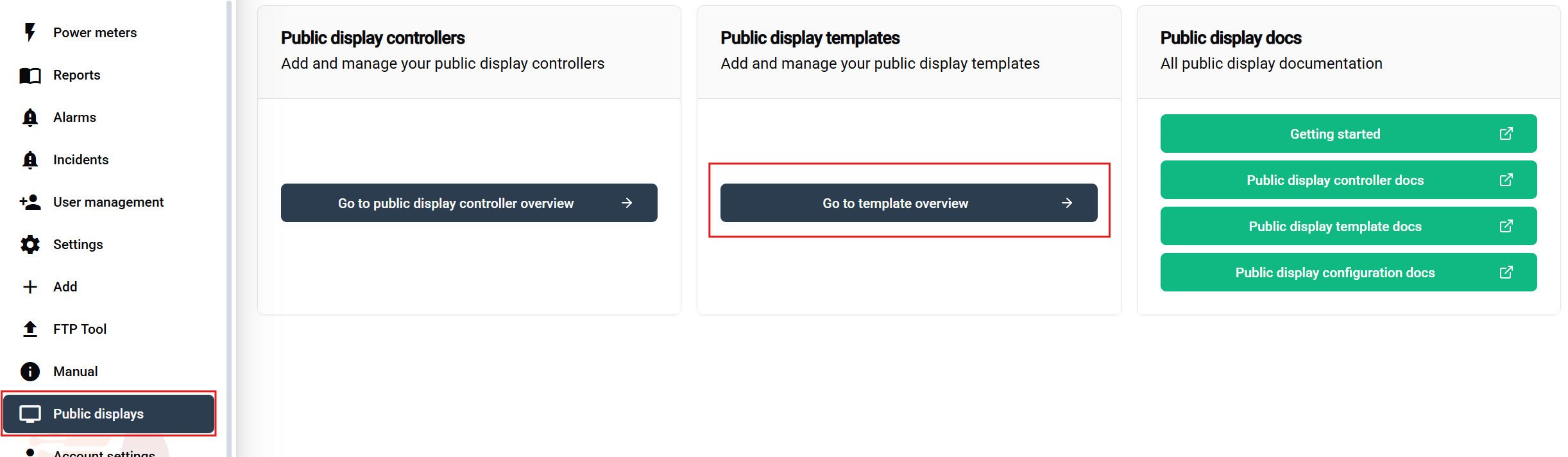
خطوات التنقل:
- انتقل إلى 'الشاشات العامة' في الشريط الجانبي
- انقر على زر 'قالب الشاشة العامة' في صفحة النظرة العامة
واجهة إدارة القوالب
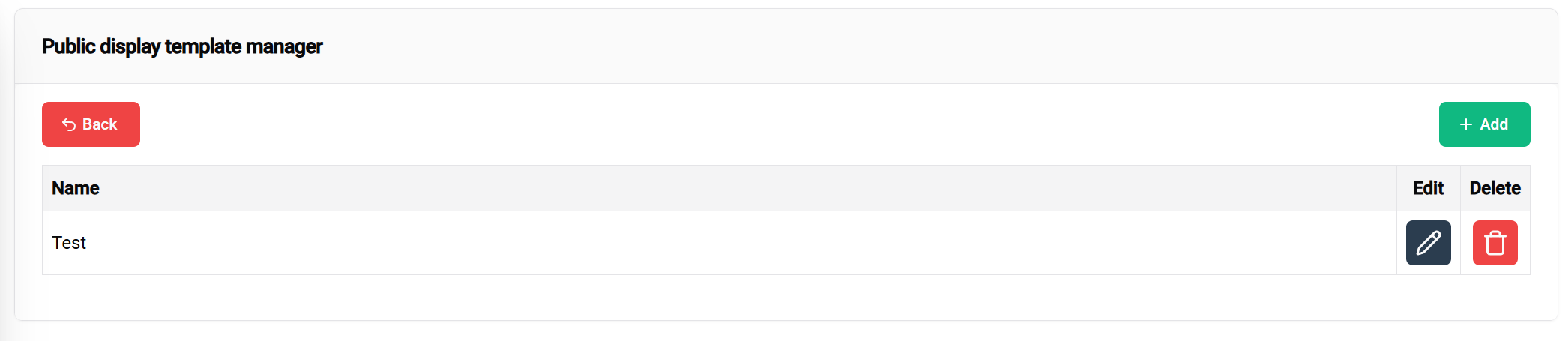
يوفر جدول القوالب ما يلي:
- 📋 نظرة عامة على جميع القوالب الخاصة بك
- ➕ إضافة قوالب جديدة
- ✏️ تحرير القوالب الحالية
- 🗑️ حذف القوالب
تكوين رأس القالب
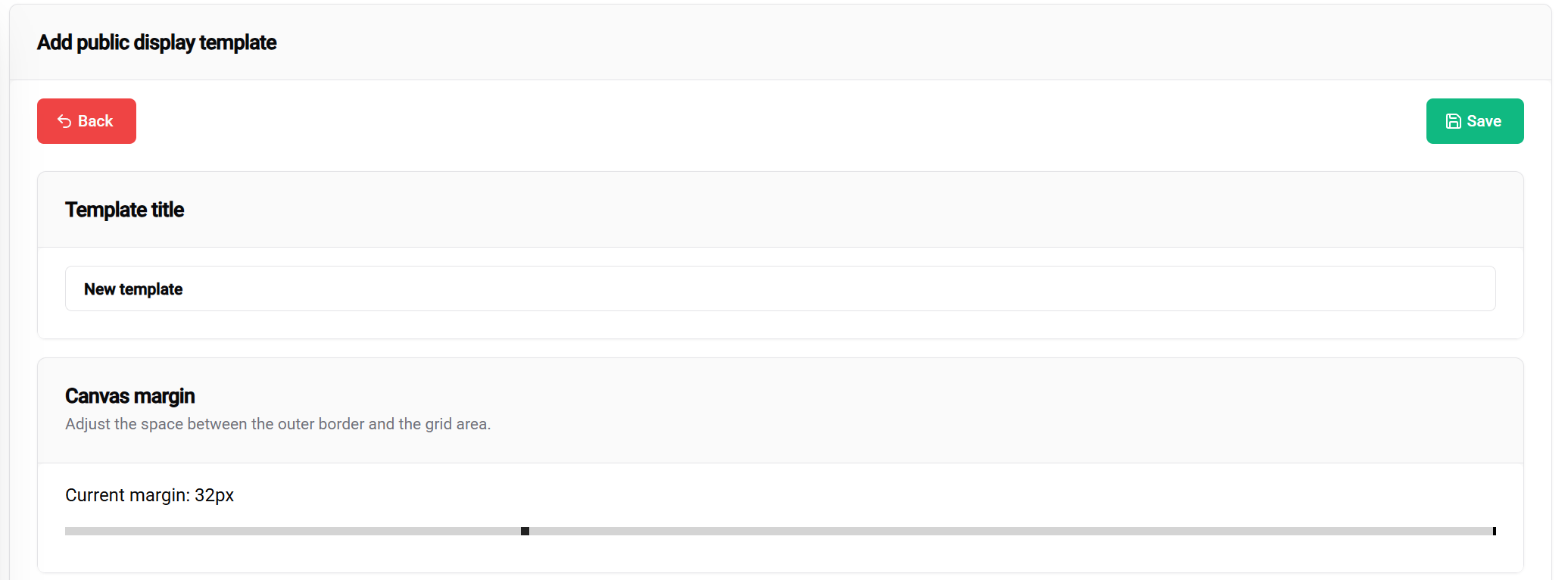
تتضمن إعدادات الرأس ما يلي:
- 📝 عنوان القالب - سمِّ شاشة العرض العامة الخاصة بك
- 📐 إعدادات الهامش - حدد المسافات حول المحتوى
- 💾 زر الحفظ - موجود في الزاوية العلوية اليمنى
نظام تخطيط الوحدات
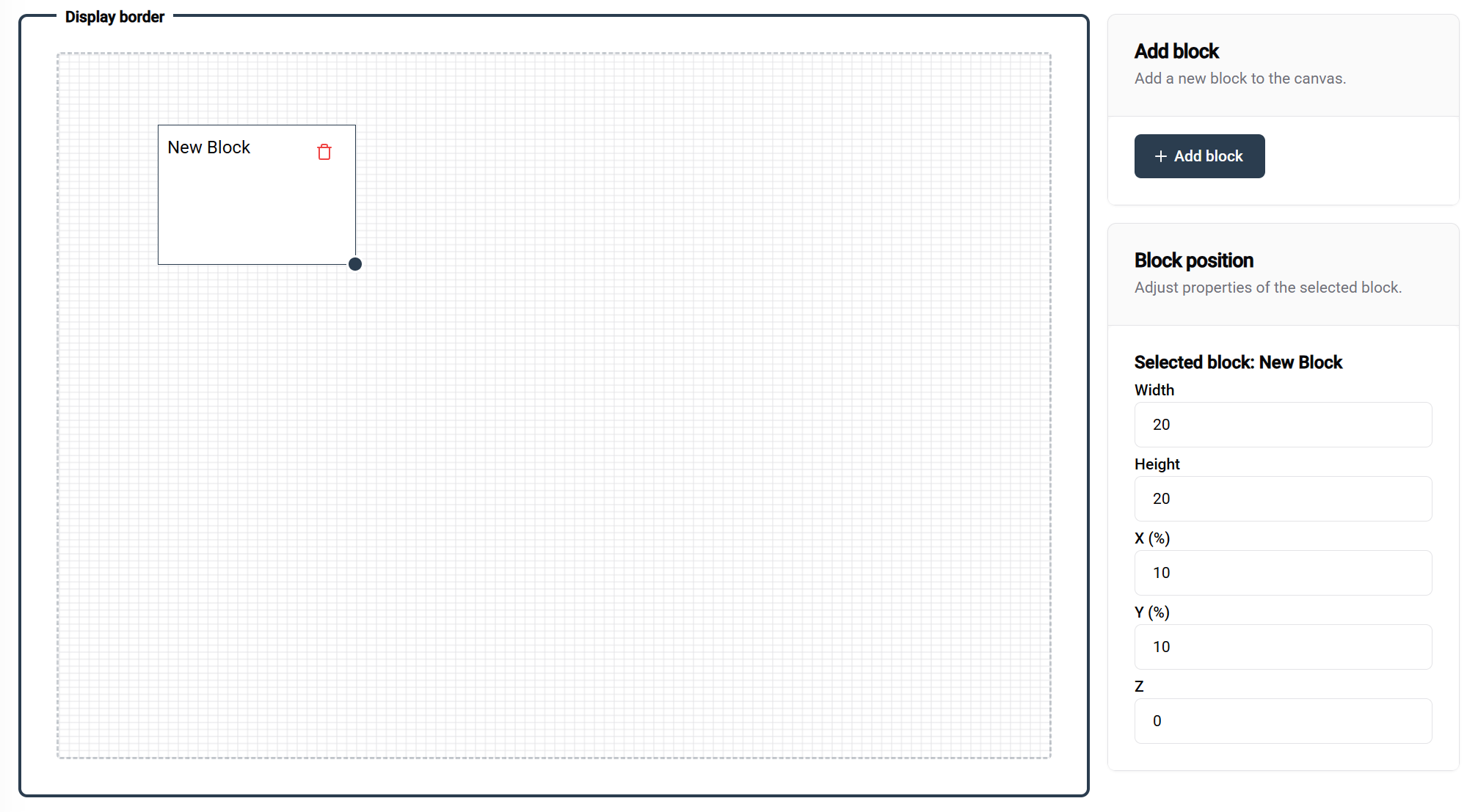
العمل مع الوحدات:
- ➕ أضف الوحدات باستخدام الزر الموجود في الزاوية العلوية اليمنى
- 🎯 حدد مواضع الوحدات عبر السحب والإفلات
- 📏 غيّر حجم الوحدات بسحب مقبض الزاوية السفلية اليمنى
📐 تفاصيل نظام الشبكة:
- حجم الشبكة: 100×100 (يعتمد على النسب المئوية)
- تخطيطات نموذجية:
- وحدتان بعرض 50% × ارتفاع 100% = تخطيط جنبًا إلى جنب
- وحدة واحدة بعرض 100% × ارتفاع 100% = تغطية كاملة
🎛️ عناصر التحكم الدقيقة:
- استخدم اللوحة الجانبية اليمنى لإدخال قيم الموضع الدقيقة
- مثالية لضبط موضع الوحدات بدقة
تكوين الوحدة
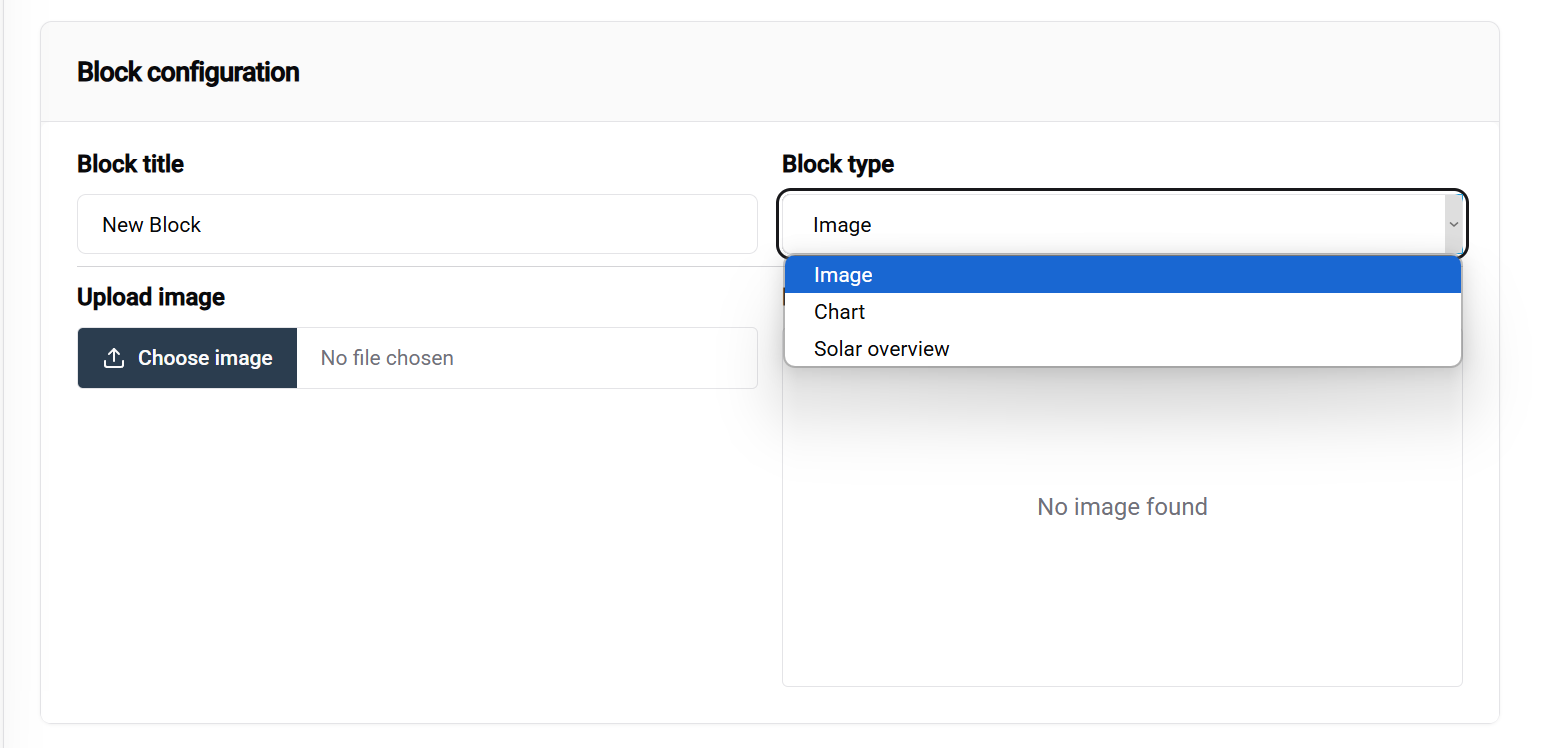
سير عمل التكوين:
- حدد وحدة لعرض خياراتها
- اختر نوع الوحدة من القائمة المنسدلة (الإعداد الأهم)
- كوّن الإعدادات الخاصة بالوحدة في اللوحة السفلية
📚 معرفة المزيد: تتوفر معلومات تفصيلية حول أنواع الوحدات المختلفة في وثائق قالب الشاشة العامة.
مثال على تكوين قالب
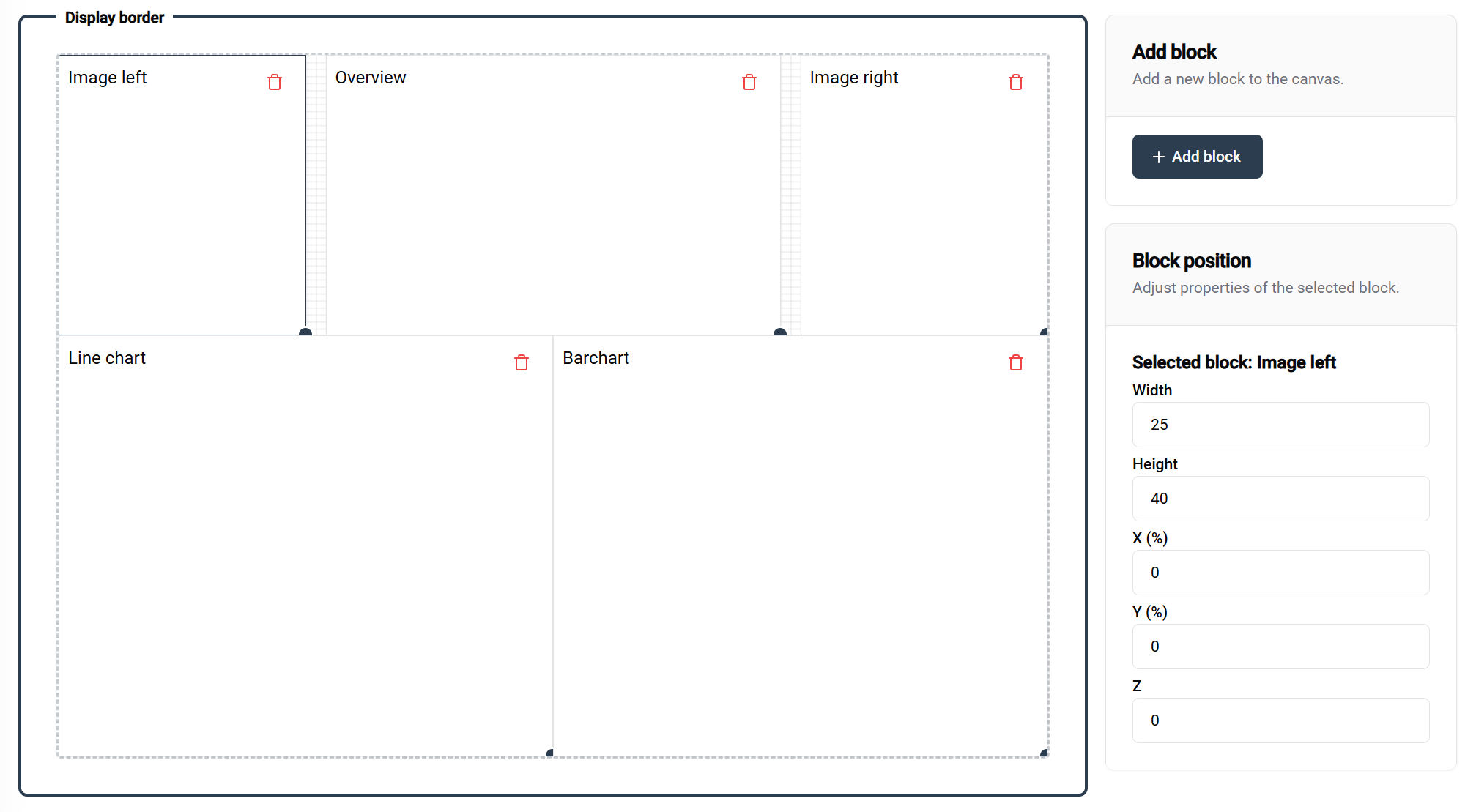
يوضح هذا المثال إعدادًا كاملًا لقالب مع وحدات معنونة تعرض تكويناتها وأغراضها الخاصة.
💾 حفظ القالب:
- انقر على زر الحفظ (في الزاوية العلوية اليمنى) عند الرضا عن تصميمك
- يصبح قالبك متاحًا للاستخدام في التكوينات
نظرة عامة على القالب
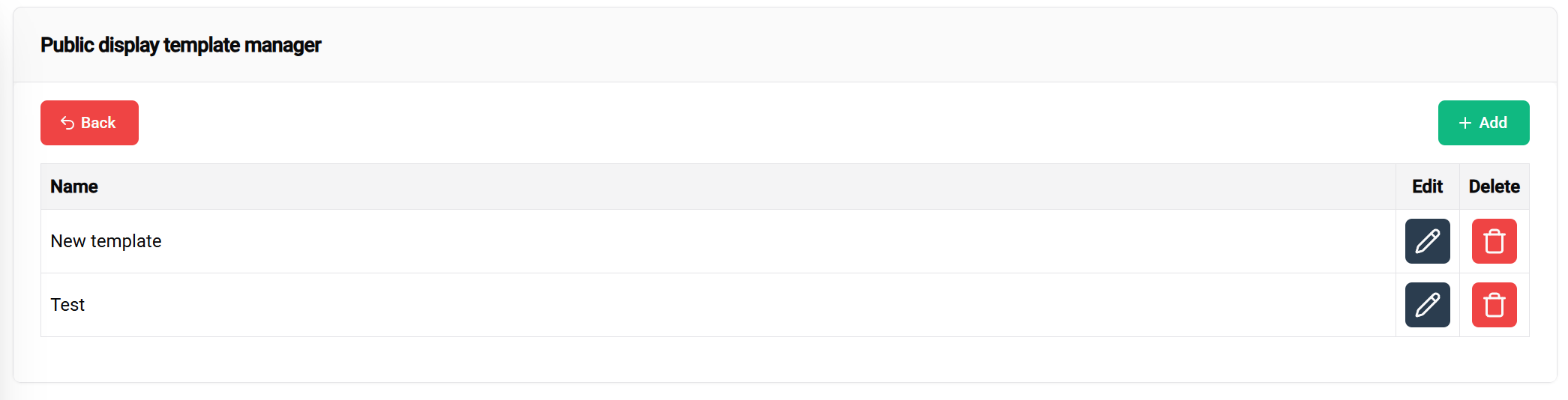
✅ تم إنشاء القالب بنجاح! يظهر قالبك الجديد الآن في جدول الإدارة، وهو جاهز من أجل:
- ✏️ مزيد من التحرير
- 🗑️ الحذف عند الحاجة
- ⚙️ التكوين في الخطوة التالية
3. تكوين الشاشة العامة
ملاحظة
موارد إضافية 📖 للحصول على خيارات تكوين تفصيلية، تفضل بزيارة صفحة وثائق تكوين الشاشة العامة.
في هذه الخطوة النهائية، ستطبّق قالبك على تركيبة محددة، ويمكنك اختياريًا ربطه بوحدة التحكم التي طالبت بها.
🎯 النتائج بعد الإكمال:
- مع وحدة تحكم: اعرض شاشتك العامة على جهاز العرض الفعلي
- من دون وحدة تحكم: عاين كيف ستبدو شاشتك العامة عند نشرها
🧪 ميزة الاختبار: يمكنك إعداد القوالب والتكوينات واختبارها قبل ربطها بوحدات التحكم، لضمان عمل كل شيء بشكل مثالي قبل النشر.
الوصول إلى التكوين
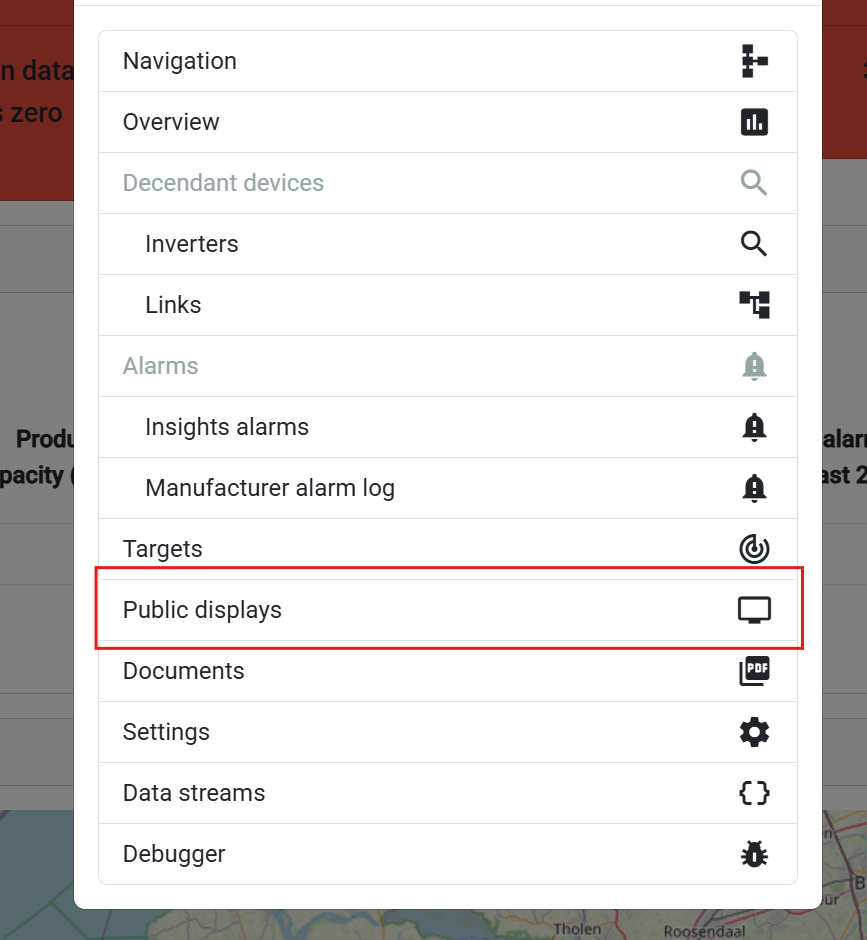
خطوات التنقل:
- انتقل إلى صفحة النظرة العامة للتركيبة الخاصة بك
- حدد تركيبة أو وحدة تحكم من القائمة
- اختر 'الشاشة العامة' من القائمة المنبثقة
إدارة التكوينات
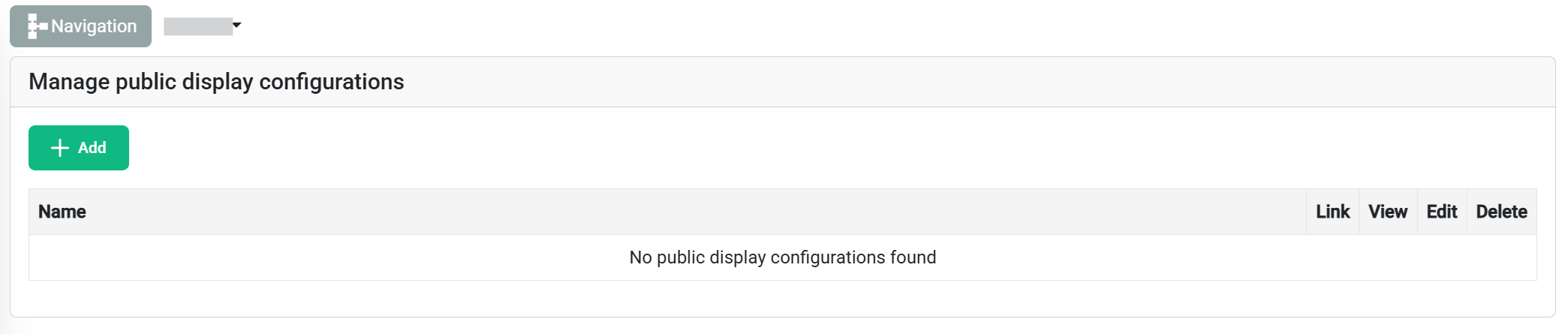
يعرض جدول التكوينات ما يلي:
- 📋 جميع التكوينات الحالية للتركيبة المحددة
- زر ➕ إضافة تكوين جديد (في الزاوية العلوية اليسرى)
إنشاء تكوين جديد
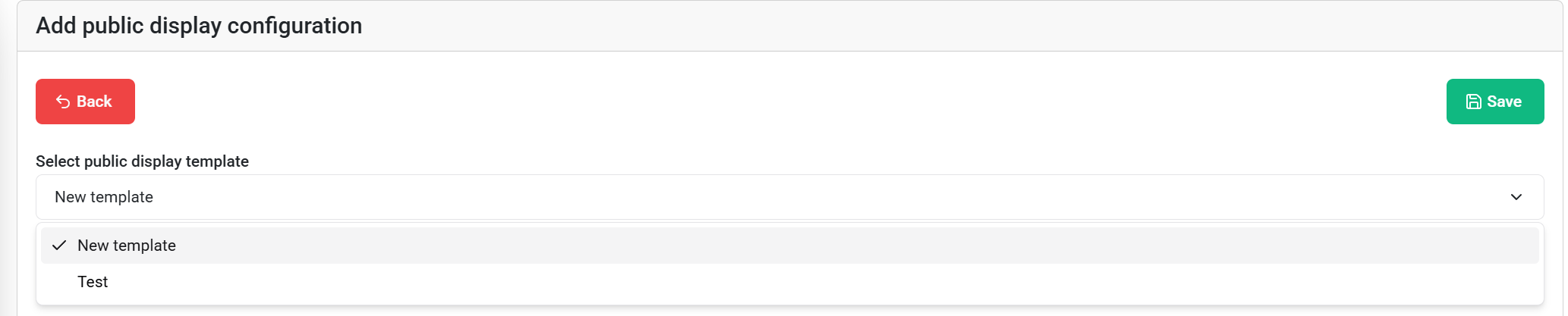
إعداد التكوين:
- حدد قالبًا من القائمة المنسدلة
- اختر القالب الذي أنشأته سابقًا
- راجع الوحدات المتاحة وخصائصها القابلة للتحرير
التكوين الخاص بالوحدات
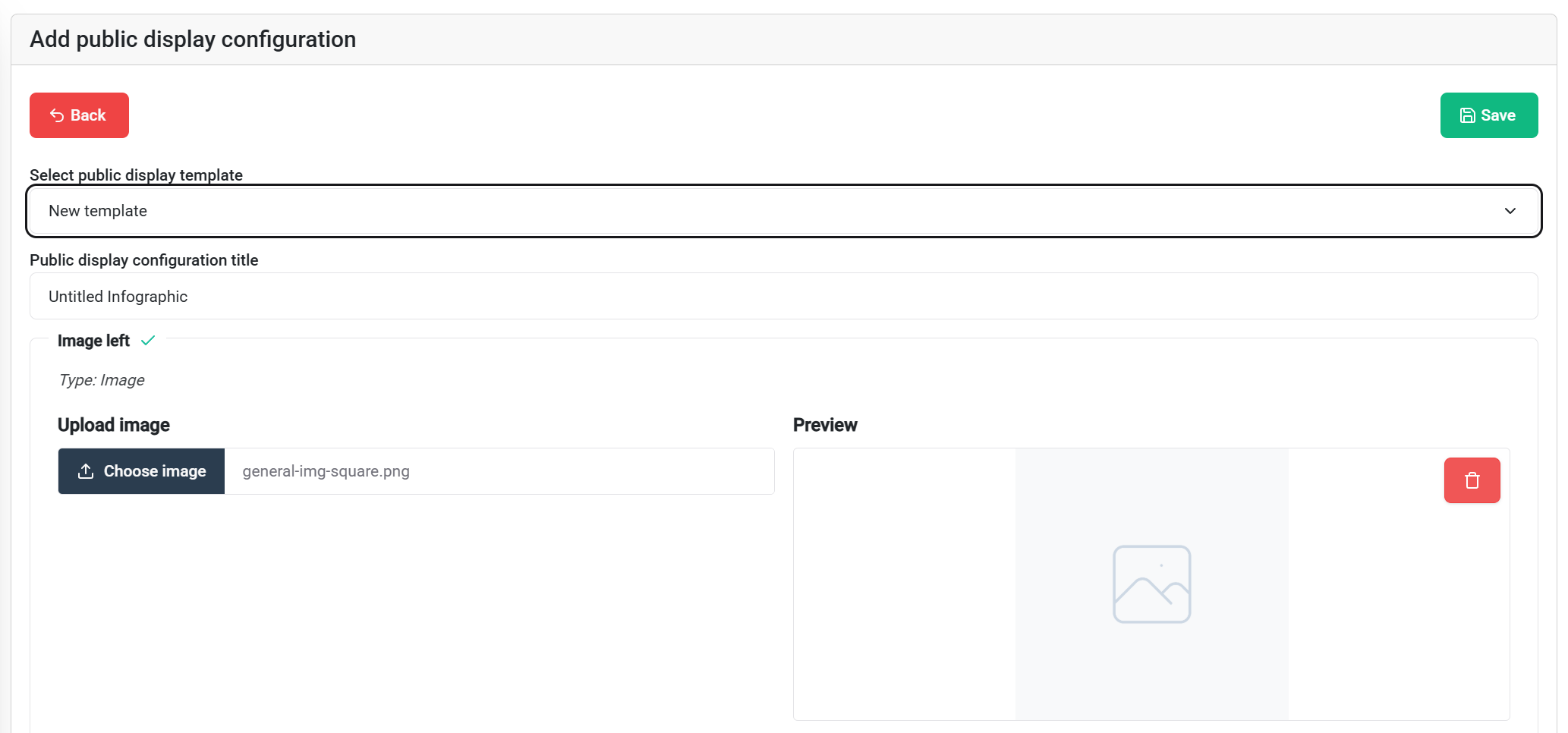
خيارات التكوين:
- ليست كل الوحدات قابلة للتكوين حاليًا. سيتغير ذلك مع استمرار التطوير.
- يمكن استخدام المحتوى المعبأ مسبقًا من القوالب كما هو أو تخصيصه
- تجاوز الإعدادات الافتراضية بمحتوى خاص بالتركيب
💡 نصيحة: توفر الصور القياسية من القوالب أساسًا أوليًا - خصص فقط ما يحتاج إلى أن يكون خاصًا بالتركيب.
💾 احفظ تكوينك باستخدام زر الحفظ الموجود في الزاوية العلوية اليمنى عندما تكون جاهزًا.
إجراءات التكوين

الإجراءات المتاحة للتكوينات المحفوظة:
- 🎛️ المطالبة بوحدة التحكم - ربطها بجهاز فعلي
- 👁️ عرض - معاينة النتيجة النهائية
- ✏️ تحرير - تعديل إعدادات التكوين
- 🗑️ حذف - إزالة التكوين
معاينة شاشتك العامة
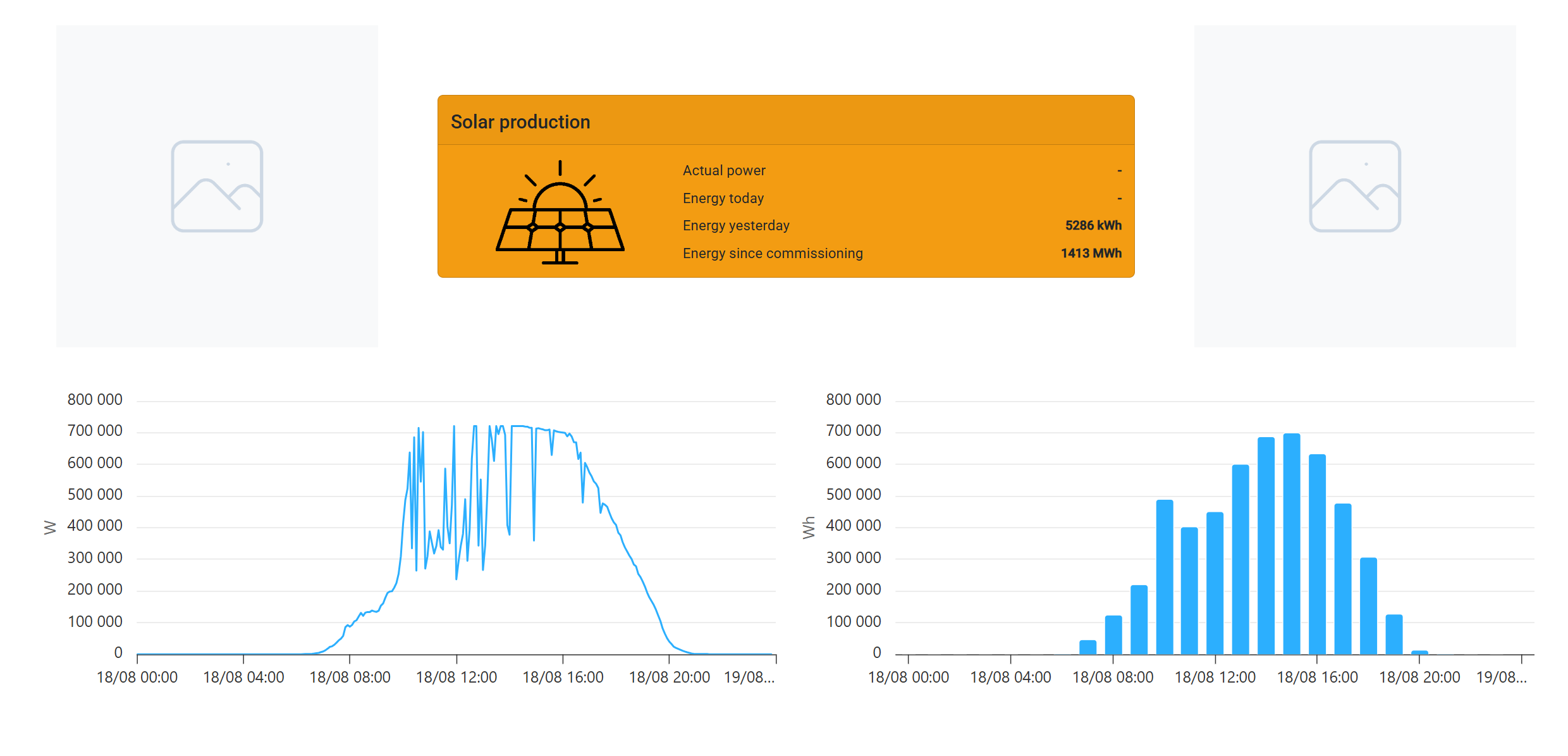
ميزات المعاينة:
- تصور مرئي في الوقت الفعلي لكيفية ظهور الشاشة العامة على وحدة التحكم
- اختبار الاستجابة - غيّر حجم نافذة المتصفح لرؤية كيفية تكيف التخطيط مع أحجام الشاشات المختلفة
- التحقق النهائي قبل نشر وحدة التحكم
الربط بوحدة التحكم
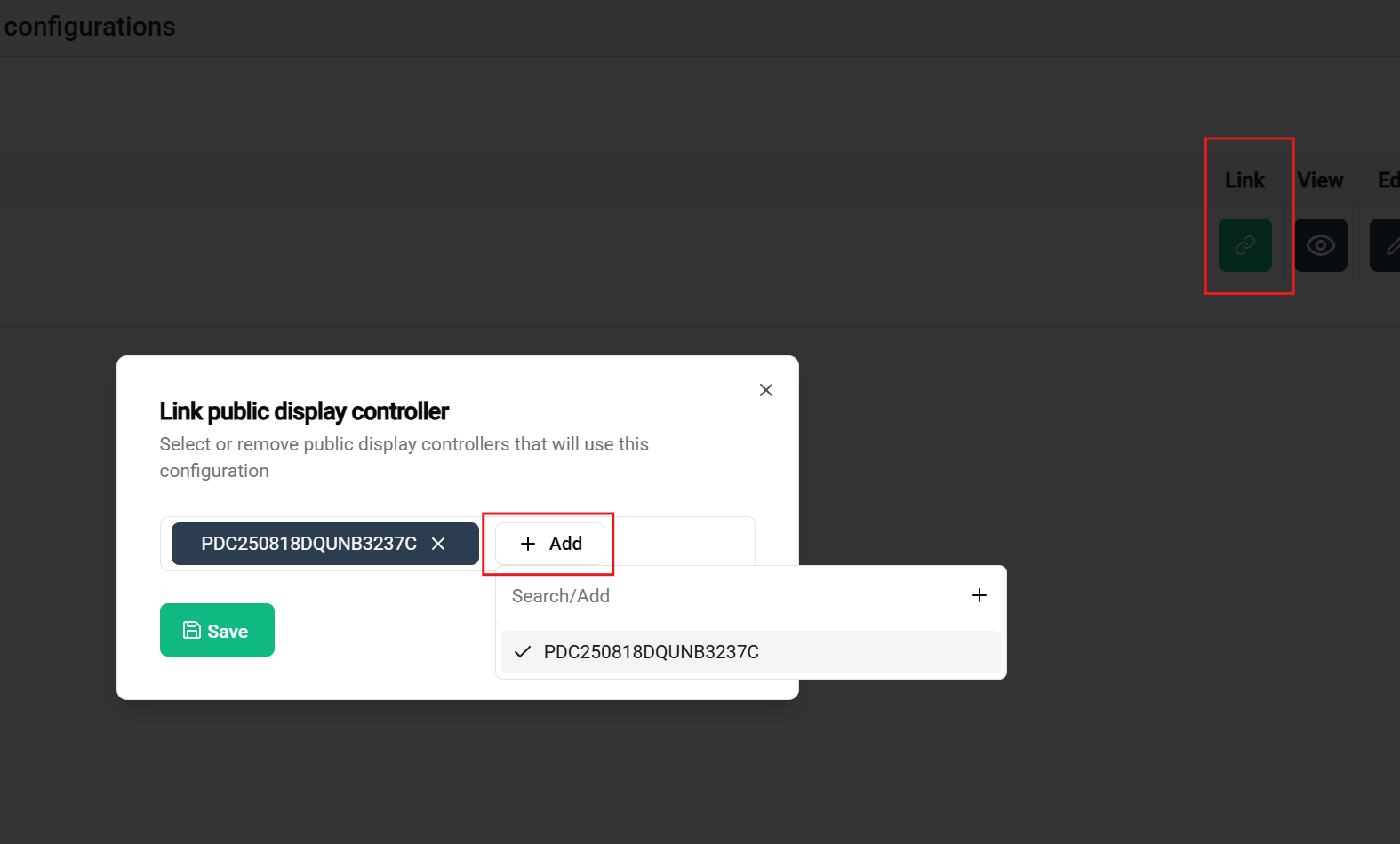
خطوة النشر النهائية:
- ارجع إلى جدول التكوينات
- انقر على "مطالبة بوحدة التحكم" لربط تكوينك
- أكمل الإعداد بتوصيل وحدة التحكم الفعلية
🎉 تم بنجاح! بمجرد تكوين كل شيء وربطه وتوصيل وحدة التحكم، ستظهر شاشتك العامة المخصصة على الشاشة.
🎉 الخلاصة
تهانينا! لقد أعددت بنجاح نظام شاشة عامة متكاملًا في SmartgridX.
ما أنجزته
✅ إدارة وحدة التحكم - طالبت بجهاز الشاشة العامة وسجلته
✅ تصميم القالب - أنشأت تخطيطًا مرئيًا قابلًا لإعادة الاستخدام
✅ إعداد التكوين - طبقت قالبك على تركيب معين
✅ تكامل النظام - ربطت جميع المكونات لعرض مباشر
الخطوات التالية
🖥️ الشاشة جاهزة: يمكن لوحدة تحكم الشاشة العامة الآن عرض تصورك المخصص على أي شاشة متصلة
📚 وسّع معرفتك: للحصول على ميزات متقدمة وخيارات تخصيص مفصلة، استكشف صفحات الوثائق الشاملة الخاصة بكل مكون
💬 هل تحتاج إلى مساعدة؟ فريق الدعم لدينا متاح للإجابة عن الأسئلة وطلبات الميزات وتقديم المساعدة في استكشاف الأخطاء وإصلاحها
📚 الوثائق ذات الصلة
الخطوات التالية
بعد المطالبة بوحدة التحكم بنجاح:
- 🎛️ ربط وحدات التحكم - الاتصال بأجهزة العرض
- 📐 إنشاء القوالب - تصميم تخطيطاتك المرئية
- ⚙️ تكوين الشاشات - تطبيق القوالب على التركيبات
🚀 هل أنت مستعد لإنشاء المزيد؟ يمكنك الآن تصميم قوالب وتكوينات إضافية لتناسب التركيبات وحالات الاستخدام المختلفة!