
دليل شامل لإدارة وحدات تحكم الشاشات العامة والمطالبة بها وتكوينها في بوابتك.
Disclaimer
The mentioned functionalities may be restricted depending on the purchased software license.
إدارة وحدة تحكم الشاشة العامة
وحدة تحكم الشاشة العامة هي جهاز الأجهزة الفعلي الذي يعرض تصوراتك المخصصة. يغطي هذا الدليل الشامل كل ما تحتاج إلى معرفته حول إدارة وحدة التحكم، بدءًا من المطالبة الأولية ووصولًا إلى خيارات التكوين المتقدمة.
📋 نظرة عامة
ما هي وحدة تحكم الشاشة العامة؟
وحدة تحكم الشاشة العامة هي جهاز عرض مخصص يقوم بما يلي:
- 🖥️ يعرض التصورات المخصصة (الشاشات العامة) التي تم إنشاؤها في SmartgridX
- 📱 يدعم أحجام شاشات متنوعة بفضل التخطيطات المتجاوبة
- 🔧 يتطلب المطالبة به لربطه بحسابك في SmartgridX
الميزات الرئيسية
| الميزة | الوصف |
|---|---|
| 🎨 شاشات مخصصة | عرض شاشات عامة مخصصة استنادًا إلى قوالبك |
| 📊 بيانات في الوقت الفعلي | عرض بيانات التركيبات ومقاييسها المباشرة |
| 📐 تصميم متجاوب | التكيف تلقائيًا مع أحجام الشاشات المختلفة |
| 🔒 وصول آمن | يتطلب رموز التحقق لربط الحساب |
| ⚙️ إدارة عن بُعد | تكوين الشاشات وتحديثها من بوابة الويب الخاصة بـ SmartgridX |
🚀 البدء
المتطلبات الأساسية
قبل البدء، تأكد من توفر ما يلي لديك:
- ✅ جهاز وحدة تحكم فعلي مزود بمصدر طاقة وإيثرنت واتصال HDMI بشاشة
- ✅ حساب SmartgridX مع الأذونات المناسبة
- ✅ بيانات اعتماد وحدة التحكم (الرقم التسلسلي ورمز التحقق الموجودان على ملصق الجهاز)
معلومات أمنية مهمة
تحذير
إشعار أمني مهم 🔐 احمِ بيانات اعتمادك: الرقم التسلسلي ورمز التحقق المطبوعان على ملصق وحدة التحكم دائمان ولا يمكن استبدالهما.
أفضل الممارسات:
- 📝 وثّقهما فورًا - سجّل بيانات الاعتماد في ملف آمن عند استلام الجهاز
- 🚫 قيود الدعم - لا يستطيع فريق الدعم لدينا توفير رموز التحقق لأسباب أمنية
- 📷 نسخة احتياطية للصورة - فكّر في التقاط صورة واضحة للملصق كنسخة احتياطية إضافية
🎛️ واجهة إدارة وحدة التحكم
الوصول إلى قسم وحدة التحكم
خطوات التنقل:
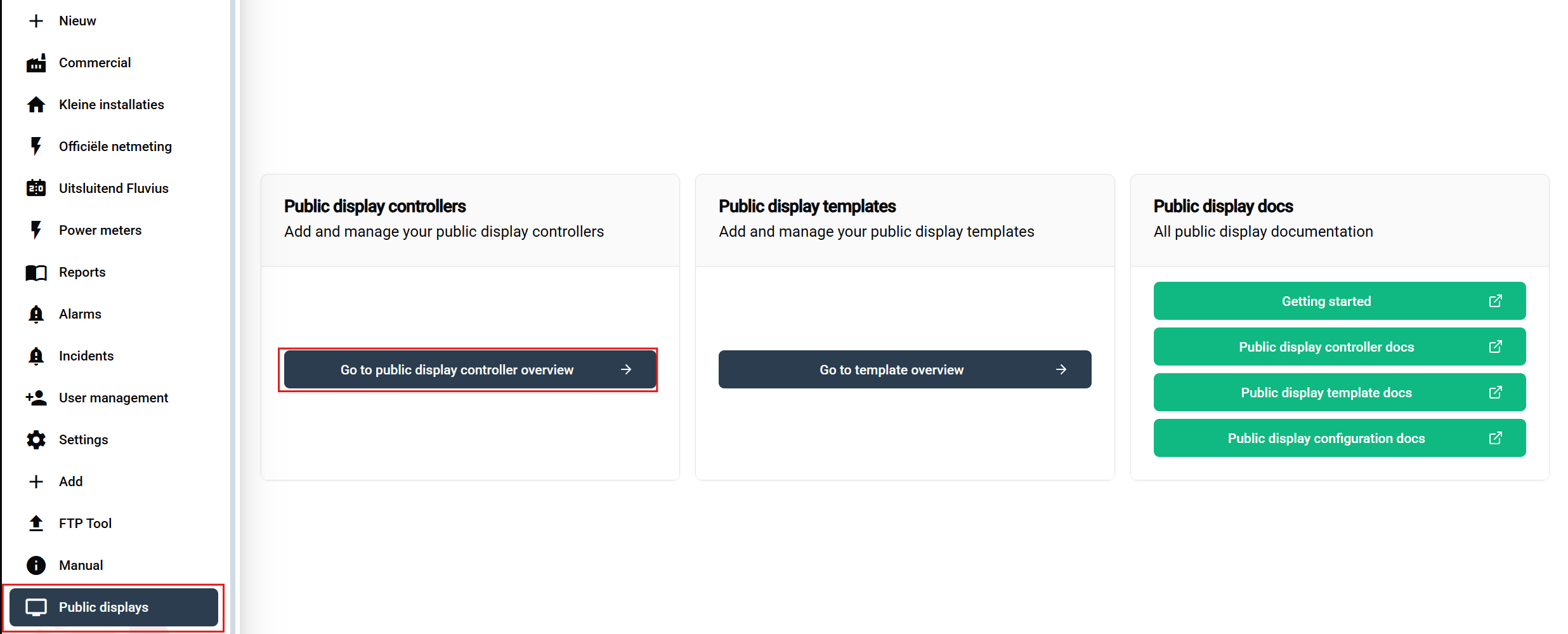
- سجّل الدخول إلى حسابك في SmartgridX
- انتقل إلى "الشاشات العامة" في الشريط الجانبي الرئيسي
- انقر على زر "الانتقال إلى النظرة العامة لوحدة تحكم الشاشة العامة" في صفحة النظرة العامة
يفتح هذا جدول النظرة العامة لوحدة التحكم، حيث يمكنك عرض جميع أجهزتك والمطالبة بها وإدارتها.
جدول النظرة العامة لوحدة التحكم
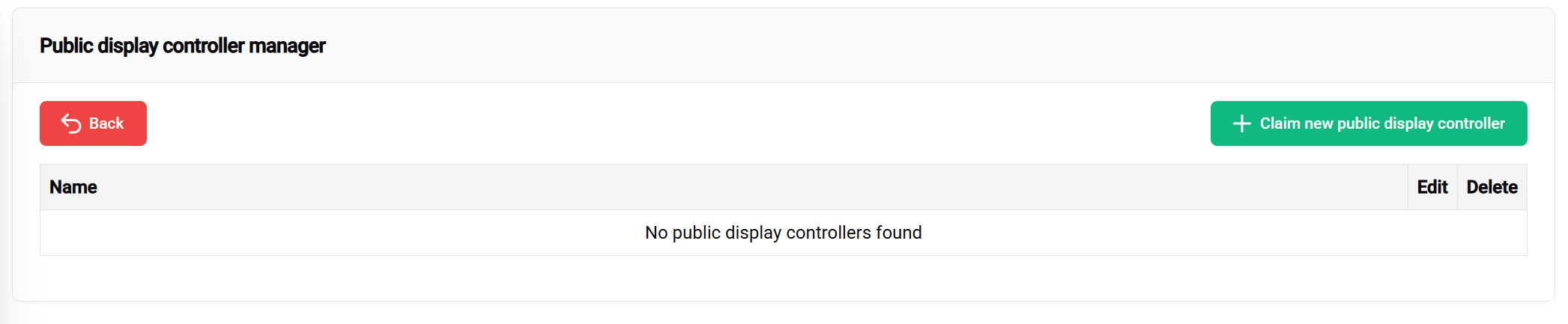
يوفر جدول وحدة التحكم ما يلي:
| العمود | المعلومات |
|---|---|
| -------- | ------------- |
| 📟 اسم الجهاز | اسم مخصص لتسهيل التعرف عليه |
| 🔢 الرقم التسلسلي | معرّف فريد للجهاز |
| ⚙️ الإجراءات | خيارات التعديل أو إلغاء المطالبة |
عناصر الواجهة:
- ➕ المطالبة بوحدة تحكم الشاشة العامة - زر أخضر (في أعلى اليمين) لإضافة أجهزة جديدة
- 📅 الجدول - يعرض جميع وحدات التحكم التي تمت المطالبة بها مع تفاصيلها
🔗 المطالبة بوحدة التحكم الخاصة بك
عملية المطالبة خطوة بخطوة
1. بدء المطالبة
انقر على الزر الأخضر "المطالبة بوحدة تحكم الشاشات العامة" لبدء عملية التسجيل.
2. إدخال بيانات اعتماد وحدة التحكم
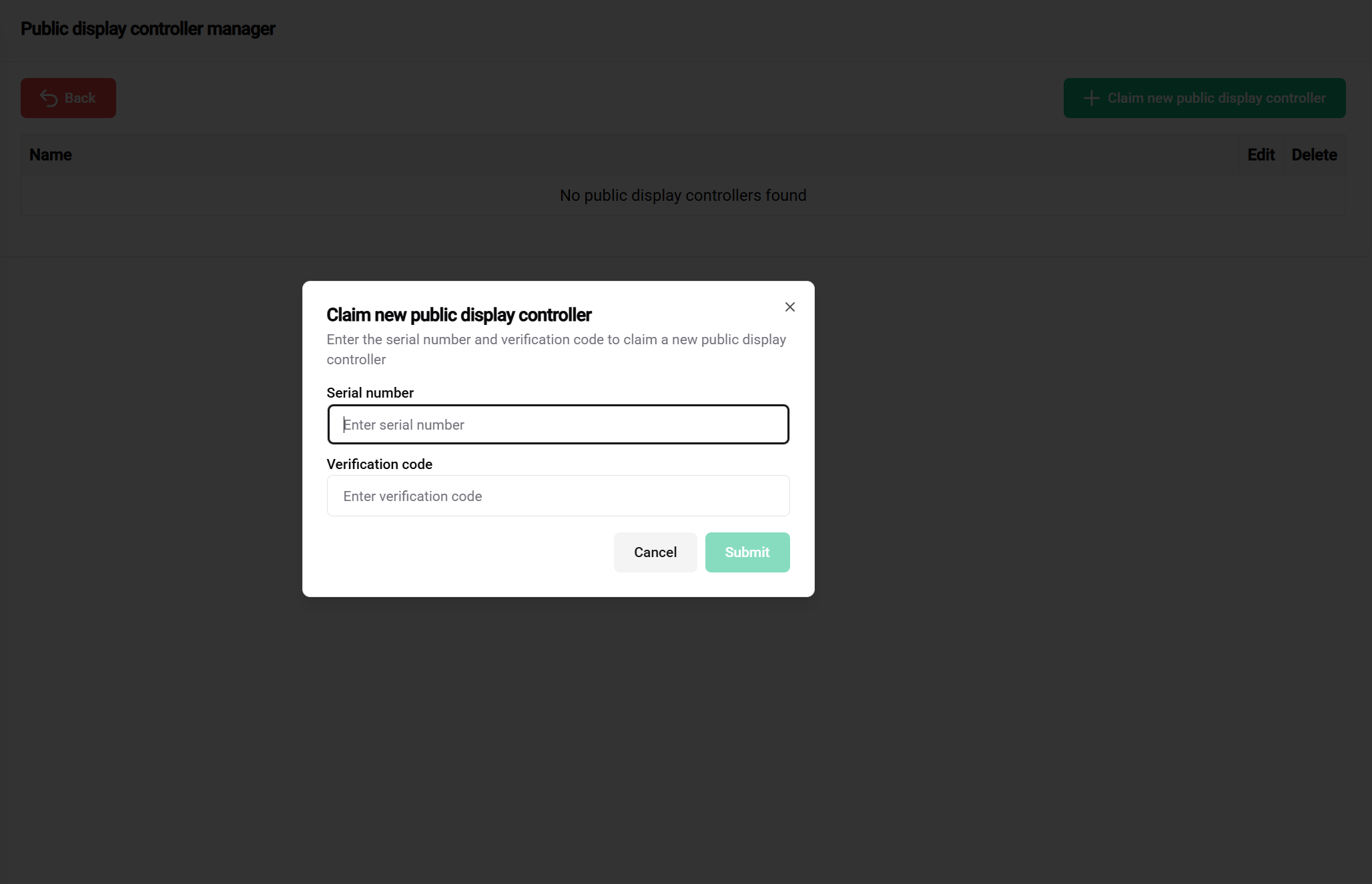
المعلومات المطلوبة:
الموقع: مطبوع على ملصق جهاز وحدة التحكم
التنسيق: رمز أبجدي رقمي (يختلف حسب الطراز)
الغرض: التعرف الفريد على الجهاز
نصائح:
- ✅ تحقّق من الدقة مرة أخرى
- ✅ تحقّق منه مقابل ملصق الجهاز عدة مرات
الموقع: مطبوع على ملصق جهاز وحدة التحكم
التنسيق: رمز أمان (يختلف حسب الطراز)
الغرض: منع المطالبة غير المصرح بها بالجهاز
ملاحظات مهمة:
- 📝 وثّقه قبل الاستخدام - احفظه في موقع آمن
- 🔒 لا تشاركه مع الأشخاص غير المصرح لهم
- ⚠️ لا يستطيع الدعم استرداد الرموز المفقودة - احتفظ ببيانات الاعتماد آمنة وفي متناولك
3. الإرسال والتحقق
بعد إدخال بيانات الاعتماد كليهما:
- تحقّق مرة أخرى من دقة الحقلين
- انقر على "المطالبة بوحدة التحكم" للإرسال
- انتظر التحقق - يتحقق النظام من صحة بيانات الاعتماد باستخدام قاعدة بيانات الجهاز
نتائج المطالبة
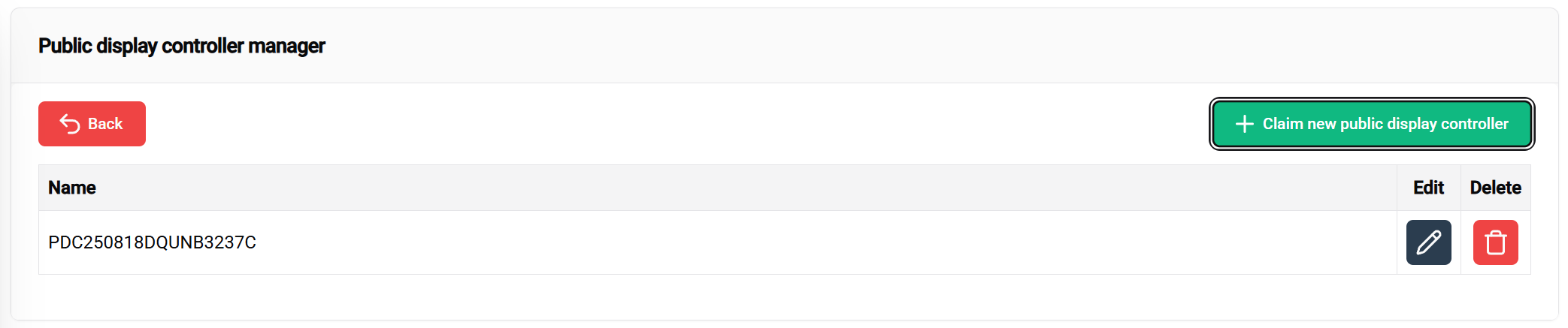
✅ تمت المطالبة بنجاح:
- تظهر وحدة التحكم في جدول الإدارة الخاص بك
- يتم تعيين اسم افتراضي (عادةً استنادًا إلى الرقم التسلسلي)
- تظهر الحالة كـ "تمت المطالبة" أو "جاهزة للتكوين"
- تصبح متاحة لتعيين القوالب وتكوينها
❌ مشكلات المطالبة الشائعة:
| الخطأ | السبب | الحل |
|---|---|---|
| رقم تسلسلي غير صالح | خطأ مطبعي أو تنسيق غير صحيح | تحقّق منه مقابل ملصق الجهاز |
| رمز تحقق غير صالح | إدخال رمز غير صحيح | افحص الملصق وتأكد من التطابق التام |
| تمت المطالبة بها مسبقًا | الجهاز مسجل لحساب آخر | اتصل بالدعم إذا كان ذلك مشروعًا |
| الجهاز غير موجود | الرقم التسلسلي غير موجود في النظام | تحقّق من أصالة الجهاز |
⚙️ تكوين وحدة التحكم
إعدادات وحدة التحكم الأساسية
بعد المطالبة بها، يمكنك تكوين إعدادات متنوعة لوحدة التحكم:
تسمية الجهاز
الغرض: إنشاء أسماء واضحة لتسهيل التعرف على الأجهزة في عمليات النشر الكبيرة
أفضل الممارسات:
- 🏢 استنادًا إلى الموقع: "Building-A-Lobby"، "Factory-Floor-2"
- 🎯 استنادًا إلى الوظيفة: "Main-Dashboard"، "KPI-Display"
- 📅 استنادًا إلى المشروع: "Project-Alpha-Monitor"
تكوين الشبكة
متطلبات الاتصال:
- 🌐 الوصول إلى الإنترنت (عبر الإيثرنت فقط) لمزامنة البيانات
- 🔒 قائمة سماح جدار الحماية لنطاقات SmartgridX
- 📡 اتصال مستقر للتحديثات في الوقت الفعلي
خيارات الإدارة المتقدمة
إجراءات وحدة التحكم
| الإجراء | الغرض | متى يُستخدم |
|---|---|---|
| ✏️ تعديل الاسم | تحديث تعريف وحدة التحكم | إعادة التنظيم أو النقل |
| 🔗 ربط التكوين | تعيين قوالب الشاشات العامة | الإعداد الأولي أو تغيير القوالب |
| 🔓 إلغاء المطالبة | إزالة الجهاز من الحساب | إيقاف التشغيل أو النقل |
📚 الوثائق ذات الصلة
الخطوات التالية
بعد المطالبة بوحدة التحكم بنجاح:
- 📐 إنشاء القوالب - صمّم تخطيطاتك المرئية
- ⚙️ تكوين القوالب - طبّق القوالب على التركيبات
- 🚀 دليل البدء - أكمل الإرشادات التفصيلية للإعداد
🎯 هل أنت مستعد للنشر؟ بعد المطالبة بوحدة التحكم وتكوينها بشكل صحيح، أصبحت مستعدًا لإنشاء شاشات عامة مذهلة لتركيبات SmartgridX الخاصة بك!