SmartgridOne logo
SmartgridOne logo
SchnellstartInstallationNetzwerkVerdrahtungs- und AnschlussrichtlinienApp
1. Link zu Ihrem Konto2. Zugriff auf die Inbetriebnahme-Schnittstelle3. Netzgrenzen4. Standort / Adresse5. Fügen Sie das Netzenergiezähler hinzu6. Weitere Geräte hinzufügen7. Gruppierung von Geräten
9. PV-Panel-Konfiguration10. Externe Steuersignale
Gerät hinzufügenErweiterte EinstellungenSicherungEnergiespeicherung und ElektrofahrzeugeBatteriewartungsladungDatenverwendungDC-Verknüpfung von Wechselrichtern und BatterienDirekte Relais- oder SchaltsteuerungEnergiekostenPhasenungleichgewichtskorrekturVorhersagenPrioritätenSkalieren Sie die Energiezählerstände um.Werkseinstellungen zurücksetzenRückwärtszählung des EnergieverbrauchsTesten und manuelle ÜbersteuerungBenutzermanagementKonfigurieren einer festen IP-Adresse in Windows
SpezifikationenStatus-LEDsSteuerantwortzeitVideo-TutorialsZertifikateLizenzSicherheits-, Wartungs- und rechtliche Hinweise
Konfiguration von A bis Z11 Extra Information

Windows 11

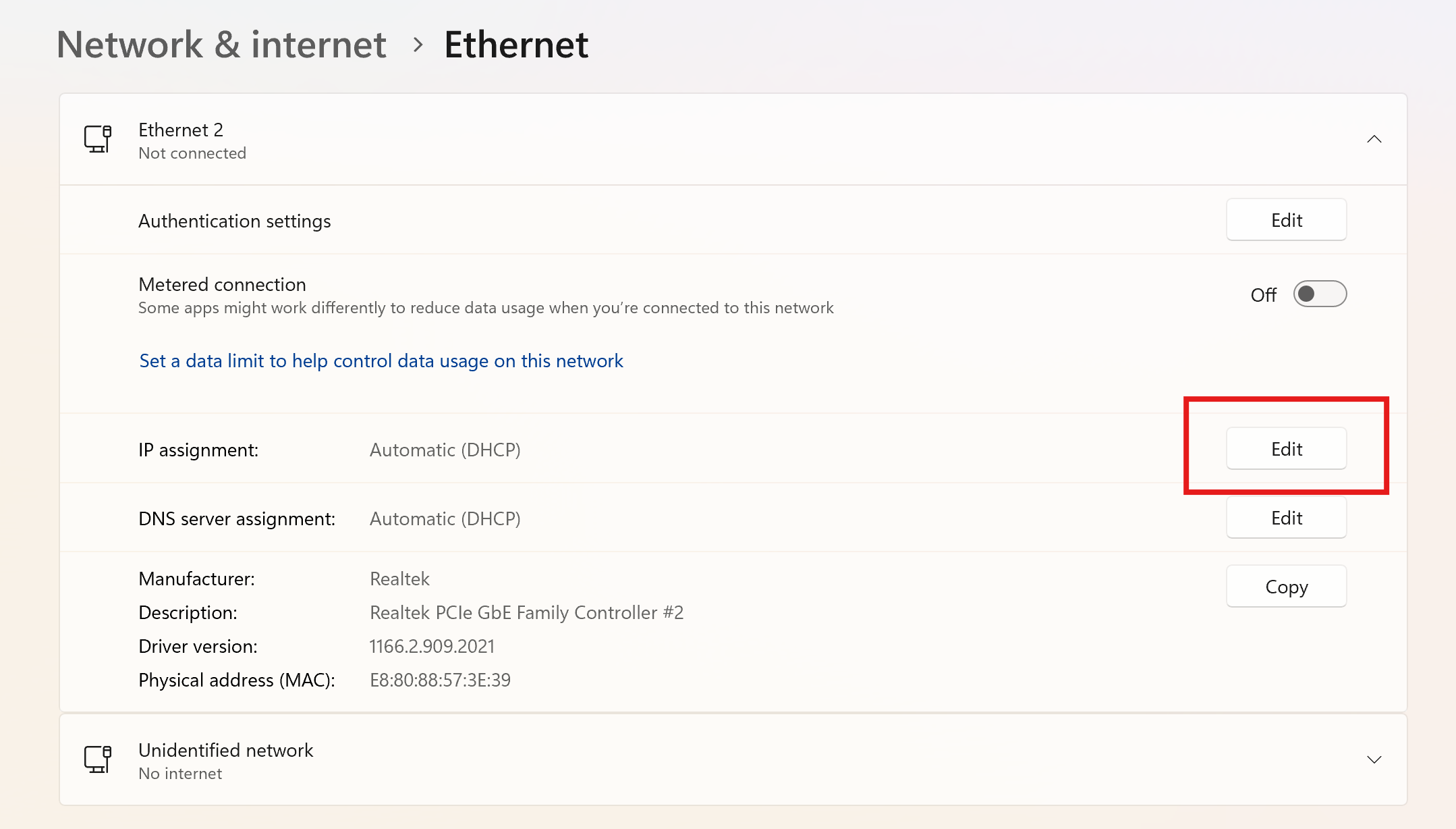
  1. Öffnen Sie die Einstellungen-App von Windows, gehen Sie zu "Netzwerk & Internet" und klicken Sie auf "Ethernet".
  2. Öffnen Sie das Dropdown-Menü Ihrer Ethernet-Schnittstelle und klicken Sie auf "Bearbeiten" neben "IP-Zuweisung".
Powershell start
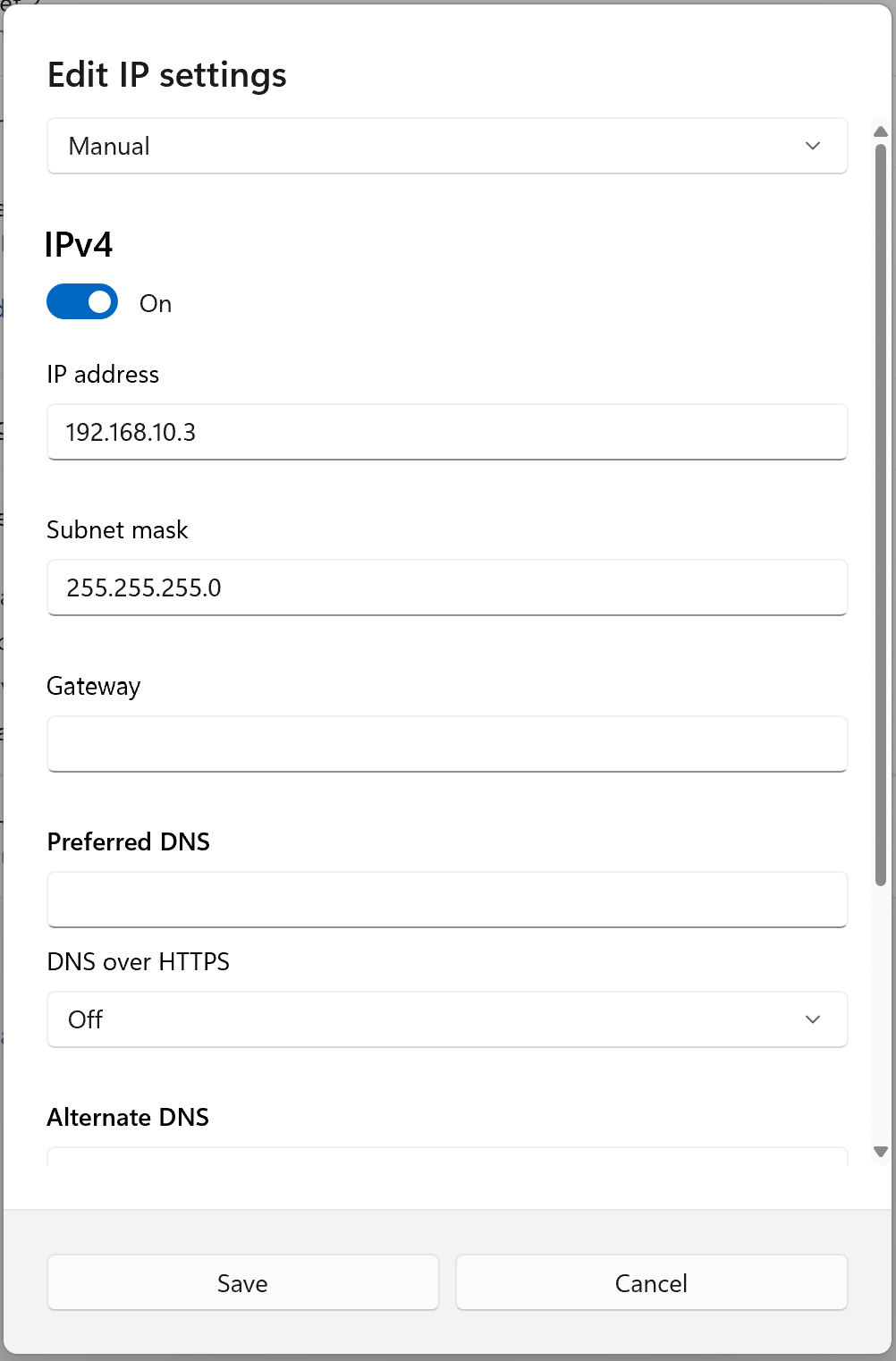
  1. Stellen Sie die "IP-Einstellungen" auf Manuell und geben Sie Ihrem Computer eine feste IP-Adresse im selben Bereich wie die SmartgridOne. Zum Beispiel, wenn Ihre SmartgridOne die IP-Adresse 192.168.10.2 hat, sollten Sie Ihrem Computer eine andere IP-Adresse im Bereich 192.168.10.x geben. Stellen Sie sicher, dass die von Ihnen gewählte IP-Adresse nicht von einem anderen Gerät im selben Netzwerk verwendet wird!
Powershell start
  1. Klicken Sie auf Speichern. Sie können jetzt zur IP-Adresse der SmartgridOne in einem Webbrowser surfen, um auf die Inbetriebnahmeoberfläche zuzugreifen.
  2. Vergessen Sie nicht, Ihre Ethernet-Schnittstelle wieder auf "DHCP" zu setzen, wenn Sie fertig sind.

Benutzermanagement

Previous Page

A1-Port

Next Page

On this page

Windows 11