SolarEdge SE3.5K - 33.3K Wechselrichter
Unterstützte Geräte
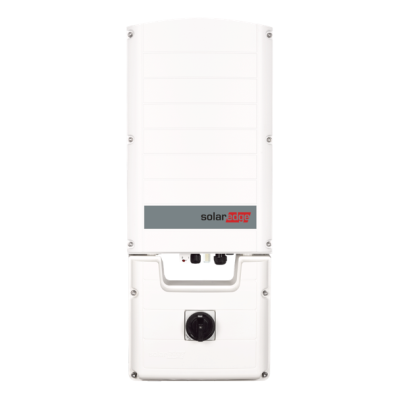
| Device Type | Modbus TCP (Ethernet) | RS485 | Curtailment | Minimum device firmware version |
|---|---|---|---|---|
| SolarEdge SE3.5K - SE33.3K | ✅ | ❌ | 🔶 (see warning below) | v3.0 (Tip: if the SolarEdge SetApp works, the firmware will be recent enough) |
Warnung
LEISTUNGSBEGRENZUNG WIRD ERST NACH ABSCHLUSS EINER VEREINBARUNG MIT SOLAREDGE UNTERSTÜTZT Wenn die Leistungsbegrenzung auf Ihrem SolarEdge-Gerät nicht funktioniert, wurde sie wahrscheinlich von SolarEdge nicht aktiviert. Wenden Sie sich an SolarEdge, um die Steuerung Ihrer Geräte zu aktivieren. [!WARNING] SolarEdge weigert sich, Kunden bei der Leistungsbegrenzung zu unterstützen!
Verkabelung
Für eine korrekte Ethernet-Verkabelung: Befolgen Sie die Richtlinien für die Ethernet-Verkabelung.
Warnung
MEHRERE SOLAREDGE-GERÄTE IN EINER KETTE Obwohl es theoretisch möglich ist, mehrere über RS485 verbundene SolarEdge-Geräte über Modbus TCP in einer Master-Slave-Konfiguration auszulesen, ist diese Kommunikation in der Praxis NICHT zuverlässig.
Sie MÜSSEN jeden Wechselrichter einzeln über Modbus TCP verbinden!
Aktivieren der Modbus-TCP-Kommunikation
Über die SolarEdge SetApp (möglicherweise sind Zugangsdaten erforderlich)
- Verbinden Sie den Wechselrichter mit demselben LAN-Netzwerk wie das Steuergerät und stellen Sie sicher, dass er eingeschaltet ist.
- Laden Sie die SolarEdge SetApp herunter: https://www.solaredge.com/nl/producten/software/setapp
- Öffnen Sie die SolarEdge SetApp und verbinden Sie sich mit dem Wechselrichter. Die App führt Sie dabei.
- Gehen Sie in der App, sobald Sie verbunden sind, zum Menü "Communication" -> "Modbus TCP" -> "Enable" und aktivieren Sie Modbus TCP.
- Der Modbus-TCP-Port ist standardmäßig auf 1502 eingestellt. Belassen Sie diese Einstellung. Falls ein anderer Port eingestellt ist, ändern Sie ihn auf Port 1502. Sie können bei Bedarf auch Port 502 verwenden, müssen dann aber später beim Hinzufügen auf dem Steuergerät das Protokoll für Port 502 auswählen.
Über die Weboberfläche des Wechselrichters über den WLAN-Zugangspunkt des Wechselrichters (keine Zugangsdaten erforderlich)
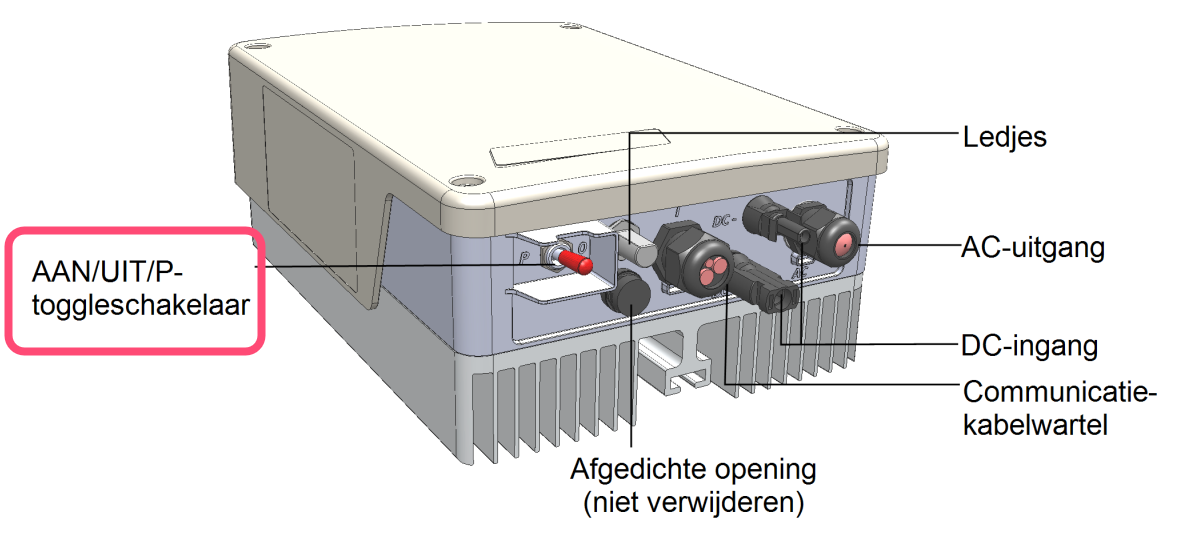
- Aktivieren Sie den WLAN-Zugangspunkt des Wechselrichters, indem Sie den roten Kippschalter an der Unterseite des Wechselrichters für weniger als 5 Sekunden in die Position "P" schalten.
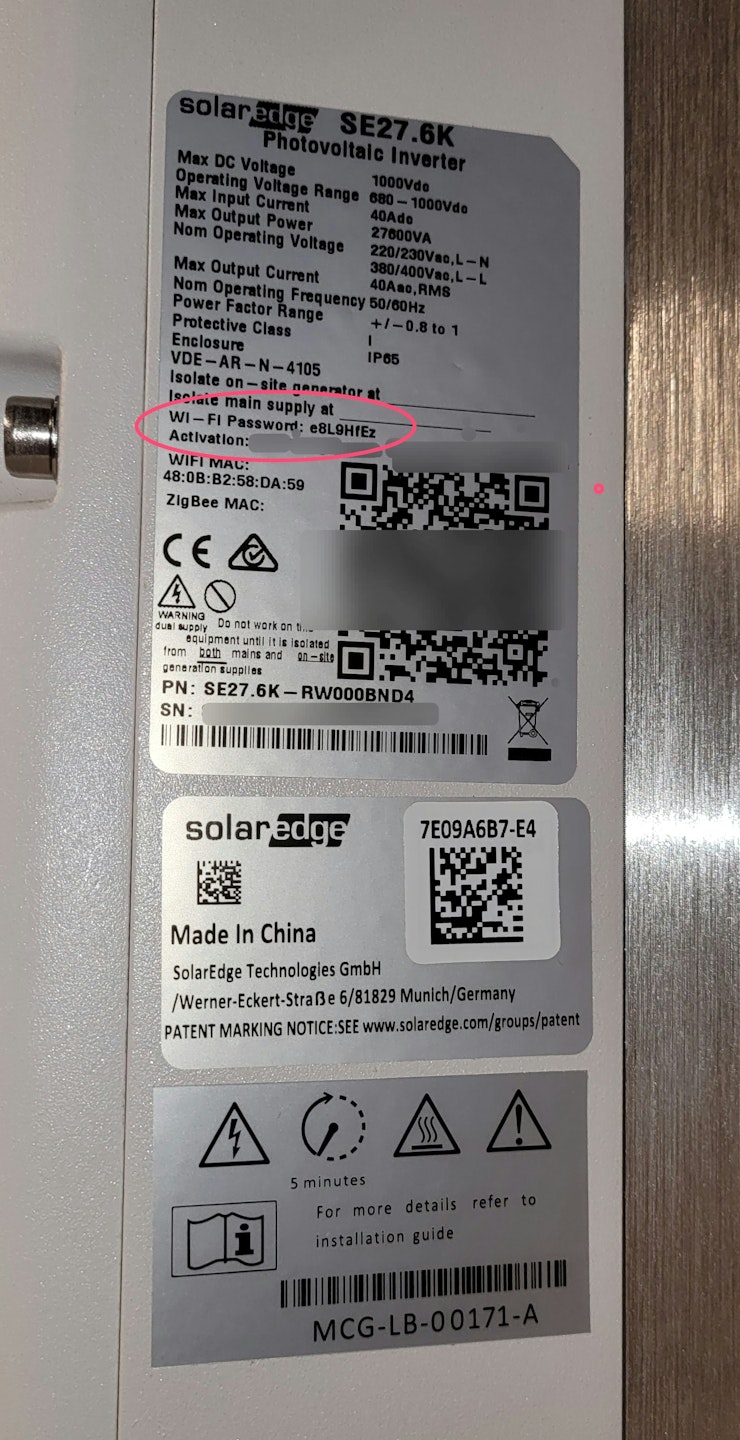
- Verbinden Sie sich mit einem Smartphone oder Computer mit dem WLAN-Zugangspunkt. Das WLAN-Passwort befindet sich auf dem Etikett am Wechselrichter
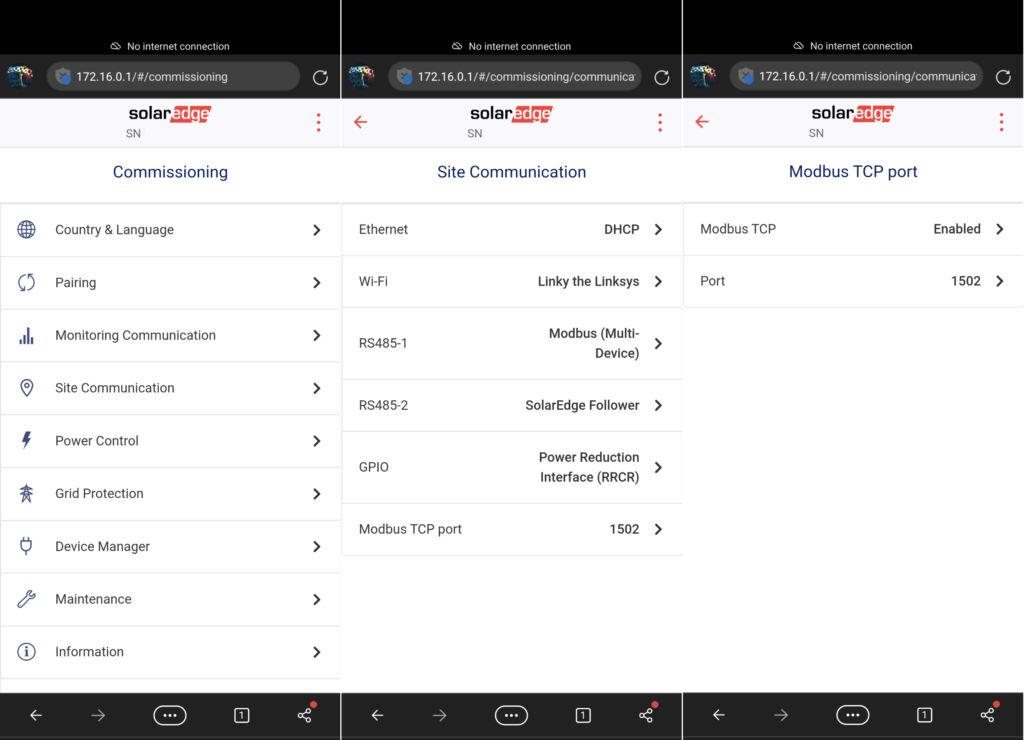
- Rufen Sie in einem Webbrowser http://172.16.0.1 auf
- Gehen Sie zu "Site communication" -> "Modbus TCP port" -> "Modbus TCP" und setzen Sie die Einstellung auf "Enabled".
- Der Modbus-TCP-Port ist standardmäßig auf 1502 eingestellt. Belassen Sie diese Einstellung. Falls ein anderer Port eingestellt ist, ändern Sie ihn auf Port 1502. Sie können bei Bedarf auch Port 502 verwenden, müssen dann aber später beim Hinzufügen auf dem Steuergerät das Protokoll für Port 502 auswählen.