

SmartgridOne logo
SmartgridOne logo
Accesorios
AppAvisos de seguridad, mantenimiento y legales
Caja de herramientas
Certificados
Configuración de la A a la Z
ControladorDirectrices de cableado y conectividad
Dispositivos
Especificaciones
Específico del Cliente
Inicio rápidoInstalaciónLEDs de estadoLicenciaRed
Resolución de problemas
Señales Externas
DSO
Fluvius (a través de una pasarela EME eCON++)Fluvius (conexión directa)ORESRESA

AgrolaAPI de planificación anticipadaAutarcoAxpoCaja de fusiblesCKWComercio Dinámico de EnergíaControl del Relé DNOCorriente de haloDexterEdmijElia
Elindus
Energía BEEEnergía CompañeraEnergía VGTEnervalisEngieEPEX Spot SolarFlorFrank EnergieGreenchoiceHive PowerImbyKratTradeMercancías Europeas
Monitoreo
Mqtt
Nuevas integracionesOpinumPárrafo 14a IntegraciónPleeviPoder FlecoPowernautPróxima EnergíaPruebas diagnósticasRepotenciadoScholtSoluciones de Flexibilidad Energética (SFE)
TrevionvZEV - Comunidad EnergéticaYuso - Control de BateríaYuso - Reducción Solar
Tiempo de respuesta del controlTutoriales en video
Señales ExternasDSO
Fluvius Logo

Añadiendo Fluvius Telecontrole RTU

El manual describe los pasos para configurar el Fluvius Telecontrole RTU en el SmartgridOne Controller.

Paso 1: Configuración de red

Configuración de red requerida para Fluvius en el puerto de red 2 (este es el puerto superior de los dos – conecta este al RTU de Fluvius):
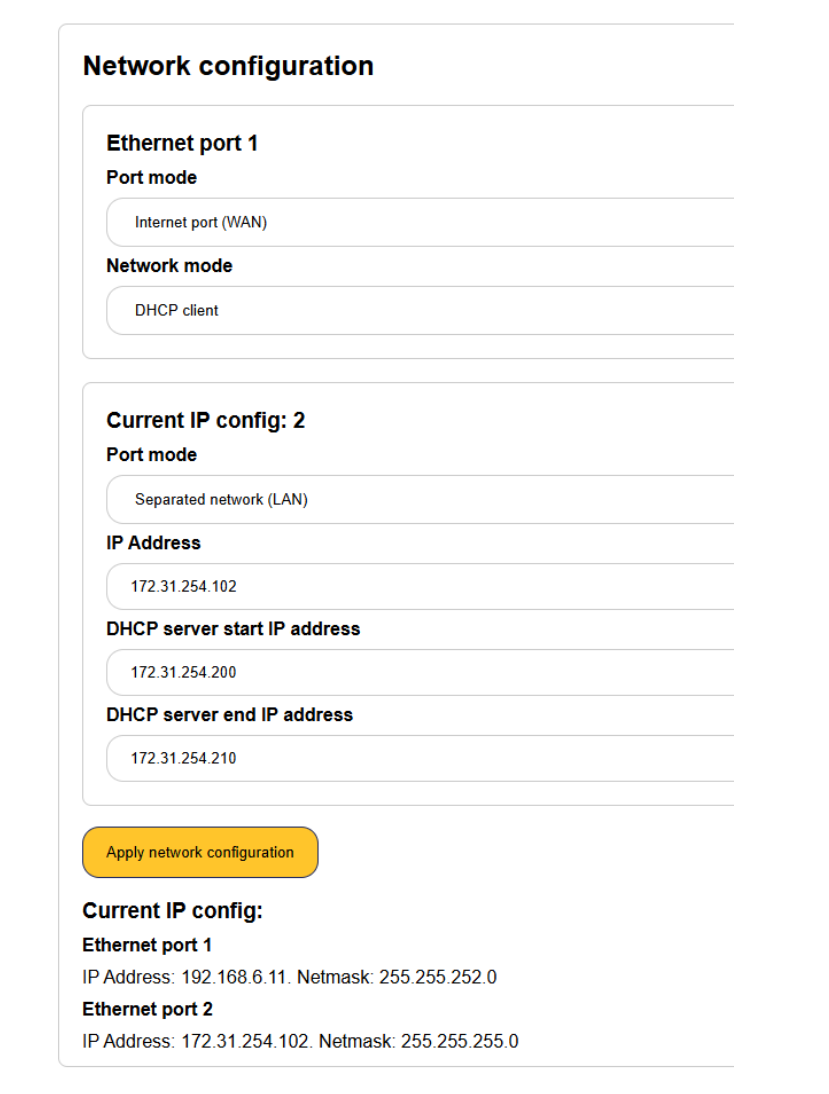
Network configuration for Fluvius on Ethernet port 2

Paso 2: Verificar los voltajes de los dispositivos

Para ciertos modos de control de potencia reactiva, se debe medir la tensión de media tensión. Si el medidor principal de la red mide la red de media tensión, entonces en la configuración asegúrate de establecer esto correctamente:
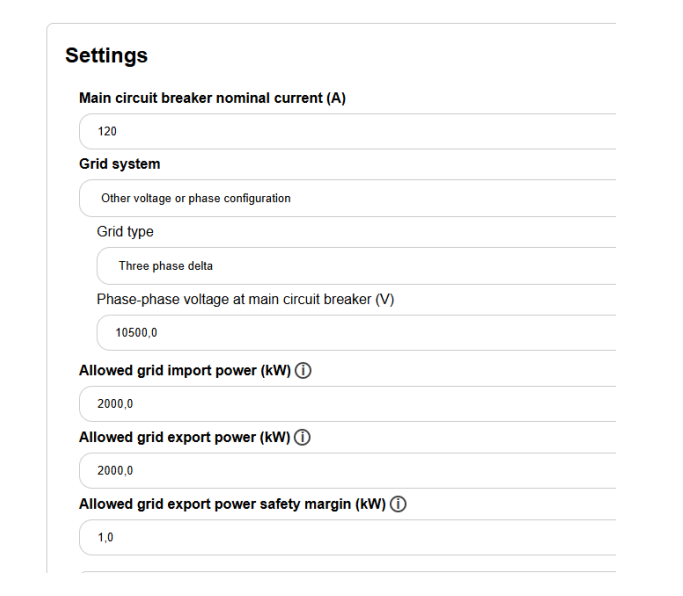
Grid system and phase-phase voltage settings

Si también hay dispositivos de menor tensión en el sistema, debes ajustar sus configuraciones de voltaje también en la configuración del dispositivo. Por ejemplo:
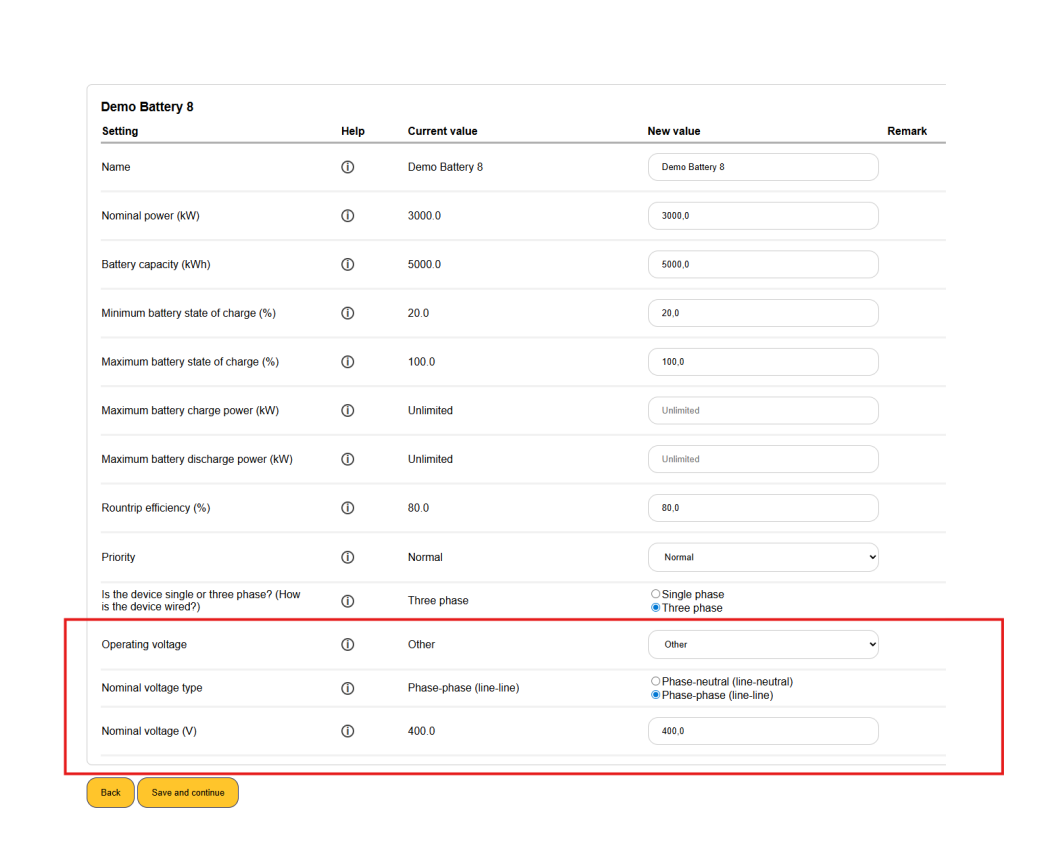
Operating voltage and nominal voltage in the device settings

Paso 3: Añadir la señal externa de Fluvius Telecontrol

1. Haz clic en 'Señales Externas' en el menú superior y haz clic en el botón 'Iniciar asistente'.
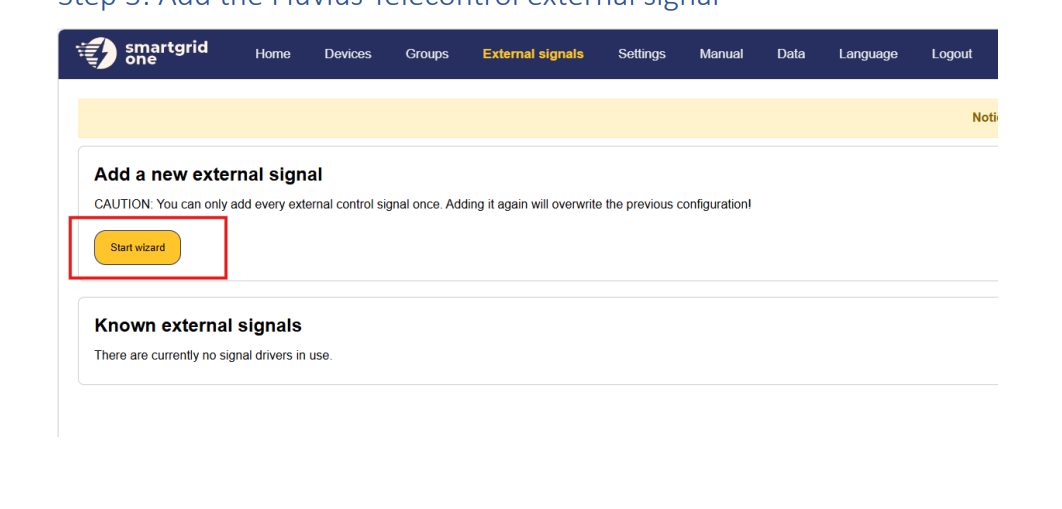
Add a new external signal

2. Elige 'Operador de sistema de distribución / operador de red', selecciona 'Fluvius', luego selecciona 'Fluvius Telecontrole' como la fuente de datos y haz clic en 'Siguiente'.
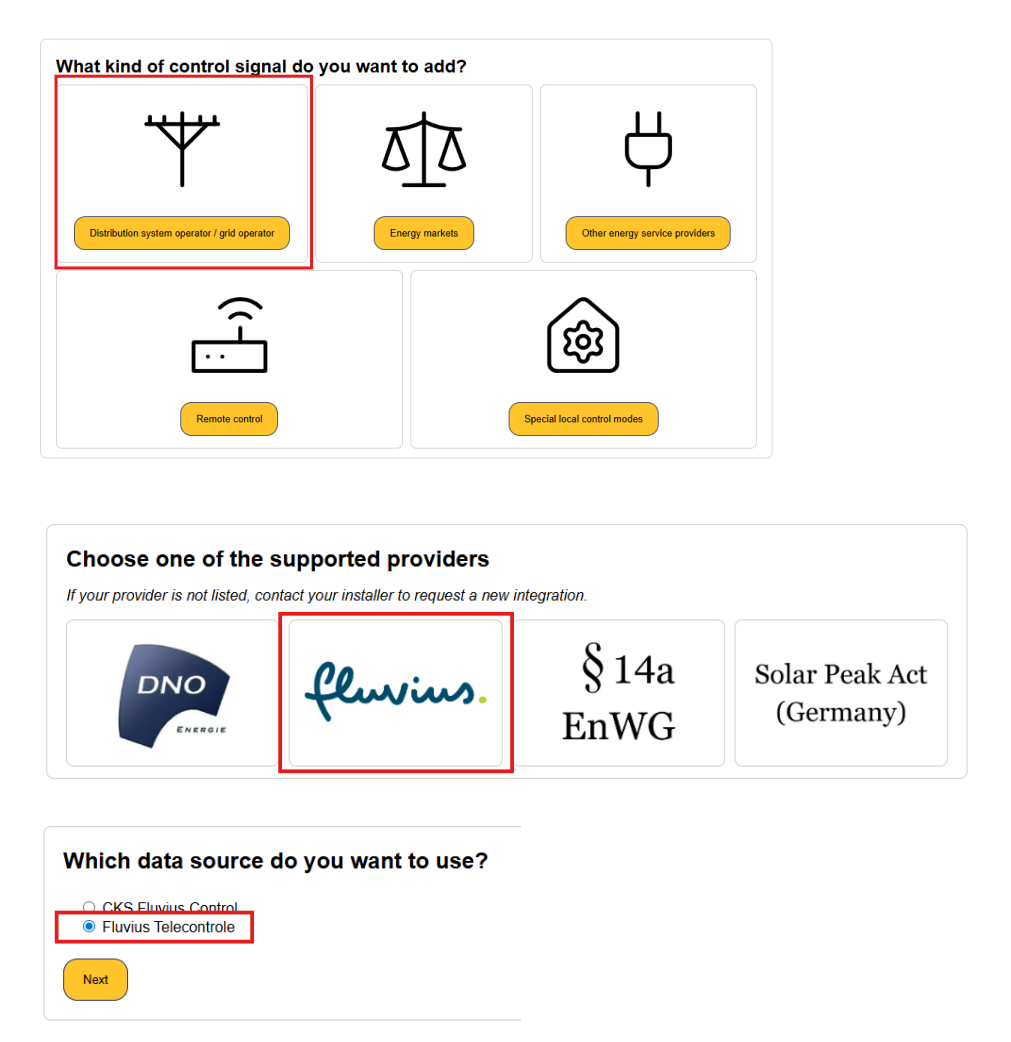
Choose the Fluvius Telecontrole data source

3. Completa la información requerida y haz clic en 'Enviar'.

  1. Potencia activa instalada según lo definido por Fluvius (kW): La potencia activa instalada según acordado con Fluvius.
  2. Voltaje nominal de la red (kV): El voltaje nominal de la red a la que está conectada la instalación.
  3. Habilitar control de potencia reactiva por el SmartgridOne Controller: Si el Controller realiza control de potencia reactiva.
  4. Modo de operación reactiva local: El modo de operación reactiva según el estudio de red de Fluvius (por ejemplo, 'control Q/P o control cos phi').
  5. Submodo del modo de operación reactiva: El submodo según el estudio de red de Fluvius.
  6. Tiempo de espera (segundos): La estrategia predeterminada del sitio se aplica después de que el RTU de Fluvius se haya desconectado o desactivado la conexión durante este tiempo.
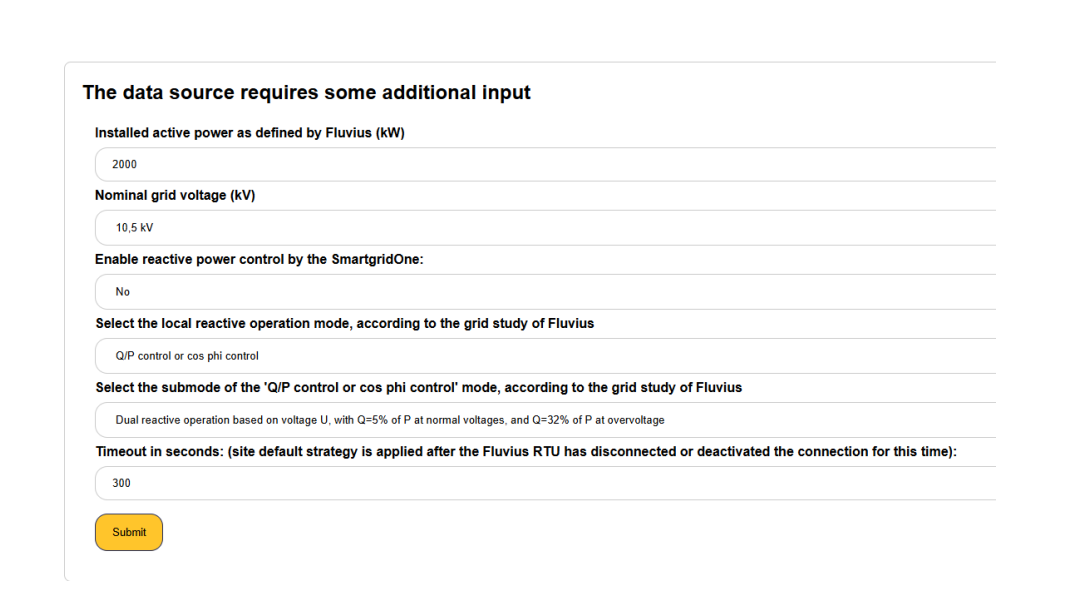
The data source requires some additional input
Consejo
Consejo

Primero prueba con el control de potencia reactiva desactivado, y luego actívalo. Esto ayuda a separar el control de potencia activa y reactiva.

Last updated August 5, 2026Edit this page

Fluvius (a través de una pasarela EME eCON++)

Telecontrol Fluvius v4 retransmitido por una Pasarela EME eCON++

ORES

Next Page

On this page

Añadiendo Fluvius Telecontrole RTUPaso 1: Configuración de redPaso 2: Verificar los voltajes de los dispositivosPaso 3: Añadir la señal externa de Fluvius Telecontrol1. Haz clic en 'Señales Externas' en el menú superior y haz clic en el botón 'Iniciar asistente'.2. Elige 'Operador de sistema de distribución / operador de red', selecciona 'Fluvius', luego selecciona 'Fluvius Telecontrole' como la fuente de datos y haz clic en 'Siguiente'.3. Completa la información requerida y haz clic en 'Enviar'.