

Obsługiwane Urządzenia
| Device Type | Manual | Modbus TCP (Ethernet) | RS485 | Curtailment |
|---|---|---|---|---|
| SCharger-7KS-S0 | Manual | ✅ | ❌ | ✅ |
| SCharger-22KT-S0 |
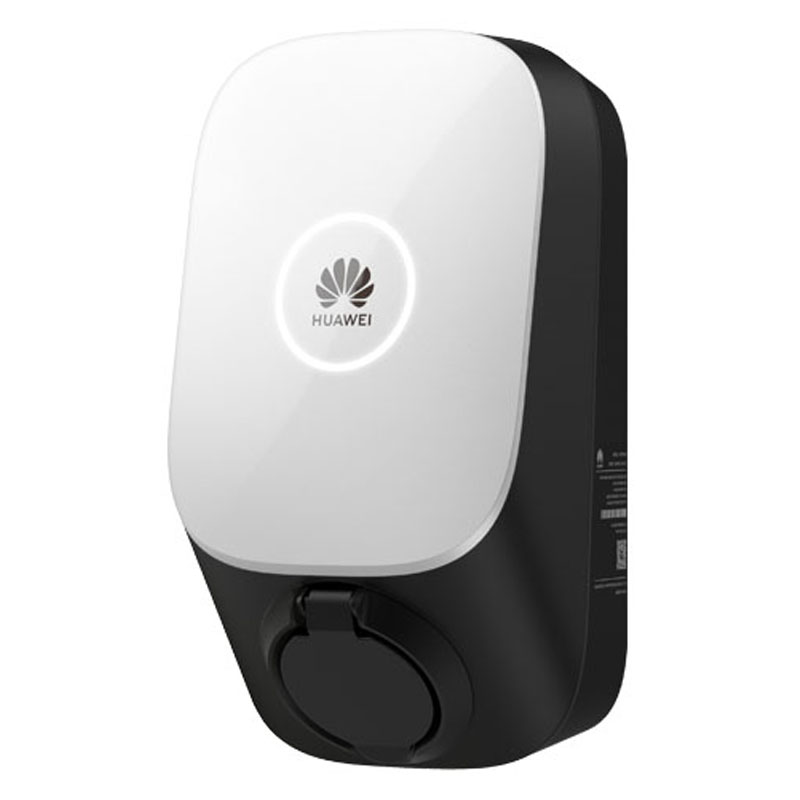
Okablowanie
The SmartgridOne Controller komunikuje się z Huawei SCharger za pomocą Modbus TCP (Ethernet/Wi-Fi).
Okablowanie Zasilania
- SCharger-7KS-S0 (1-fazowy): L1, N, PE.
- SCharger-22KT-S0 (3-fazowy): L1, L2, L3, N, PE.
Połączenie Sieciowe (FE/Ethernet)
Dla najbardziej stabilnego połączenia z Controller zaleca się użycie połączenia przewodowego Ethernet (FE).
- Otwórz pokrywę ładowarki.
- Przeprowadź kabel sieciowy przez lewy otwór kablowy u dołu tylnej pokrywy.
- Podłącz kabel sieciowy do portu FE na tylnej stronie jednostki wewnętrznej.
- Podłącz drugi koniec do tego samego routera/przełącznika sieciowego co Controller.
Notatka
Choć ładowarka obsługuje Wi-Fi, zdecydowanie zaleca się przewodowe połączenie Ethernet, aby zapewnić niezawodne sterowanie przez Controller.
Konfiguracja
Aby umożliwić sterowanie przez Controller, należy wykonać jednorazową konfigurację na samej ładowarce, aby aktywować protokół Modbus.
1. Początkowa konfiguracja (przez aplikację Huawei)
Użyj aplikacji FusionSolar (konto instalatora) wyłącznie do konfiguracji sieci i ustawień Modbus.
- Zaloguj się do aplikacji FusionSolar jako Installer.
- Kliknij Setup Wizard > Zeskanuj kod QR umieszczony na boku ładowarki.
- Połącz się z wewnętrznym hotspotem WLAN ładowarki (Hasło znajduje się na etykiecie).
2. Włącz sterowanie zewnętrzne (Modbus TCP)
Domyślnie ładowarka nie przyjmuje poleceń od zewnętrznych kontrolerów. Należy to aktywować:
- W aplikacji FusionSolar (połączonej z hotspotem urządzenia) przejdź do Settings.
- Przejdź do Communication configuration > Dongle parameter settings.
- Znajdź Modbus TCP.
- Ustaw na Enable (unrestricted) lub Enable.
- Upewnij się, że port jest ustawiony na 502.
Ostrzeżenie
Ważne
Jeśli Modbus TCP nie jest tutaj włączony, Controller nie będzie mógł wykryć ani sterować ładowarką.
3. Statyczny adres IP
Aby zapewnić, że Controller nie straci połączenia, przypisz statyczny adres IP:
- Przejdź do Quick Settings > Communication networking.
- Wybierz FE (Fast Ethernet), jeśli połączenie przewodowe, lub WLAN, jeśli bezprzewodowe.
- Wyłącz DHCP.
- Wprowadź statyczny Adres IP, Maskę podsieci oraz Brama zgodne z siecią klienta.
4. Konfiguracja Kontrolera Eniris
Gdy ładowarka jest skonfigurowana, możesz dodać ją do Controller.
Wprowadź następujące ustawienia w portalu Eniris:
| Ustawienie | Wartość |
|---|---|
| Adres IP | Statyczny adres IP przydzielony w kroku 3 (np. 192.168.1.50) |
| Port | 502 |
| Slave ID | 1 (Domyślny) |