
Appöversikt
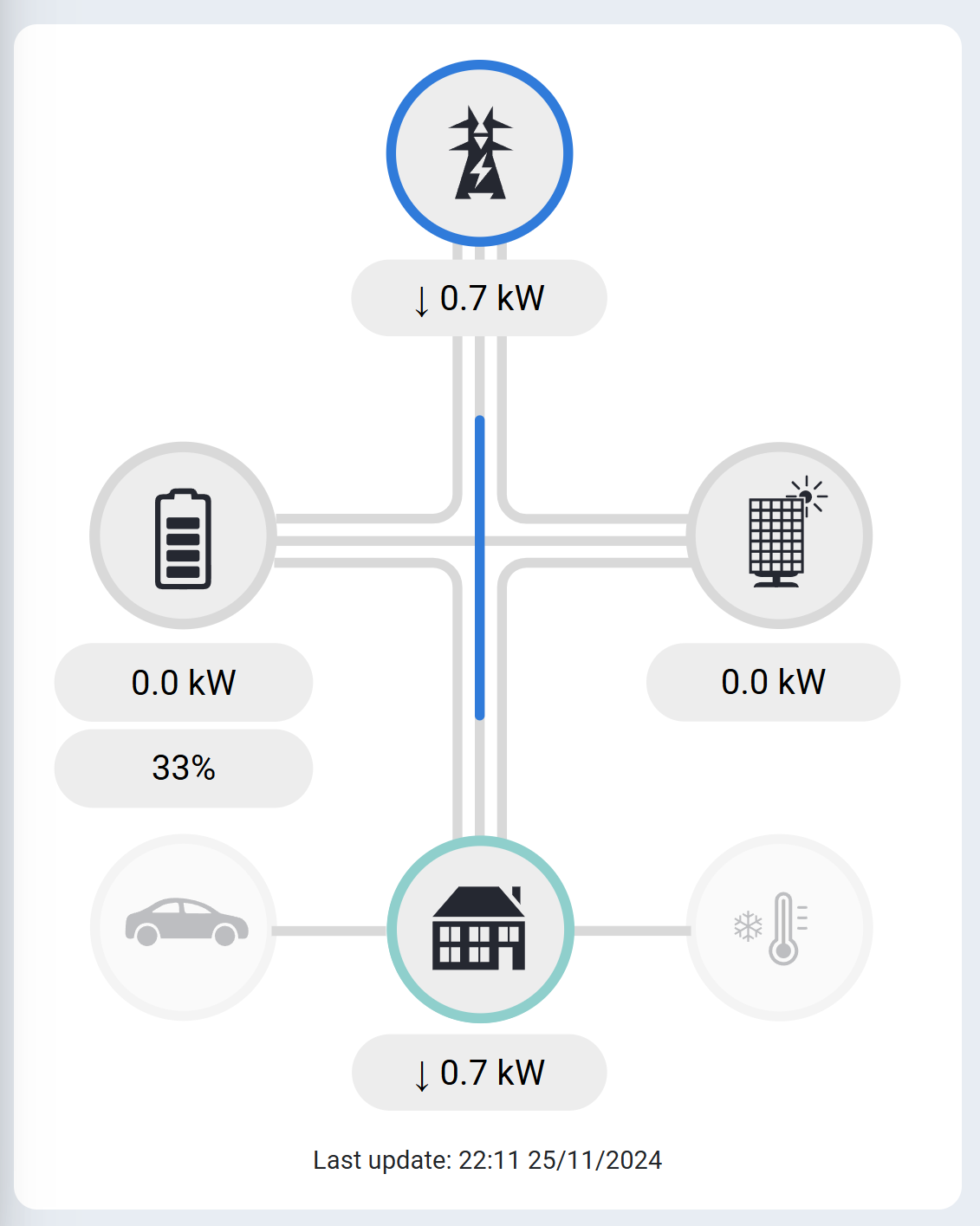
När du loggar in i appen ser du en standardöversikt över alla typer av enheter som är anslutna till SmartgridOne Controller.
Klicka på ikonerna för att visa detaljer för enhetstypen. (Till exempel: klicka på solpanelen för att gå till en översiktssida över alla anslutna solpanelomvandlare).
 =
= - (
- ( +
+ )
)Produktionen är ett negativt värde eftersom räknaren räknar bakåt.
Standardobjekt
De standardobjekt du kan hitta är:
- Huvud-/nätanslutningen: Övervakar din anslutning till elnätet
- Solpanelomvandlarna: Visar din solenergiproduktion
- Batterisystemet: Visar batteristatus och energilagring
- Hemmet / installationen: Visar den övergripande installationsstatusen
- Laddstationerna: Hanterar laddpunkter för elfordon
- Värmepumpar, luftkonditionering och pannor: Styr värme- och kylsystem
Navigationsalternativ
Dropdownmeny
Ett annat sätt att visa enheterna individuellt i mer detalj är att klicka på dropdownmenyn högst upp.
Ikoner är gråa
När ikonerna är gråa indikerar detta teknologier som inte övervakas eller styrs eftersom de inte är anslutna.
Uppdateringshastighet
Data på översiktsskärmen visas i realtid, med den högsta tillgängliga hastigheten som SmartgridOne Controller skickar data med.
När du klickar vidare till de enskilda enheterna är data tillgängliga på kvartalsnivå.
Om du tittar på kvartalsdata på enhetsnivå kan du märka att "senaste uppdatering" visar en mer aktuell tid. Detta visar då den senaste tiden för realtidsdata för denna enhet. Denna data inkluderas först i kvartalsdata senare och visualiseras därför bara i grafen efteråt.
Dropdownmeny
Så här fungerar dropdownmenyn: Denna meny låter dig välja alla tillgängliga enhetskategorier.

EV-laddningsschema
Du kan ställa in laddningsscheman för elfordon från appen. I appen kan du sätta regler per kontakt vid varje laddstation, där en ansluten bil måste ha laddat ett visst antal kilometer eller kWh sedan den senaste anslutningen:
- En fast tid på fasta veckodagar
- Vid en fast tid och datum
Den nästa angivna regeln beaktas alltid. Om inga fler regler är inställda laddas fordonet tills det är fullt.
Hur snabbt uppdateras data?
Data på översiktsskärmen visas i realtid, med den högsta tillgängliga hastigheten som SmartgridOne Controller skickar data med.
När du klickar vidare till de enskilda enheterna är data tillgängliga på kvartalsnivå.
Om du tittar på kvartalsdata på enhetsnivå kan du märka att "senaste uppdatering" visar en mer aktuell tid. Detta visar då den senaste tiden för realtidsdata för denna enhet. Denna data inkluderas först i kvartalsdata senare och visualiseras därför bara i grafen efteråt.
Planering
Planeringen har två delar. Den visar planeringen för förbrukning och återföring till nätanslutningen samt ger dessutom en prognos över energipriserna.

Planering av förbrukning och återföring till nätanslutningen
Det finns två grafer:
- En för nätanslutningen utan styrning
- En med styrning via SmartgridOne Controller
Om grafen är negativ finns det en återföring. Om den är positiv finns det en förbrukning.
Energipriser
De energipriser som visas är de priser som SmartgridOne Controller använde baserat på prisparametrar som du kan ange i menyn "Inställningar". Dessa kan t.ex. vara energipriser från dagen-före EPEX spotmarknad, men också från API:et hos din energileverantör (om det stöds).
Not
Observera att SmartgridOne Controller som standard skiljer på inköps- och försäljningspriser. Dessa kan vara olika beroende på din typ av energikontrakt.
Lägg till controller
Via menyn "Lägg till controller" kan du registrera en ny SmartgridOne Controller i appen under det konto du är inloggad med. Ange serienumret och verifieringskoden som du hittar på etiketten på SmartgridOne Controller.

Controllerkonfiguration
Du kan komma åt igångsättningsgränssnittet för SmartgridOne Controller från appen. Välj menyn "Controllerkonfiguration". I en webbläsare öppnas igångsättningsgränssnittet.
Försiktighet
Om controllergränssnittet inte visas, kontrollera om din SmartgridOne Controller är påslagen och online.
Inställningar
På denna sida kan du ändra inställningarna för din SmartgridOne Controller, såsom energipriser och styrlägen.
Not
De tillgängliga inställningarna motsvarar en-till-en de tillgängliga inställningarna i igångsättningsgränssnittet för SmartgridOne Controller. Se de relevanta kapitlen i manualen för dessa alternativ.
Not
För en slutanvändare är inställningsalternativen mer begränsade.

Manual
Du kan komma åt fullständig manual via menyn "Manual".
Användarhantering
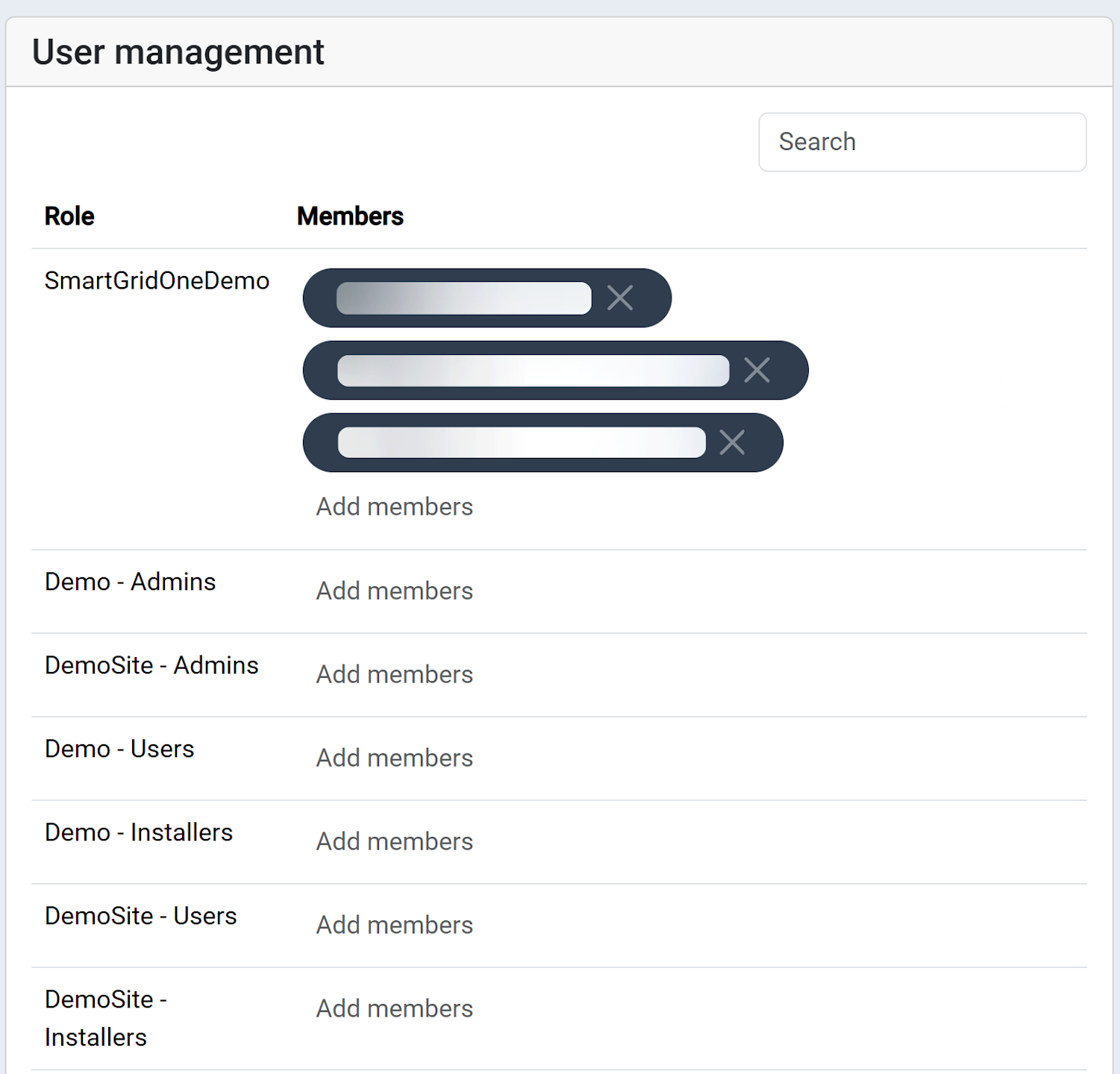
I denna flik kan du ge andra åtkomst till din SmartgridOne Controller. Det gör du genom att lägga till en e-postadress och trycka på enter.
Globala inställningar
Varning
Menyn "Globala inställningar" kan vara otillgänglig beroende på leverantören av din SmartgridOne Controller och de kontorättigheter du har.
Under menyn "Globala inställningar" kan färgscheman och synlighet för vissa av appens menyer konfigureras.
Kontoinställningar
I kontoinställningsmenyn kan du ändra ditt användarnamn och lösenord.
Viktigt
Det rekommenderas starkt att du använder din e-postadress som användarnamn. Om du inte gör det och glömmer ditt lösenord kommer det inte vara möjligt att återställa lösenordet.