
نظرة عامة على التطبيق
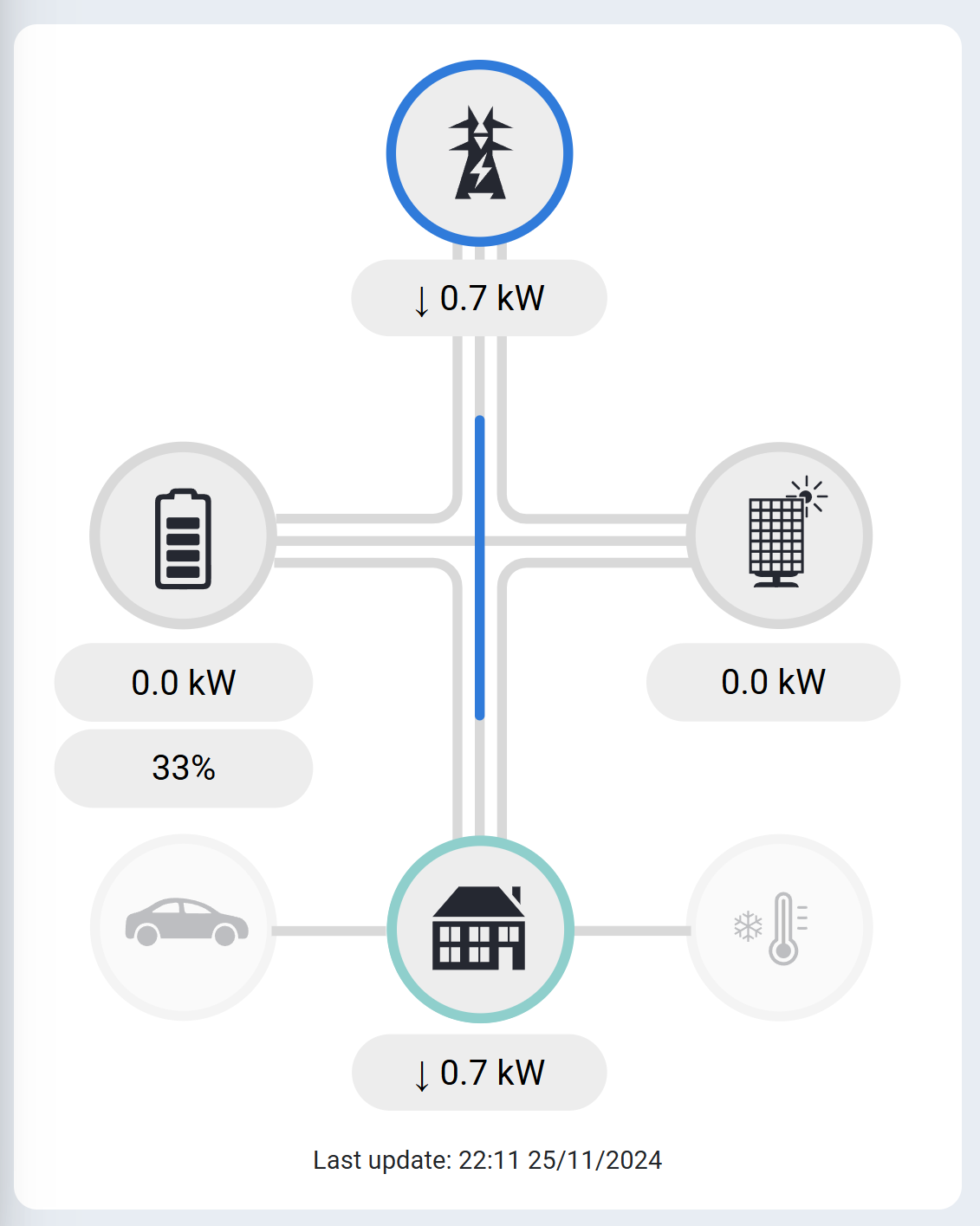
عند تسجيل الدخول إلى التطبيق، سترى نظرة عامة قياسية على جميع أنواع الأجهزة المتصلة بـ SmartgridOne Controller.
انقر على الأيقونات لعرض تفاصيل نوع الجهاز. (على سبيل المثال: انقر على اللوح الشمسي للانتقال إلى صفحة نظرة عامة على جميع عاكسات الألواح الشمسية المتصلة).
 =
= - (
- ( +
+ )
)الإنتاج قيمة سالبة، لأن العداد يعد تنازليًا.
العناصر القياسية
العناصر القياسية التي يمكنك العثور عليها هي:
- اتصال الشبكة الرئيسية / الشبكة: يراقب اتصالك بشبكة الكهرباء
- عاكسات الألواح الشمسية: تعرض إنتاجك من الطاقة الشمسية
- نظام البطارية: يعرض حالة البطارية وتخزين الطاقة
- المنزل / التركيب: يعرض الحالة العامة للتركيب
- محطات الشحن: تدير نقاط شحن المركبات الكهربائية
- مضخات الحرارة ومكيفات الهواء والغلايات: تتحكم في أنظمة التدفئة والتبريد
خيارات التنقل
القائمة المنسدلة
هناك طريقة أخرى لعرض الأجهزة بشكل فردي وبمزيد من التفاصيل، وهي النقر على القائمة المنسدلة في الأعلى.
الأيقونات رمادية
عندما تكون الأيقونات رمادية، فهذا يشير إلى تقنيات لا تتم مراقبتها أو التحكم فيها لأنها غير متصلة.
سرعة التحديث
تُعرض البيانات على شاشة النظرة العامة في الوقت الفعلي، بأعلى سرعة متاحة يدفع بها SmartgridOne Controller البيانات.
عند الانتقال إلى الأجهزة الفردية، تتوفر البيانات على مستوى ربع الساعة.
إذا اطلعت على بيانات ربع الساعة على مستوى الجهاز، فقد تلاحظ أن "آخر تحديث" يعرض وقتًا أحدث. ويعرض هذا أحدث وقت لبيانات الوقت الفعلي لهذا الجهاز. ولا تُدرج هذه البيانات في بيانات ربع الساعة إلا لاحقًا، ولذلك لا تُعرض في الرسم البياني إلا لاحقًا.
تصدير البيانات
يمكن تنزيل بيانات الرسم البياني مجانًا كملف CSV. ولاسترداد البيانات تلقائيًا، يمكنك استخدام Eniris API مجانًا ضمن حدود الطبقة المجانية. راجع الوصول إلى البيانات وتصديرها للاطلاع على الخيارات المتاحة ومعلومات الترخيص.
القائمة المنسدلة
كيفية عمل القائمة المنسدلة: تتيح لك هذه القائمة تحديد جميع فئات الأجهزة المتاحة.

جدول شحن المركبات الكهربائية
يمكنك تعيين جداول شحن للمركبات الكهربائية من التطبيق. وفي التطبيق، يمكنك تعيين قواعد لكل موصل في كل محطة شحن، بحيث يجب أن تكون السيارة المتصلة قد شحنت عددًا معينًا من الكيلومترات أو من الكيلوواط ساعة منذ آخر مرة اتصلت فيها:
- وقت ثابت في أيام ثابتة من الأسبوع
- في وقت وتاريخ ثابتين
تُؤخذ القاعدة التالية التي تم تعيينها في الاعتبار دائمًا. وإذا لم يتم تعيين مزيد من القواعد، فستُشحن المركبة حتى تمتلئ.
ما سرعة تحديث البيانات؟
تُعرض البيانات على شاشة النظرة العامة في الوقت الفعلي، بأعلى سرعة متاحة يدفع بها SmartgridOne Controller البيانات.
عند الانتقال إلى الأجهزة الفردية، تتوفر البيانات على مستوى ربع الساعة.
إذا اطلعت على بيانات ربع الساعة على مستوى الجهاز، فقد تلاحظ أن "آخر تحديث" يعرض وقتًا أحدث. ويعرض هذا أحدث وقت لبيانات الوقت الفعلي لهذا الجهاز. ولا تُدرج هذه البيانات في بيانات ربع الساعة إلا لاحقًا، ولذلك لا تُعرض في الرسم البياني إلا لاحقًا.
التخطيط
يتكون التخطيط من جزأين. فهو يعرض تخطيط الاستهلاك والإرجاع إلى اتصال الشبكة، بالإضافة إلى تقديم توقعات لأسعار الطاقة.

تخطيط الاستهلاك والإرجاع إلى اتصال الشبكة
يوجد رسمان بيانيان:
- أحدهما لاتصال الشبكة دون تحكم
- والآخر مع التحكم بواسطة SmartgridOne Controller
إذا كان الرسم البياني سالبًا، فهناك إرجاع. وإذا كان موجبًا، فهناك استهلاك.
أسعار الطاقة
أسعار الطاقة المعروضة هي الأسعار التي استخدمها SmartgridOne Controller استنادًا إلى معلمات الأسعار التي يمكنك تحديدها في قائمة "الإعدادات". وقد تكون هذه، على سبيل المثال، أسعار الطاقة من سوق EPEX الفوري لليوم التالي، أو من واجهة API الخاصة بمورّد الطاقة لديك (إذا كان ذلك مدعومًا).
ملاحظة
لاحظ أن SmartgridOne Controller يميّز افتراضيًا بين أسعار الشراء وأسعار البيع. وقد تختلف هذه الأسعار وفقًا لنوع عقد الطاقة الخاص بك.
إضافة وحدة تحكم
من خلال قائمة "إضافة وحدة تحكم"، يمكنك تسجيل SmartgridOne Controller جديد في التطبيق ضمن الحساب الذي سجلت الدخول باستخدامه. وللقيام بذلك، أدخل الرقم التسلسلي ورمز التحقق الموجودين على ملصق SmartgridOne Controller.

تكوين وحدة التحكم
يمكنك الوصول إلى واجهة تشغيل SmartgridOne Controller من داخل التطبيق. وللقيام بذلك، حدد قائمة "تكوين وحدة التحكم". وستُفتح واجهة التشغيل في متصفح ويب.
تنبيه
إذا لم تُعرض واجهة وحدة التحكم، فتحقق من أن SmartgridOne Controller قيد التشغيل ومتصل بالإنترنت.
الإعدادات
في هذه الصفحة، يمكنك تغيير إعدادات SmartgridOne Controller، مثل أسعار الطاقة وأوضاع التحكم.
ملاحظة
تتطابق الإعدادات المتاحة تمامًا مع الإعدادات المتاحة في واجهة تشغيل SmartgridOne Controller. يُرجى الرجوع إلى الفصول ذات الصلة من الدليل للاطلاع على هذه الخيارات.
ملاحظة
تكون خيارات الإعداد محدودة بدرجة أكبر للمستخدم النهائي.

الدليل
يمكنك الوصول إلى الدليل الكامل من خلال قائمة "الدليل".
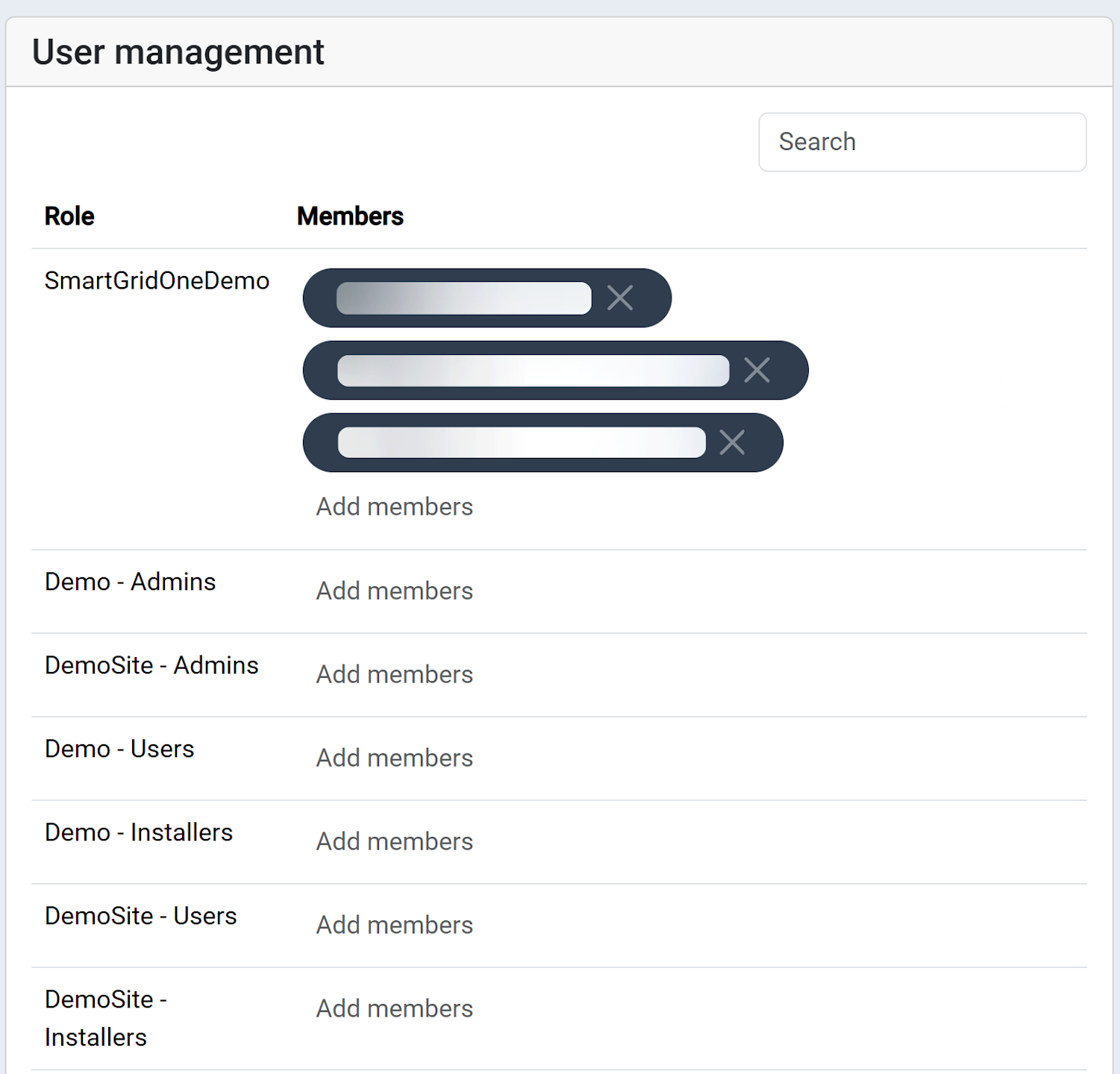
إدارة المستخدمين
في علامة التبويب هذه، يمكنك منح الآخرين صلاحية الوصول إلى SmartgridOne Controller. ويتم ذلك بإضافة عنوان بريد إلكتروني والضغط على مفتاح الإدخال.
الإعدادات العامة
تحذير
قد لا تتوفر قائمة "الإعدادات العامة" اعتمادًا على مورّد SmartgridOne Controller وحقوق الحساب التي لديك.
ضمن قائمة "الإعدادات العامة"، يمكن تكوين أنظمة الألوان وإمكانية رؤية بعض قوائم التطبيق.
إعدادات الحساب
في قائمة إعدادات الحساب، يمكنك تغيير اسم المستخدم وكلمة المرور.
مهم
يُنصح بشدة باستخدام عنوان بريدك الإلكتروني اسمًا للمستخدم. وإذا لم تفعل ذلك ونسيت كلمة المرور، فلن يكون من الممكن استعادة كلمة المرور