
Aperçu de l'application
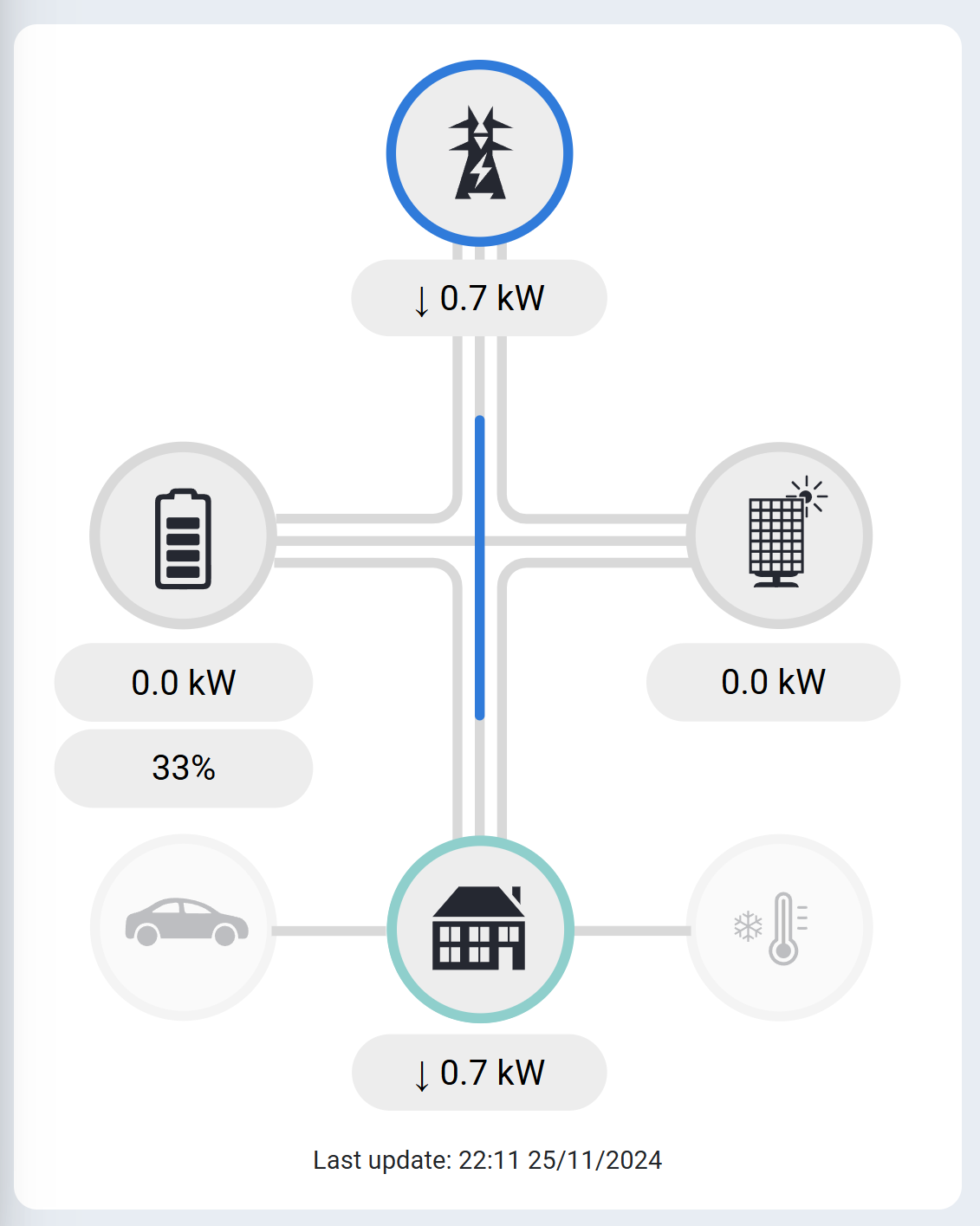
Lorsque vous vous connectez à l'application, vous verrez un aperçu standard de tous les types de dispositifs connectés au SmartgridOne Controller.
Cliquez sur les icônes pour voir les détails du type de dispositif. (Par exemple : cliquez sur le panneau solaire pour accéder à une page d’aperçu de tous les onduleurs de panneaux solaires connectés).
 =
= - (
- ( +
+ )
)La production est une valeur négative, car le compteur compte à rebours.
Éléments standard
Les éléments standard que vous pouvez trouver sont :
- Le réseau / connexion au réseau électrique : Surveille votre connexion au réseau électrique
- Les onduleurs de panneaux solaires : Affiche votre production d'énergie solaire
- Le système de batterie : Affiche l'état de la batterie et le stockage d'énergie
- La maison / installation : Montre l'état général de l'installation
- Les stations de recharge : Gère les points de recharge pour véhicules électriques
- Les pompes à chaleur, climatiseurs et chaudières : Contrôle les systèmes de chauffage et de refroidissement
Options de navigation
Menu déroulant
Une autre façon de visualiser les dispositifs individuellement en détail est de cliquer sur le menu déroulant en haut.
Icônes grises
Lorsque les icônes sont grises, cela indique des technologies qui ne sont pas surveillées ni contrôlées car elles ne sont pas connectées.
Vitesse de mise à jour
Les données affichées à l'écran d'aperçu sont en temps réel, à la vitesse la plus élevée disponible à laquelle le SmartgridOne Controller pousse les données.
Lorsque vous cliquez pour accéder aux dispositifs individuels, les données sont disponibles au niveau du quart d'heure.
Si vous regardez les données trimestrielles au niveau du dispositif, vous pouvez remarquer que la « dernière mise à jour » affiche une heure plus récente. Cela indique alors la dernière heure des données en temps réel pour ce dispositif. Ces données ne sont incluses dans les données trimestrielles que plus tard et donc visualisées dans le graphique uniquement après coup.
Menu déroulant
Comment fonctionne le menu déroulant :
Ce menu vous permet de sélectionner toutes les catégories de dispositifs disponibles.

Planning de recharge pour VE
Vous pouvez définir des horaires de recharge pour véhicules électriques depuis l'application. Dans l'application, vous pouvez définir des règles par connecteur à chaque station de recharge, où une voiture connectée doit avoir rechargé un certain nombre de kilomètres ou de kWh depuis la dernière connexion :
- À une heure fixe les jours fixes de la semaine
- À une heure et une date fixes
La règle suivante définie est toujours prise en compte. Si aucune autre règle n'est définie, le véhicule est chargé jusqu'à ce qu'il soit plein.
À quelle vitesse les données se mettent-elles à jour ?
Les données affichées à l'écran d'aperçu sont en temps réel, à la vitesse la plus élevée disponible à laquelle le SmartgridOne Controller pousse les données.
Lorsque vous cliquez pour accéder aux dispositifs individuels, les données sont disponibles au niveau du quart d'heure.
Si vous regardez les données trimestrielles au niveau du dispositif, vous pouvez remarquer que la « dernière mise à jour » affiche une heure plus récente. Cela indique alors la dernière heure des données en temps réel pour ce dispositif. Ces données ne sont incluses dans les données trimestrielles que plus tard et donc visualisées dans le graphique uniquement après coup.
Planification
La planification comporte deux parties. Elle montre la planification de la consommation et du retour à la connexion au réseau, et en outre elle donne une prévision des prix de l'énergie.

Planification de la consommation et du retour au réseau
Il y a deux graphiques :
- Un pour la connexion au réseau sans gestion
- Un autre avec gestion par le SmartgridOne Controller
Si le graphique est négatif, il y a un retour. S'il est positif, il y a une consommation.
Prix de l'énergie
Les prix de l'énergie affichés sont les prix que le SmartgridOne Controller utilise en se basant sur les paramètres de prix que vous pouvez spécifier dans le menu « Paramètres ». Ceux-ci peuvent être par exemple les prix de l’énergie du marché spot EPEX du lendemain, mais aussi de l'API de votre fournisseur d'énergie (si pris en charge).
Note
Notez que le SmartgridOne Controller distingue par défaut entre prix d'achat et prix de vente. Ceux-ci peuvent être différents en fonction de votre type de contrat énergétique.
Ajouter un contrôleur
Via le menu « Ajouter un contrôleur », vous pouvez enregistrer un nouveau SmartgridOne Controller dans l'application sous le compte avec lequel vous êtes connecté. Pour ce faire, saisissez le numéro de série et le code de vérification que vous pouvez trouver sur l’étiquette du SmartgridOne Controller.

Configuration du contrôleur
Vous pouvez accéder à l'interface de mise en service du SmartgridOne Controller depuis l'application. Pour cela, sélectionnez le menu « Configuration du contrôleur ». Dans un navigateur web, l'interface de mise en service s'ouvrira.
[!ATTENTION]
Si l'interface du contrôleur n'est pas affichée, vérifiez si votre SmartgridOne Controller est allumé et en ligne.
Paramètres
Sur cette page, vous pouvez modifier les paramètres de votre SmartgridOne Controller, tels que les prix de l'énergie et les modes de contrôle.
Note
Les paramètres disponibles correspondent un à un aux paramètres disponibles dans l’interface de mise en service du SmartgridOne Controller. Veuillez vous référer aux chapitres pertinents du manuel pour ces options.
Note
Pour un utilisateur final, les options de configuration sont plus limitées.

Manuel
Vous pouvez accéder au manuel complet via le menu « Manuel ».
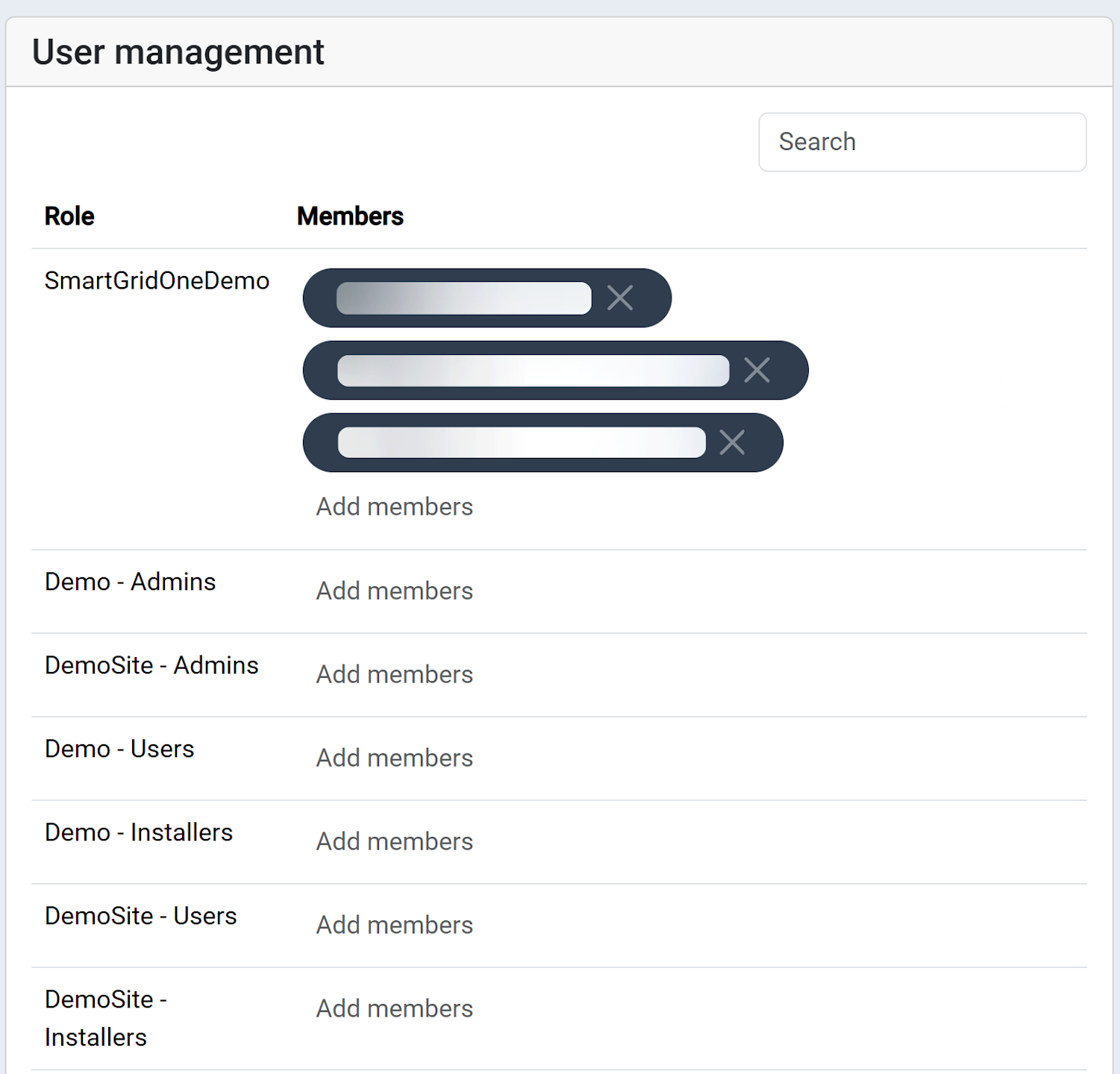
Gestion des utilisateurs
Dans cet onglet, vous pouvez donner à d'autres l'accès à votre SmartgridOne Controller. Pour ce faire, ajoutez une adresse e-mail et appuyez sur entrée.
Paramètres globaux
[!AVERTISSEMENT]
Le menu « Paramètres globaux » peut ne pas être disponible selon le fournisseur de votre SmartgridOne Controller et les droits de compte que vous avez.
Dans le menu « Paramètres globaux », les schémas de couleurs et la visibilité de certains menus de l'application peuvent être configurés.
Paramètres du compte
Dans le menu des paramètres du compte, vous pouvez modifier votre nom d'utilisateur et votre mot de passe.
Important
Il est fortement recommandé d'utiliser votre adresse e-mail comme nom d'utilisateur. Si vous ne le faites pas et que vous oubliez votre mot de passe, il ne sera pas possible de récupérer votre mot de passe.