
Accesso all'interfaccia di messa in servizio
Nota
Assicurati che il SmartgridOne Controller sia acceso e connesso alla rete.
Suggerimento
Risoluzione dei problemi
Se hai difficoltà ad accedere all'interfaccia di messa in servizio, consulta anche "Risoluzione dei problemi: accesso all'interfaccia di messa in servizio".
Opzione 1: accesso tramite l'app o il portale
Suggerimento
Assicurati di aver collegato il SmartgridOne Controller al tuo account prima di procedere.
-
Accedi all'app (smartphone) o a SmartgridX (computer).
-
Imposta la visualizzazione su 'SmartgridOne'
-
Nel menu delle impostazioni, passa al SmartgridOne Controller a cui desideri accedere.
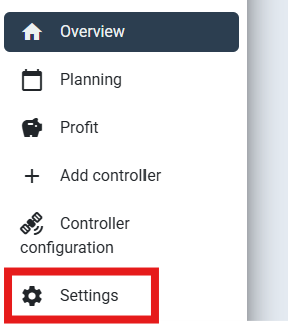
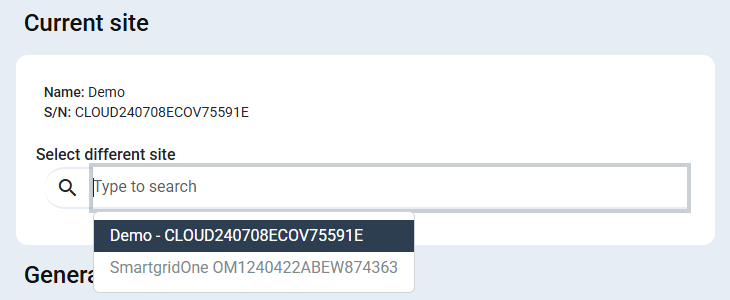
- Accedi all'interfaccia di messa in servizio facendo clic su "Configurazione del Controller".
Suggerimento
Se viene indicato che il SmartgridOne Controller è offline, consulta le linee guida sul cablaggio e sulla connettività e le linee guida sul firewall di rete
Opzione 2: accesso locale tramite mDNS
Avviso
Versione software
Questa opzione è valida dalla versione software 1.18.x.y in poi.
Nota
Sistema operativo
Il SmartgridOne trasmette il proprio indirizzo IP tramite mDNS. Questo protocollo è supportato da Windows 11 e dalle versioni più recenti di Windows 10. Le versioni precedenti di Windows non supportano mDNS.
- Collega il computer tramite Ethernet alla stessa rete del SmartgridOne Controller.
- Assicurati che il DHCP sia configurato per l'interfaccia Ethernet del computer. (NON un indirizzo IP fisso! Consulta anche assegnare un indirizzo IP fisso al computer)
- Disattiva il Wi-Fi sul computer (e il 4G, se disponibile) e riavvia il computer in modo da cancellare tutte le connessioni di rete. Dopo il riavvio, assicurati che tutte le connessioni VPN siano disabilitate.
- Apri un browser e vai all'indirizzo http://[SERIAL_NUMBER].local, dove [SERIAL_NUMBER] deve essere sostituito dal numero di serie del Controller. Ad esempio, http://OM1241105ZEXO12B10A.local
- Il computer potrebbe impiegare un minuto per trovare il SmartgridOne Controller.
- Se non è possibile stabilire una connessione, devi trovare l'indirizzo IP locale del SmartgridOne Controller. Vedi l'opzione 3.
Suggerimento
Configurazione iniziale per una rete senza DHCP
Se devi configurare inizialmente il Controller in una rete senza DHCP, puoi collegare direttamente il Controller al computer (senza un router) e accedervi tramite mDNS.
Opzione 3: accesso locale tramite l'indirizzo IP del SmartgridOne Controller.
Opzione 3.1: trovare l'indirizzo IP con uno scanner IP (funziona se il SmartgridOne dispone di una buona configurazione di rete)
-
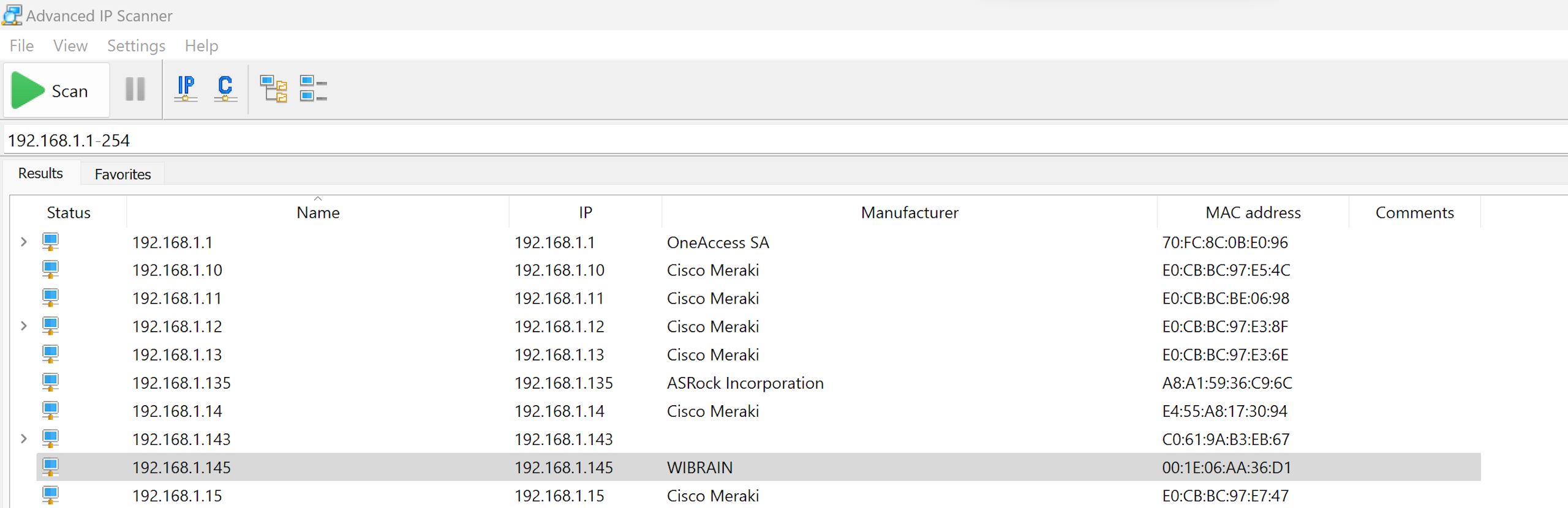
Scarica uno scanner IP come "Fing" (Google Play Store o iOS App Store) oppure "Advanced IP Scanner" (Windows).
-
Collega lo smartphone o il computer alla stessa rete del SmartgridOne Controller.
-
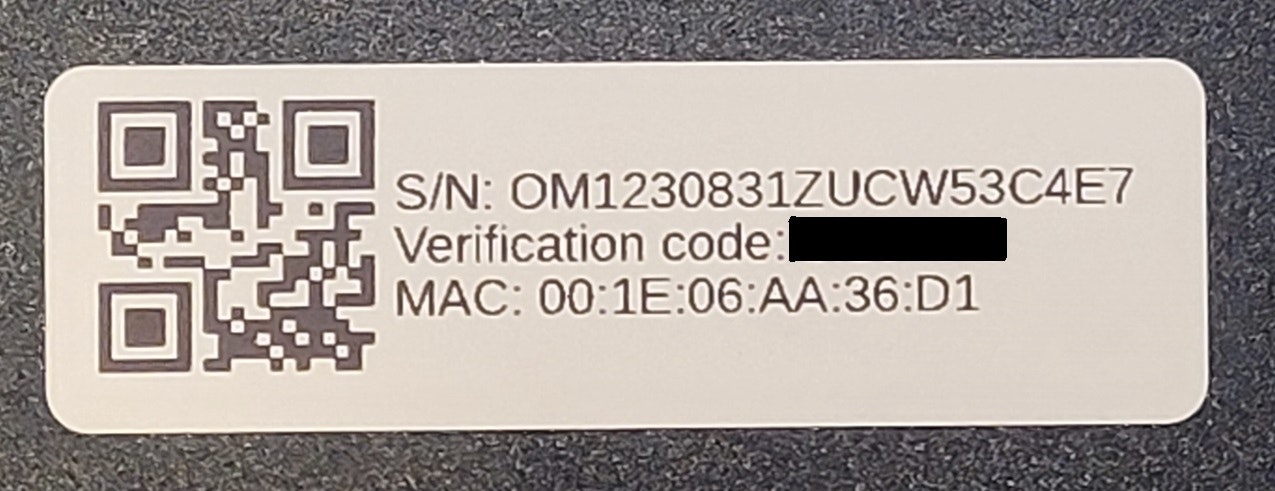
Esegui la scansione dei dispositivi sulla rete e trova l'indirizzo IP del dispositivo con l'indirizzo MAC indicato sull'etichetta del SmartgridOne Controller.
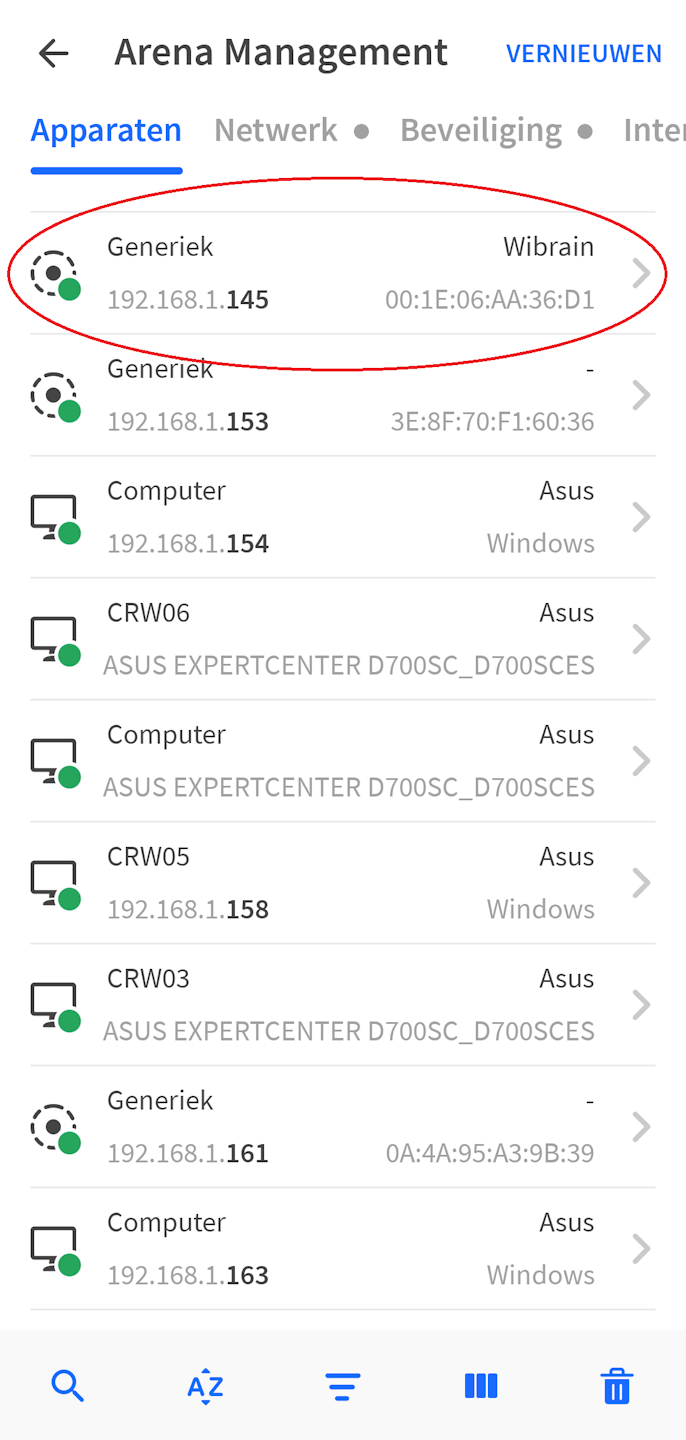
- In un browser web, vai all'indirizzo IP.
Opzione 3.2: trovare l'indirizzo IP con mDNS (funziona anche se il SmartgridOne NON dispone di una buona configurazione di rete)
Avviso
Versione software
La procedura seguente è valida dalla versione software 1.18.x.y in poi.
Nota
Sistema operativo
Il SmartgridOne trasmette il proprio indirizzo IP tramite mDNS. Questo protocollo è supportato da Windows 11 e dalle versioni più recenti di Windows 10. Le versioni precedenti di Windows non supportano mDNS.
- Collega il computer tramite Ethernet alla stessa rete del SmartgridOne. Disattiva il Wi-Fi sul computer (e il 4G, se disponibile) e riavvia il computer in modo da cancellare tutte le connessioni di rete. Dopo il riavvio, assicurati che tutte le connessioni VPN siano disabilitate.
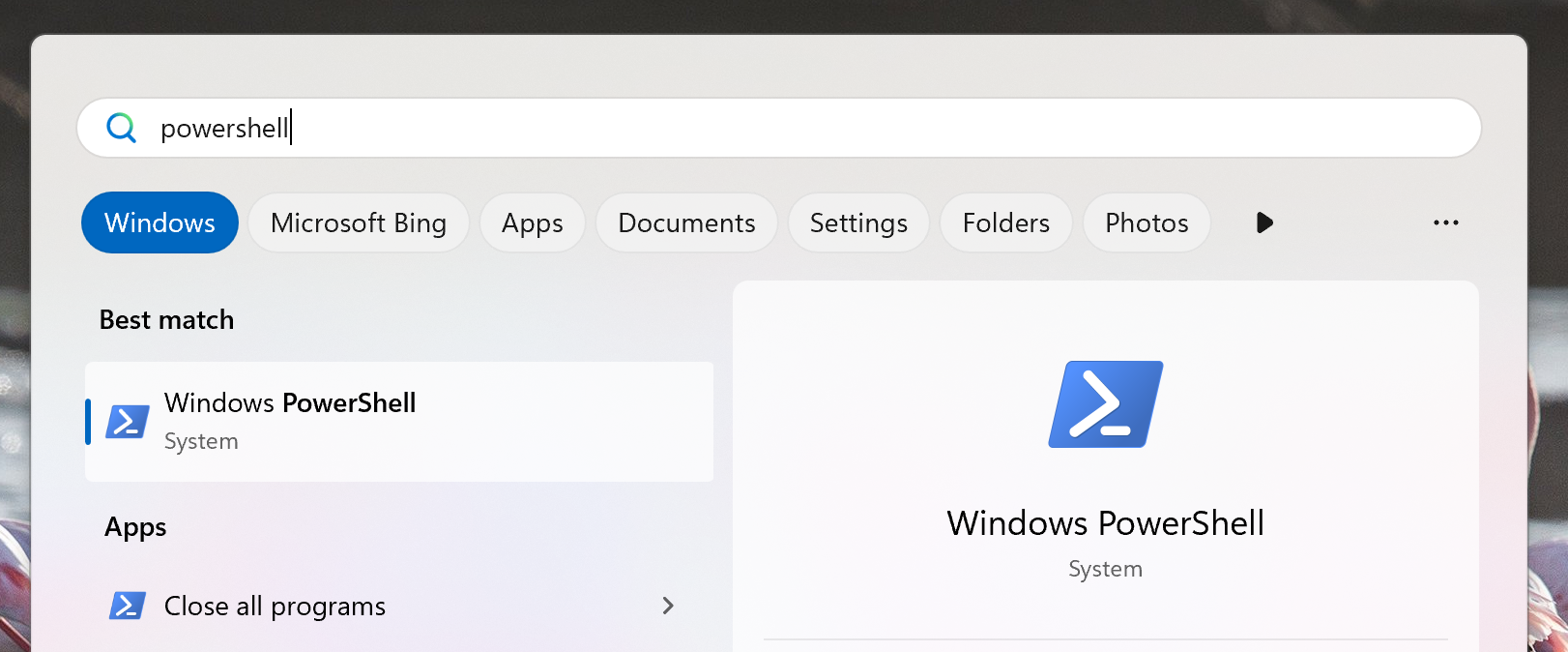
- Apri il menu Start di Windows, digita "powershell" e apri "Windows PowerShell".
- In PowerShell, digita: "Resolve-DnsName -Name [SERIAL_NUMBER].local", dove [SERIAL_NUMBER] deve essere sostituito dal numero di serie del Controller. Ad esempio, "Resolve-DnsName -Name OM1241105ZEXO12B10A.local"
- Dopo un minuto, dovrebbero comparire gli indirizzi IP del Controller.
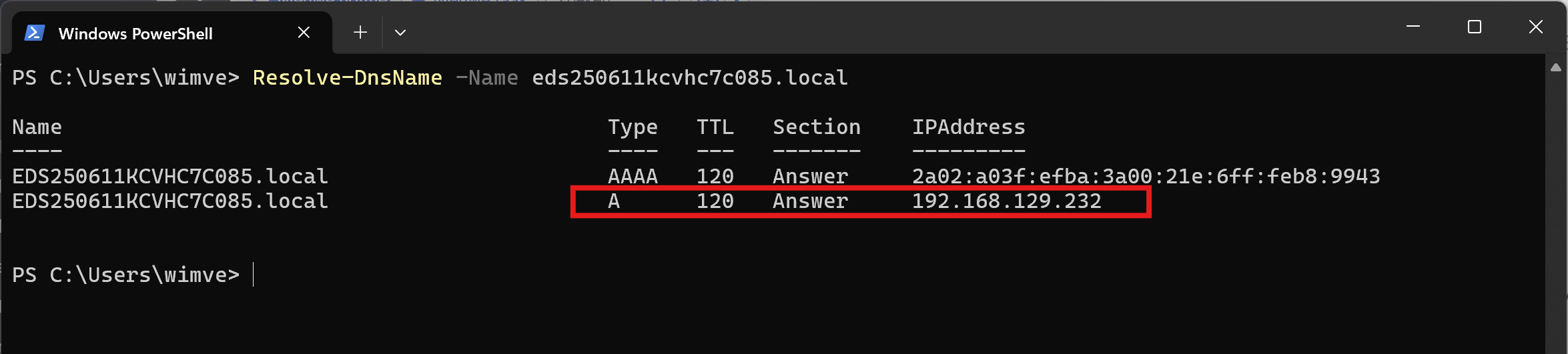
- Solo l'indirizzo di tipo "A" (un indirizzo IPv4) può essere utilizzato per accedere all'interfaccia di messa in servizio, a causa delle limitazioni generali dei browser web.
- Se il computer si trova nella stessa sottorete del SmartgridOne, dovresti poter accedere all'interfaccia di messa in servizio visitando l'indirizzo IP in un browser web.
- In caso contrario, prima assegna un indirizzo IP fisso al computer nella stessa sottorete del SmartgridOne, quindi accedi all'interfaccia di messa in servizio.