
Guida all'installazione del Controller Eneco

Eneco Belgium è un fornitore di energia sostenibile focalizzato sulla fornitura di elettricità 100% verde e sull'offerta di soluzioni energetiche innovative per abitazioni e aziende, con l'obiettivo di accelerare la transizione verso un futuro a zero emissioni di carbonio.
Installazione dell'Controller Eneco
1. Preparazione
Prima di iniziare, assicurarsi di avere a disposizione quanto segue:
- Controller Eneco
- Alimentatore
- Cavo Ethernet (non fornito con Controller)
- Cavo da P1 a USB (fornito con Controller)
- Laptop per la configurazione
- Strumenti di base per l'installazione
- Dongle P1 HomeWizard (non fornito; verrà utilizzato se il contatore intelligente è troppo lontano dal Controller)
A seconda dell'installazione, potrebbe essere utile avere a disposizione anche quanto segue:
- Kit di montaggio su guida DIN
- Cavo di prolunga
- Switch Ethernet
Quanto segue dovrebbe essere disponibile sul posto:
- Connessione Ethernet
- Connessione di alimentazione
- Contatore intelligente
Avviso
La porta P1 del contatore intelligente Fluvius deve essere attivata; assicurarsi che ciò venga fatto prima dell'installazione.
Questa operazione può richiedere fino a 3 giorni!
2. Installazione
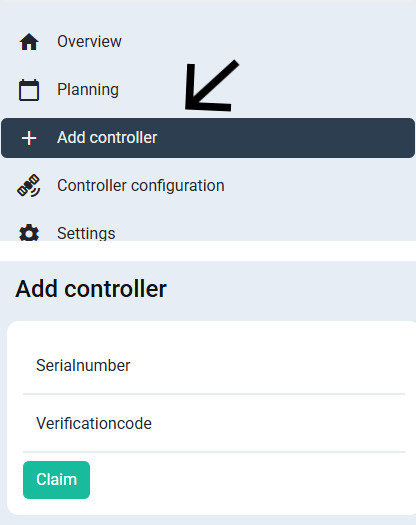
Prima di installare il Controller, assicurarsi di averlo registrato nel portale Eneco
Per registrare il Controller, seguire questi passaggi:
- Accedere al portale Eneco
- Accedere con le proprie credenziali di installatore
- Nel menu, selezionare "Add Controller"
- Inserire il numero di serie del controller
- Inserire il codice di verifica del controller
- Fare clic su "Claim"
Installare il Controller
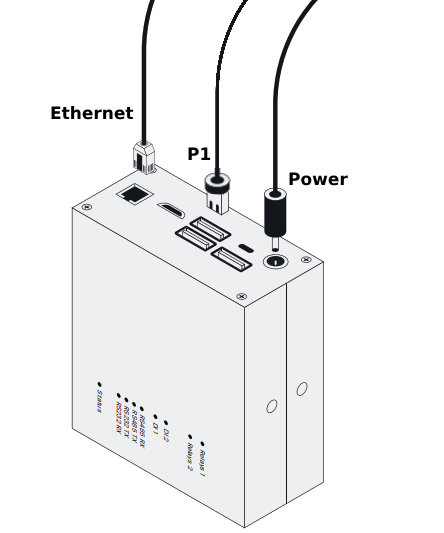
- Collegare il Controller all'alimentazione
- Collegare il Controller a Internet utilizzando il cavo Ethernet
- Nel menu, selezionare "Add Controller"
- Collegare il Controller al contatore intelligente utilizzando il cavo da P1 a USB oppure il dongle HomeWizard
- Attendere l'avvio del Controller
- Il Controller è ora pronto per la configurazione
Nota
È possibile verificare lo stato del Controller Eneco dal colore del LED di stato:
- Avvio
- Pronto
- Errore
3. Configurazione
È possibile accedere facilmente alla pagina di configurazione seguendo questi passaggi:
- Accedere al portale Eneco
- Accedere con le proprie credenziali di installatore
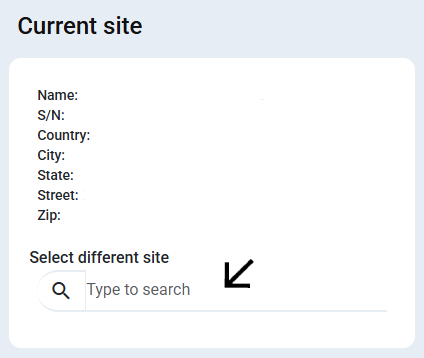
- Nel menu, selezionare "Settings"
- In "Current site", selezionare il numero di serie del controller installato
- Nel menu, fare clic su "Controller Configuration"
Una volta entrati nell'interfaccia di configurazione, seguire questi passaggi:
- Accedere utilizzando le proprie credenziali di installatore
- Fare clic su Start nella procedura guidata di configurazione
- Inserire la corrente (A) dell'interruttore automatico principale
- Selezionare il tipo di rete corretto (monofase, trifase a stella o a triangolo)
- Inserire i limiti corretti di potenza e corrente.
Il limite di importazione può essere impostato sul consumo medio di potenza dell'anno precedente. Se il sito si trova in Belgio, è possibile inserire la potenza utilizzata nei calcoli della tariffa di capacità dell'anno precedente. - Fare clic su Next nella pagina con le modalità operative predefinite.
- Lasciare disattivato il risparmio dati
- Inserire l'indirizzo dell'abitazione del cliente e fare clic su Validate
- Fare clic su Finish nella procedura guidata di configurazione
Suggerimento
Il limite di importazione può essere impostato sul consumo medio di potenza dell'anno precedente. Se il sito si trova in Belgio, è possibile inserire la potenza utilizzata nei calcoli della tariffa di capacità dell'anno precedente.
Per maggiori informazioni sui limiti, fare clic qui
Avviso
Collegare sempre il contatore dell'energia direttamente al controller, non all'inverter. Il collegamento del contatore dell'energia all'inverter può causare problemi di controllo, soprattutto se nel sito sono presenti diversi tipi di dispositivi da controllare.
Ora che la configurazione di base è stata completata, è possibile aggiungere il contatore intelligente:
- Selezionare "Devices" nel menu
- Avviare la procedura guidata dei dispositivi
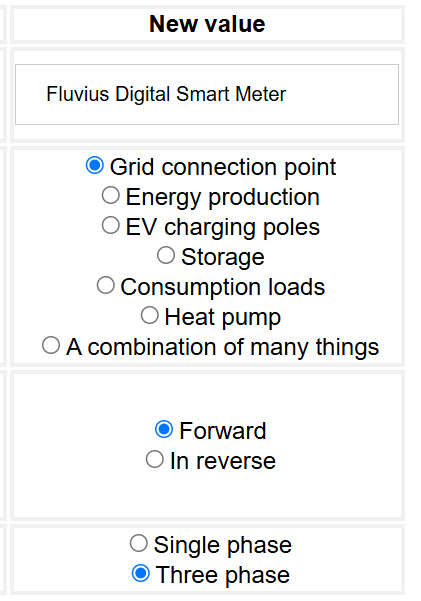
- Scegliere "Energy Meters"
- Selezionare "Fluvius"
- Selezionare "P1 port USB cable"
- Quando viene richiesto il tipo/protocollo del dispositivo, selezionare "P1 port DSMR 4.2/DSMR 5"
- Fare clic su "Search"
- Fare clic su "End scan and go to results"
- Selezionare "Save and go to device settings"
- Inserire le impostazioni corrette e fare clic su Save
Dopo aver aggiunto il contatore intelligente, è ora possibile aggiungere l'inverter ibrido:
- Selezionare "Devices" nel menu
- Avviare la procedura guidata dei dispositivi
- Scegliere "Solar inverter" o "Battery systems"
- Selezionare "Sigenergy/Energreen" dall'elenco dei marchi
- Selezionare "Ethernet TCP" e fare clic su "Next"
- Selezionare "SigenStor" e fare clic su "Next"
- Aprire "Option 1. Add by MAX address"
- Se non sono elencati dispositivi, fare clic su "Refresh table"
- Fare clic su "Select" accanto all'indirizzo MAC dell'inverter
Nota
Questi inverter sono generalmente elencati come "Espressif Inc."
- Fare clic su "Search"
- Fare clic su "End scan and go to results"
- Fare clic su "Save and go to device settings"
- Inserire le impostazioni corrette e fare clic su Save
Avviso
Assicurarsi di abilitare "Modbus TCP" nell'app Sigenergy/Energreen.
Per un controllo corretto della batteria, la modalità di controllo deve essere impostata su "External Control"
Assicurarsi che la batteria Energreen sia installata SENZA contatore e che non siano stati impostati limiti di esportazione/importazione dalla rete.
4. Passaggi finali
Desideriamo controllare l'inverter della batteria in base ai prezzi forniti da Eneco
- Selezionare "External data sources" nel menu
- Fare clic su "Start wizard"
- Selezionare "External Signal"
- Selezionare "Eneco"
- Inserire le informazioni necessarie e fare clic su "Save"