
Guida completa alla configurazione, alla distribuzione e alla gestione dei display pubblici per installazioni specifiche nel tuo portale.
Disclaimer
The mentioned functionalities may be restricted depending on the purchased software license.
Gestione della configurazione del display pubblico
Le configurazioni dei display pubblici sono il collegamento tra i tuoi template riutilizzabili e le installazioni specifiche. Ti consentono di personalizzare i template con dati, immagini e impostazioni specifici dell'installazione, mantenendo al contempo la struttura di progettazione sottostante.
📋 Panoramica
Cosa sono le configurazioni dei display pubblici?
Le configurazioni fungono da implementazioni specifiche dell'installazione che:
- 🎯 Applicano i template a installazioni o controller specifici
- ⚙️ Personalizzano i contenuti con dati e immagini specifici dell'installazione
- 🔗 Collegano i controller per la distribuzione del display fisico
- 📊 Abilitano l'integrazione dei dati in tempo reale da installazioni specifiche
- 🎨 Sovrascrivono i valori predefiniti del template con contenuti personalizzati
Flusso di lavoro della configurazione
| Passaggio | Azione | Scopo |
|---|---|---|
| ------ | -------- | --------- |
| 1️⃣ Selezione del template | Scegli il template di base | Definisce layout e struttura |
| 2️⃣ Personalizzazione dei contenuti | Configura i blocchi | Contenuti specifici dell'installazione |
| 3️⃣ Anteprima e test | Convalida il display | Garantisce una corretta visualizzazione |
| 4️⃣ Collegamento del controller | Collega all'hardware | Abilita il display fisico |
Vantaggi principali
✅ Riutilizzabilità dei template - Usa un template per più installazioni
✅ Dati specifici dell'installazione - Mostra le metriche rilevanti per ogni posizione
✅ Aggiornamenti in tempo reale - Integrazione e visualizzazione dei dati in tempo reale
✅ Manutenzione semplice - Aggiorna i template per applicare le modifiche a tutte le configurazioni
🚀 Guida introduttiva
Prerequisiti
Prima di creare le configurazioni, assicurati di avere:
- ✅ Template creati - Almeno un template disponibile per l'utilizzo
- ✅ Accesso all'installazione - Permessi per visualizzare e configurare le installazioni
- ✅ Hardware del controller (facoltativo) - Per la distribuzione del display fisico
- ✅ Risorse dei contenuti - Immagini e origini dati pronte per la personalizzazione
Panoramica del processo di configurazione
Il processo di configurazione prevede:
- 🔍 Trovare l'installazione che desideri configurare
- 📋 Accedere alla gestione della configurazione per quell'installazione
- 🎨 Creare nuove configurazioni basate sui template
- ⚙️ Personalizzare i contenuti per l'installazione specifica
- 👁️ Visualizzare l'anteprima dei risultati prima della distribuzione
- 🎛️ Collegare i controller per il display fisico (facoltativo)
🎛️ Accesso alla gestione della configurazione
Navigazione alla configurazione
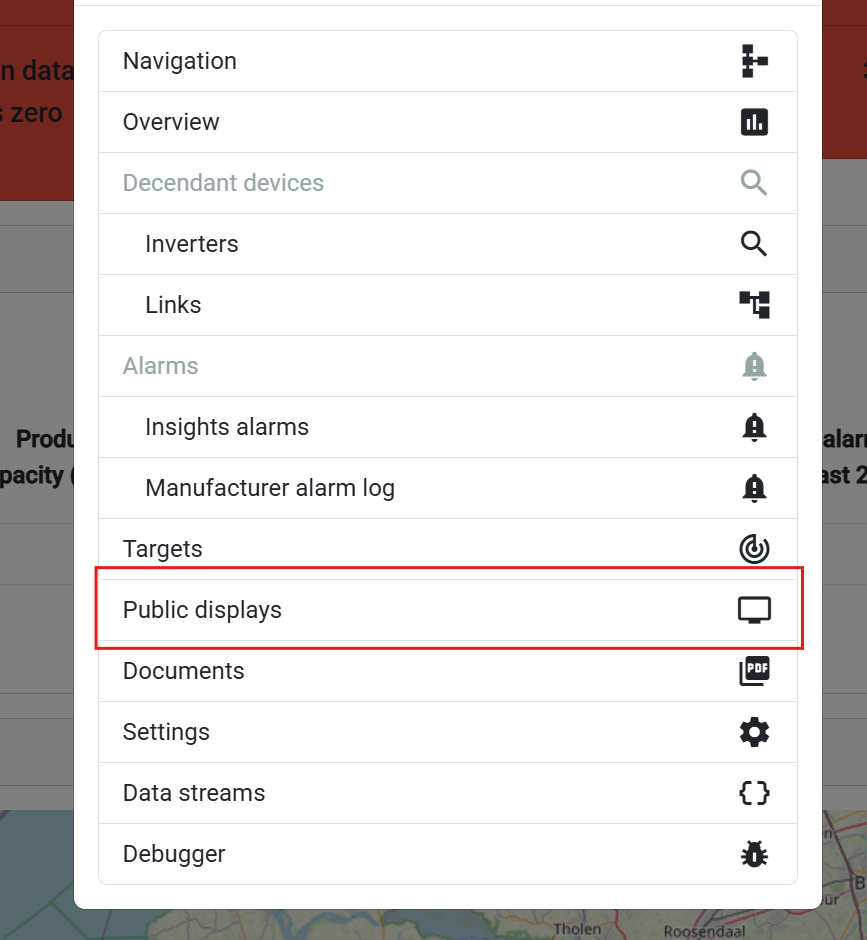
Navigazione passo dopo passo:
- Vai alle installazioni - Apri la pagina panoramica delle tue installazioni
- Seleziona l'installazione di destinazione - Scegli l'installazione che desideri configurare
- Accedi al menu popup - Fai clic sull'installazione o sulla voce del controller
- Scegli l'opzione del display pubblico - Seleziona 'Display pubblico' dal menu popup
Contesto specifico dell'installazione
Perché specifico dell'installazione?
- 🎯 Dati mirati - Ogni installazione dispone di origini dati uniche
- 📍 Contesto della posizione - Immagini e informazioni specifiche del sito
- ⚙️ Impostazioni personalizzate - Preferenze del display specifiche dell'installazione
- 👥 Autorizzazioni utente - Controllo degli accessi per ogni installazione
📋 Interfaccia di gestione della configurazione
Tabella panoramica delle configurazioni
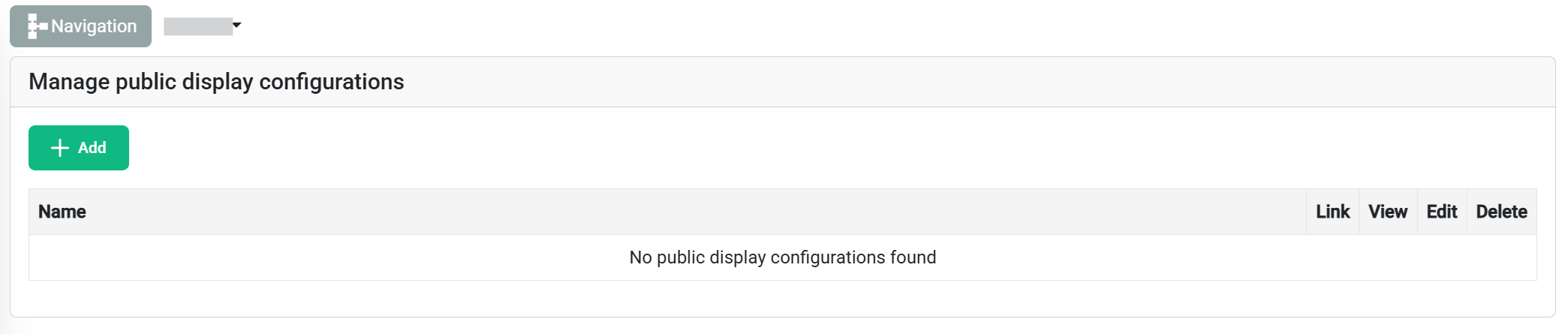
La tabella delle configurazioni offre una gestione completa di tutti i display pubblici associati all'installazione selezionata:
| Colonna | Informazioni |
|---|---|
| -------- | ------------- |
| 📝 Nome configurazione | Identificatore personalizzato per un riconoscimento semplice |
| 🔗 Collegamento | Collega uno o più controller alla configurazione |
| 👤 Visualizza | Visualizza un'anteprima della configurazione per verificarne la qualità |
| ✏️ Modifica | Modifica la configurazione esistente |
| 🗑️ Elimina | Elimina la configurazione esistente |
🎨 Creazione di nuove configurazioni
Avvio della creazione della configurazione
Fai clic sul pulsante "Aggiungi nuova configurazione" (in alto a sinistra della tabella) per avviare il processo di configurazione.
Selezione del template
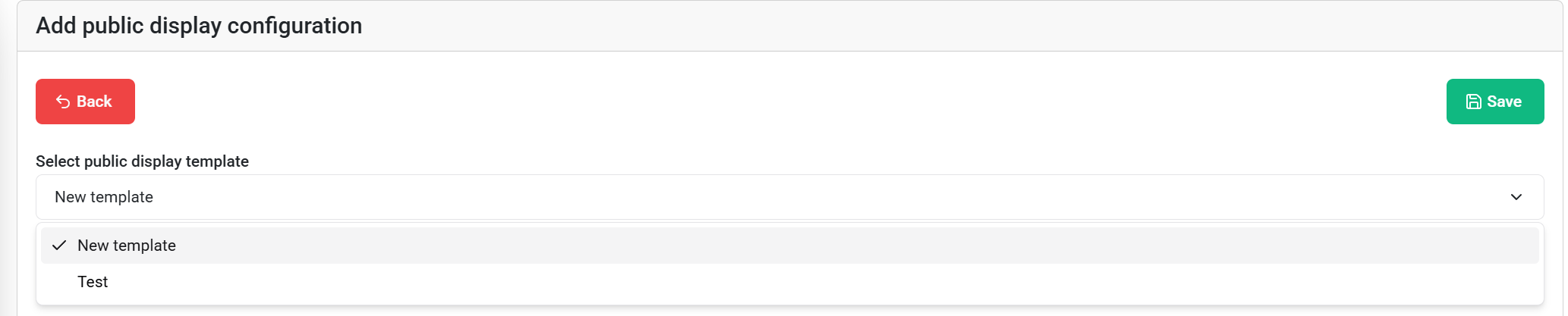
Menu a discesa dei template
Processo di selezione:
- Sfoglia i template disponibili - Visualizza tutti i template a cui hai accesso
- Visualizza l'anteprima della struttura del template - Visualizza il layout e i tipi di blocco
- Seleziona il template appropriato - Scegli in base alle esigenze del tuo display
Informazioni sul template visualizzate:
- 📐 Nome del template e descrizione
- 🧩 Tipo di blocchi configurabili
Panoramica della configurazione dei blocchi
Dopo aver selezionato il template, vedrai:
- 📝 Titolo della configurazione - Campo di input per assegnare un nome logico alla configurazione
- 🧩 Blocchi configurabili disponibili - Tutti i blocchi del template selezionato con configurazioni sovrascrivibili
- ⚙️ Opzioni di personalizzazione - Impostazioni di configurazione specifiche del blocco
⚙️ Configurazione specifica del blocco
Interfaccia di configurazione
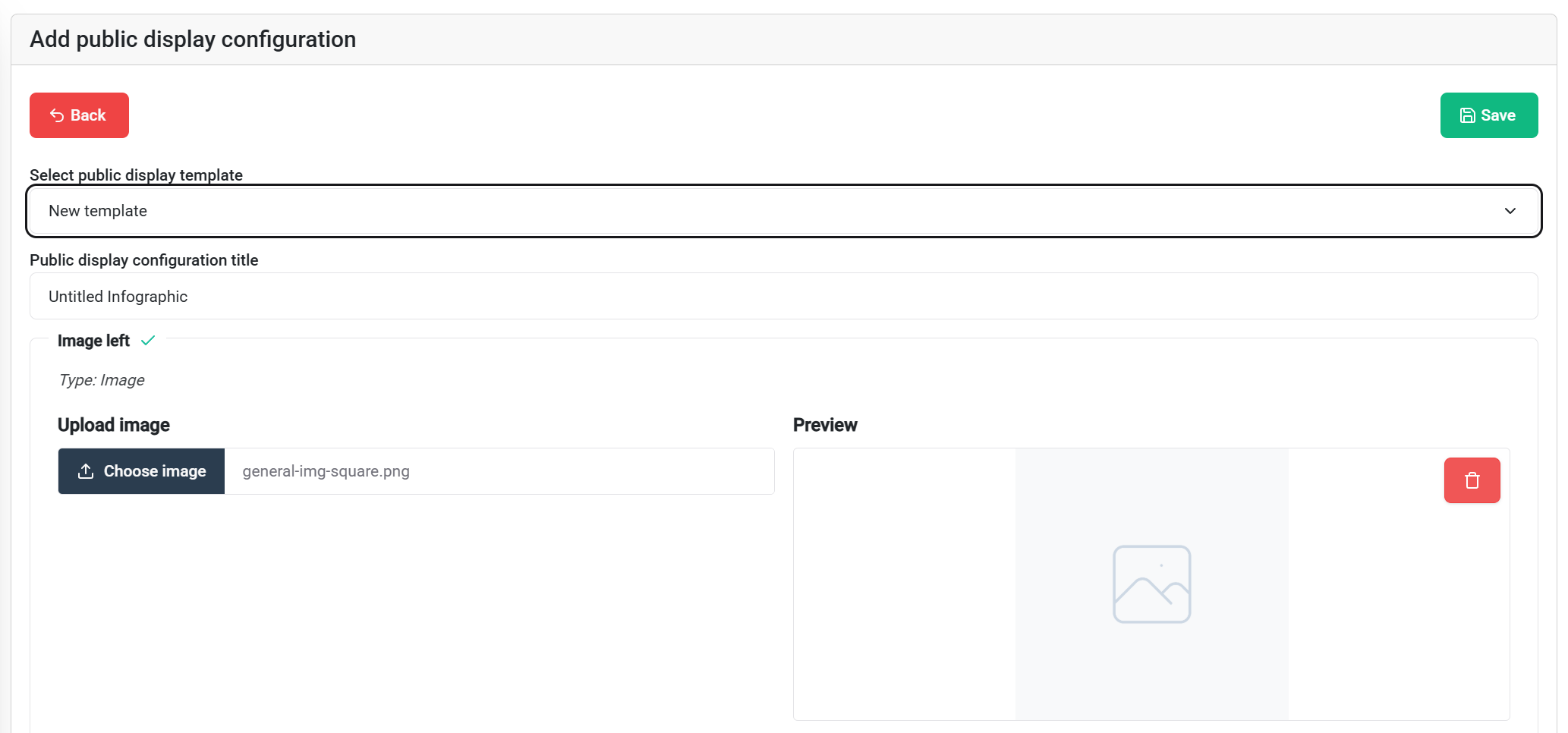
Tipi di blocchi configurabili
🖼️ Blocchi immagine
Opzioni di configurazione:
- 📁 Sostituzione delle immagini - Sovrascrivi le immagini predefinite del template
- 📤 Carica nuove immagini - Foto specifiche dell'installazione
👁️ Anteprima e test
Anteprima della configurazione
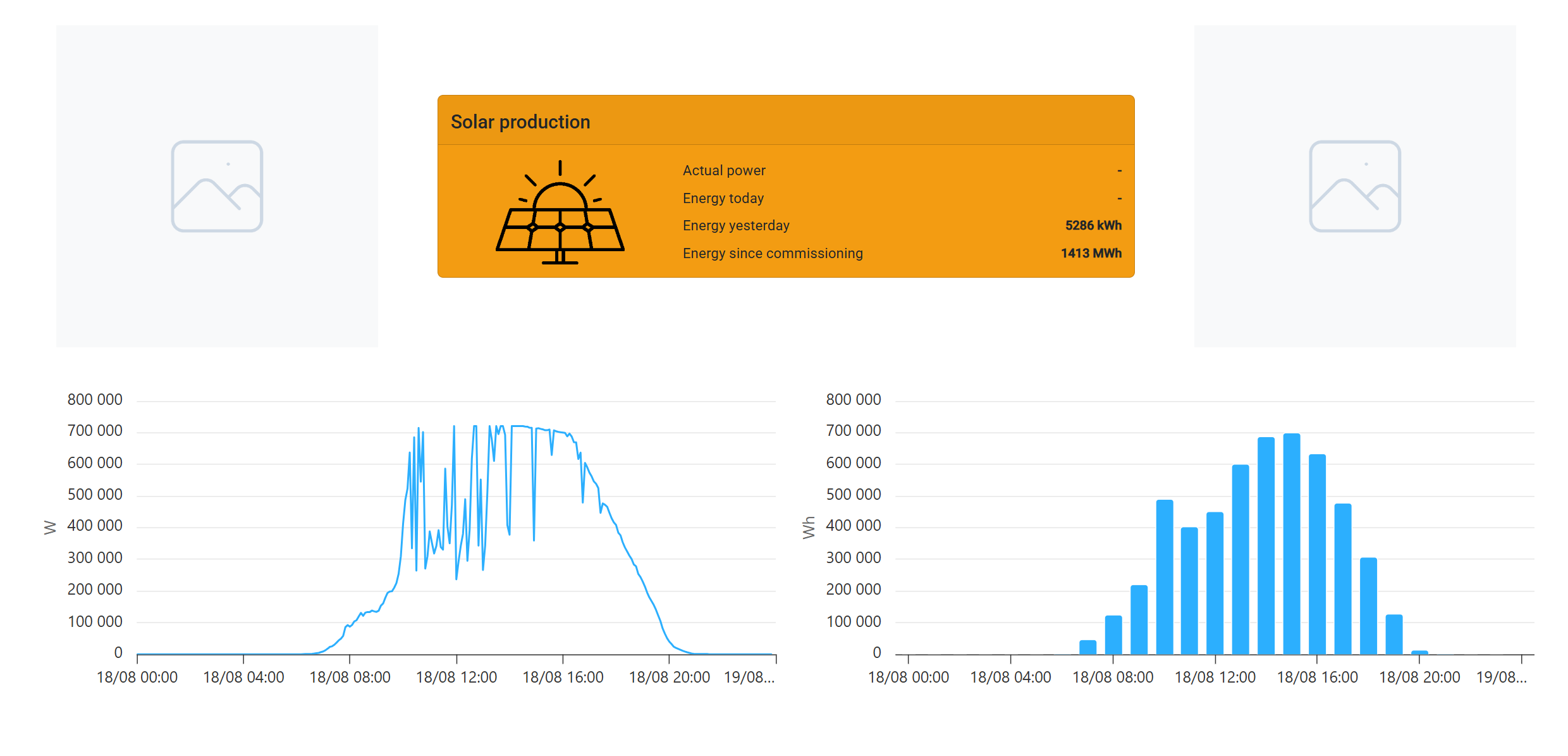
Funzionalità dell'anteprima
Visualizzazione in tempo reale:
- 🖥️ Visualizzazione effettiva del display - Guarda esattamente come apparirà
- 📱 Test responsive - Ridimensiona il browser per testare diverse dimensioni dello schermo
- 📊 Anteprima dei dati in tempo reale - Dati reali dell'installazione selezionata
Checklist di controllo qualità
Prima della distribuzione, verifica:
✅ Elementi visivi:
- Tutte le immagini vengono visualizzate correttamente
- Il testo è leggibile e formattato correttamente
- I colori e il contrasto rispettano gli standard
- Il layout si adatta alle dimensioni dello schermo di destinazione
🎛️ Integrazione del controller
Collegamento dei controller
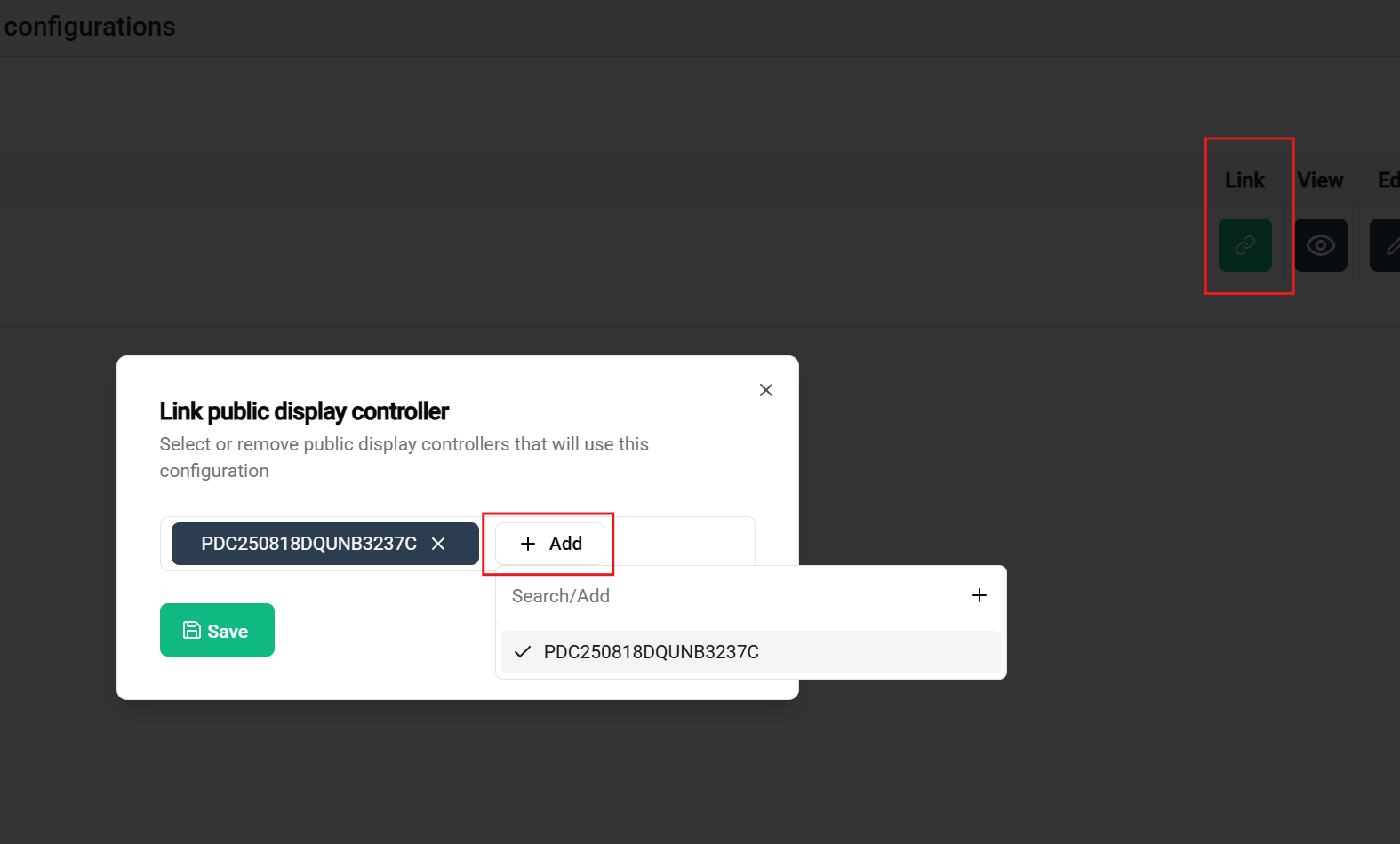
Processo di assegnazione del controller
Prerequisiti per il collegamento:
- ✅ Controller reclamato - Dispositivo registrato sul tuo account e non utilizzato in un'altra configurazione
- ✅ Configurazione completata - Salvata e pronta per la distribuzione
- ✅ Connettività di rete (solo per i test con un controller) - Controller connesso tramite Ethernet, HDMI e alimentazione
- ✅ Permessi - Diritti di accesso sia alla configurazione sia al controller
Interfaccia di assegnazione
Selezione del controller:
- 📋 Controller disponibili - Elenco dei controller reclamati e non assegnati
- 📊 Stato del controller - Online/offline, funzionalità, assegnazioni correnti
- 📐 Specifiche hardware - Dimensioni dello schermo, risoluzione, prestazioni
- 🔗 Verifica della compatibilità - Convalida automatica dei requisiti della configurazione
📚 Documentazione correlata
Riferimenti del flusso di lavoro
Passaggi precedenti:
- 🎛️ Gestione del Controller - Reclama e gestisci l’hardware
- 📐 Creazione del Modello - Progetta layout riutilizzabili
- 🚀 Guida introduttiva - Panoramica completa del flusso di lavoro
🎉 Configurazione completata! Il tuo display pubblico è ora pronto per la distribuzione e fornirà informazioni visive preziose per la tua installazione SmartgridX!