
Guida completa alla creazione, modifica e gestione dei template per display pubblici nel tuo portale.
Disclaimer
The mentioned functionalities may be restricted depending on the purchased software license.
Gestione dei template per display pubblici
I template per display pubblici sono la base delle tue visualizzazioni personalizzate. Definiscono il layout, la struttura e gli elementi visivi che verranno applicati alle tue installazioni. Questa guida completa tratta tutto, dalla creazione di template di base alle tecniche di progettazione avanzate.
📋 Panoramica
Cosa sono i template per display pubblici?
I template fungono da modelli riutilizzabili che:
- 📐 Definiscono i layout visivi per i tuoi display pubblici
- 🧩 Organizzano i blocchi di contenuto e il loro posizionamento
- 🎨 Stabiliscono la coerenza del design tra più installazioni
- ⚙️ Consentono la distribuzione rapida di visualizzazioni standardizzate
- 🔄 Supportano aggiornamenti semplici in tutte le configurazioni collegate
Vantaggi principali
| Vantaggio | Descrizione |
|---|---|
| 🚀 Efficienza | Crea una volta e utilizza in più installazioni |
| 🎯 Coerenza | Mantieni standard di design uniformi |
| 🔧 Flessibilità | Modifica facilmente senza ricreare da zero |
🚀 Guida introduttiva
Flusso di lavoro del template
- 📐 Progetta il layout - Pianifica la struttura visiva
- 🎨 Crea il template - Costruiscilo utilizzando l'editor dei template
- 💾 Salva il template - Conservalo per riutilizzarlo nelle installazioni
Prerequisiti
Prima di creare i template, assicurati di avere:
- ✅ Account SmartgridX con le autorizzazioni appropriate
- ✅ Obiettivi di design chiari per la tua visualizzazione
- ✅ Requisiti dei contenuti (immagini, punti dati, layout)
🎛️ Interfaccia di gestione dei template
Accesso al gestore dei template
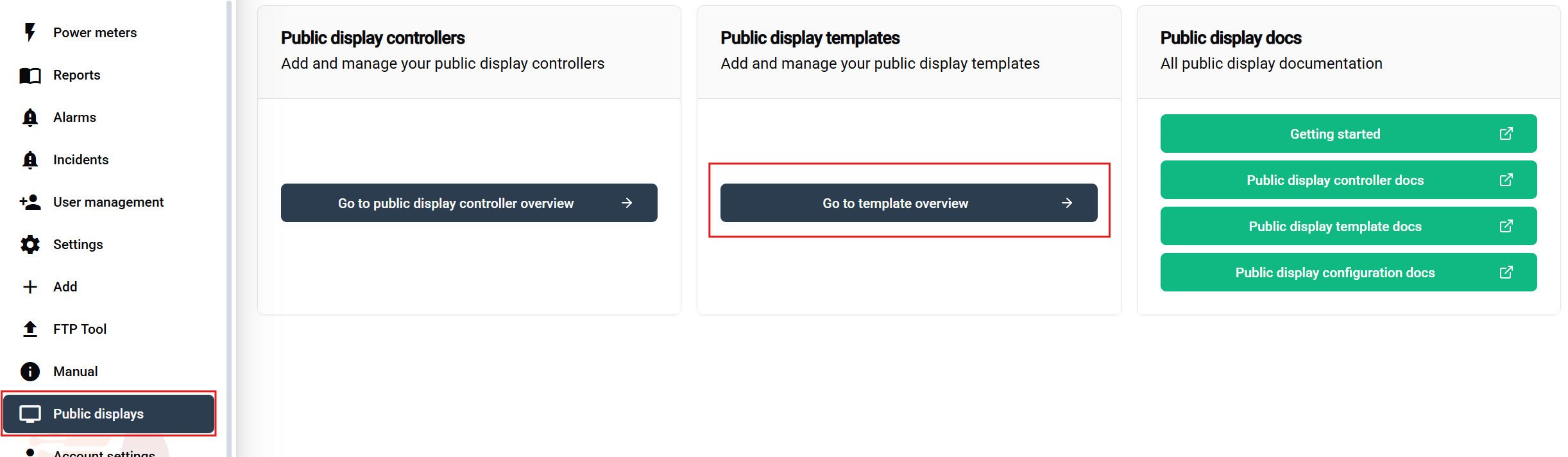
Passaggi di navigazione:
- Accedete al vostro account SmartgridX
- Passate a 'Display pubblici' nella barra laterale principale
- Clicca sul pulsante 'Template per display pubblici' nella pagina panoramica
Si apre l'interfaccia di gestione dei template, dove puoi visualizzare, creare, modificare ed eliminare i template.
Tabella panoramica dei template
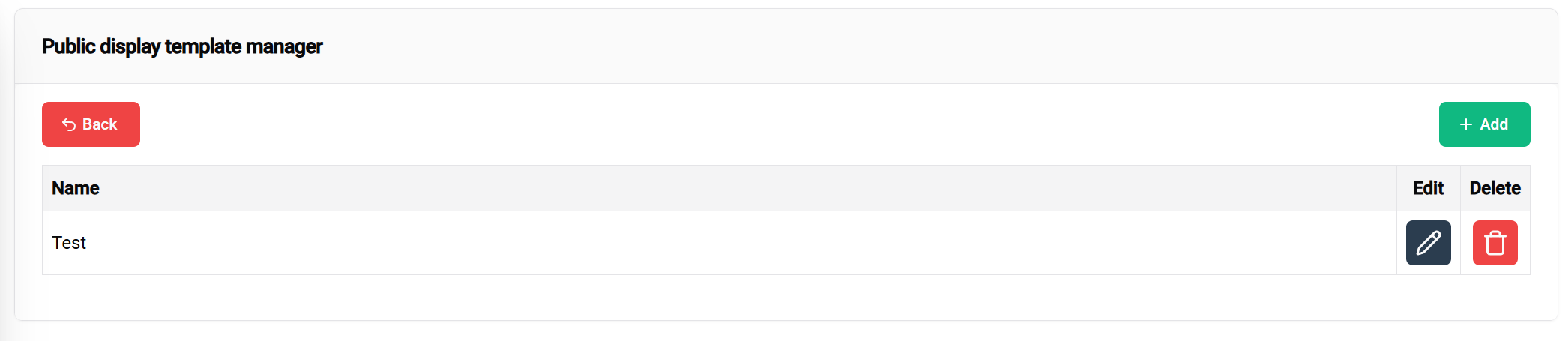
Azioni disponibili:
- ➕ Aggiungi - Pulsante verde per avviare la creazione di un template
- ✏️ Modifica - Modifica il design di un template esistente
- 🗑️ Elimina - Rimuovi un template inutilizzato
🎨 Processo di creazione del template
Avvio di un nuovo template
Clicca sul pulsante "Crea nuovo template" per aprire l'interfaccia dell'editor dei template.
Configurazione dell'intestazione del template
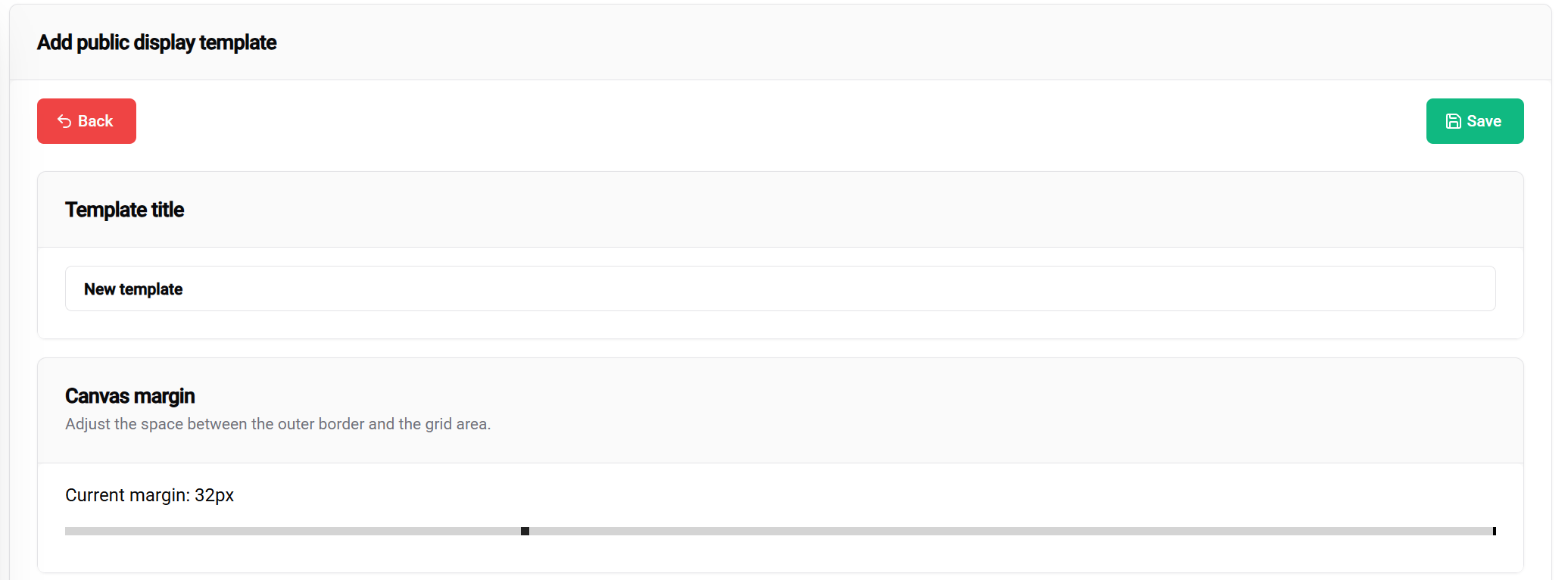
Impostazioni del titolo
Titolo del template:
- Scopo: Identifica il template negli elenchi e nelle configurazioni
- Buone pratiche: Utilizza nomi descrittivi e specifici per il progetto
- Esempi: "Factory-KPI-Dashboard", "Energy-Monitoring-Layout", "Multi-Zone-Display"
Configurazione dei margini
Le impostazioni dei margini definiscono l'area sicura dai bordi del display:
Slider dei margini (0-100px):
- 📐 Intervallo: Da 0 a 100 pixel dal bordo del display
- 🎯 Scopo: Crea uno spazio sicuro per evitare il taglio dei contenuti
- 📱 Applicazione: Garantisce la visibilità su diversi tipi di display
- ⚙️ Consiglio: Utilizza 10-20px per i display standard, 30-50px per gli schermi edge-to-edge
Impatto visivo:
- Margine di 0px - Il contenuto si estende fino ai bordi del display
- Margine di 50px - Il contenuto inizia a 50 pixel da tutti i bordi
- Margine di 100px - Area sicura massima con un'ampia spaziatura dai bordi
Funzionalità di salvataggio
Il pulsante Salva 💾 (nell'angolo in alto a destra) consente di salvare il template corrente.
🧩 Sistema di layout a blocchi
Comprendere il sistema a griglia
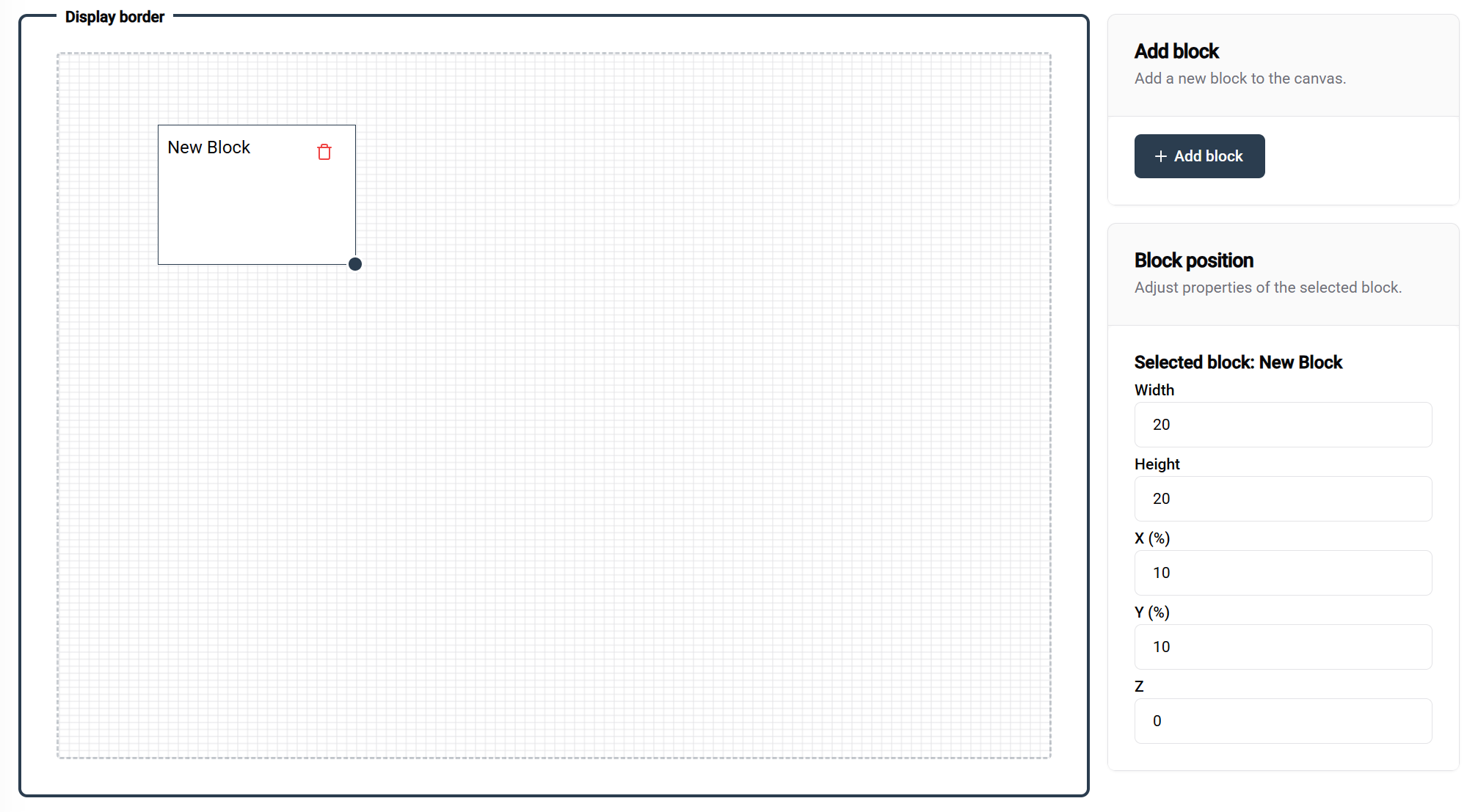
Fondamenti della griglia
L'editor dei template utilizza un sistema a griglia basato su percentuali 100×100:
Proprietà della griglia:
- 📐 Dimensioni: 100 unità di larghezza × 100 unità di altezza
- 📊 Unità: Valori percentuali (1 unità = 1% della dimensione totale)
- 🎯 Precisione: Consente un posizionamento e un ridimensionamento precisi
- 📱 Responsive: Si adatta automaticamente a schermi di dimensioni diverse
Esempi di layout a blocchi
Configurazione: 100 di larghezza × 100 di altezza
Risultato: Copertura a schermo intero
Caso d'uso: Una singola visualizzazione di grandi dimensioni, immagine a schermo intero
┌─────────────────────────────────┐
│                                 │
│         FULL BLOCK              │
│                                 │
│                                 │
└─────────────────────────────────┘
Configurazione: Due blocchi da 50 di larghezza × 100 di altezza
Risultato: Layout a schermo diviso
Caso d'uso: Viste comparative, visualizzazioni di due set di dati
┌─────────────────┬───────────────┐
│                 │               │
│    BLOCK 1      │   BLOCK 2     │
│                 │               │
│                 │               │
└─────────────────┴───────────────┘
Configurazione: Due blocchi da 100 di larghezza × 50 di altezza
Risultato: Disposizione verticale
Caso d'uso: Intestazione/contenuto, layout titolo/dettagli
┌─────────────────────────────────┐
│            BLOCK 1              │
│                                 │
├─────────────────────────────────┤
│            BLOCK 2              │
│                                 │
└─────────────────────────────────┘
Configurazione: Quattro blocchi da 50 di larghezza × 50 di altezza
Risultato: Layout a quadranti
Caso d'uso: Dashboard con più metriche, griglie comparative
┌─────────────────┬───────────────┐
│    BLOCK 1      │   BLOCK 2     │
│                 │               │
├─────────────────┼───────────────┤
│    BLOCK 3      │   BLOCK 4     │
│                 │               │
└─────────────────┴───────────────┘
Manipolazione dei blocchi
Aggiunta di blocchi
Metodo: Clicca sul pulsante "Aggiungi blocco" (in alto a destra nell'editor)
Risultato: Viene visualizzato un nuovo blocco con dimensioni predefinite
Passaggi successivi: Posizionalo e ridimensionalo secondo necessità
Posizionamento dei blocchi
Trascinamento:
- 🖱️ Fai clic e tieni premuto su un blocco qualsiasi per spostarlo
- 📍 Anteprima in tempo reale mostra la posizione durante il trascinamento
- 🧲 Allineamento alla griglia aiuta a ottenere un allineamento preciso
- 👁️ Guide visive vengono visualizzate per facilitare l'allineamento
Ridimensionamento dei blocchi
Maniglia di ridimensionamento:
- 📐 L'angolo in basso a destra mostra la maniglia di ridimensionamento quando il blocco è selezionato
- 🔧 Trascina per ridimensionare contemporaneamente larghezza e altezza
- 📊 I valori in tempo reale mostrano le dimensioni attuali
Controlli di precisione
Pannello di posizionamento laterale destro
Quando un blocco è selezionato, il pannello di destra fornisce:
Controlli di posizionamento:
- 📍 Posizione X - Offset orizzontale dal bordo sinistro (0-100)
- 📍 Posizione Y - Offset verticale dal bordo superiore (0-100)
- 🎨 Z-Index - Ordine dei livelli per i blocchi sovrapposti
- 📏 Larghezza - Percentuale di larghezza del blocco (1-100)
- 📏 Altezza - Percentuale di altezza del blocco (1-100)
⚙️ Configurazione dei blocchi
Tipi e proprietà dei blocchi
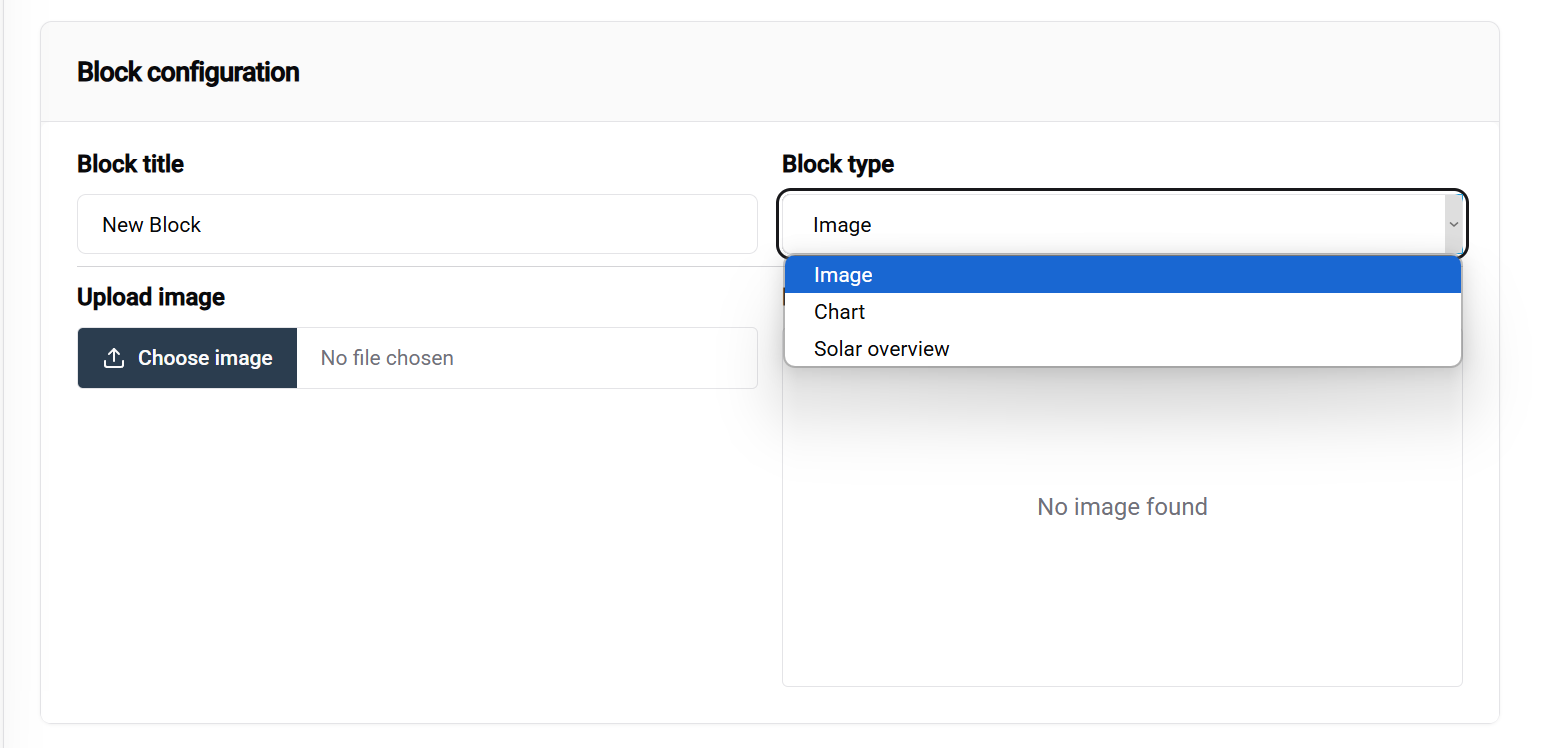
Accesso alla configurazione dei blocchi
Metodo:
- Seleziona un blocco nell'area di lavoro dell'editor
- Il pannello di configurazione viene visualizzato nella parte inferiore dello schermo
- Il menu a discesa del tipo di blocco è l'opzione di configurazione principale
Nota: Non tutti i blocchi sono attualmente configurabili. La situazione cambierà con il proseguire dello sviluppo. In futuro verranno aggiunti altri tipi di blocco.
Tipi di blocco disponibili
Scopo: Visualizzare immagini statiche, loghi, sfondi, GIF Opzioni di configurazione:
- 📁 Sorgente immagine - Carica un'immagine o inserisci un URL da utilizzare come predefinito per questo blocco. Puoi lasciare vuoto questo campo se vuoi obbligare la selezione di un'immagine nella configurazione
Casi d'uso:
- Loghi aziendali e branding
- Immagini di sfondo
- Foto delle apparecchiature
- GIF
Scopo: Visualizzare valori in tempo reale
Casi d'uso:
- Panoramica rapida dei tuoi dati solari
Scopo: Visualizzare tendenze e confronti tra i dati
Opzioni di configurazione:
- 📊 Tipo di grafico - Linee, barre
Casi d'uso:
- Visualizzare i dati di produzione e di energia in tempo reale
Esempi di template
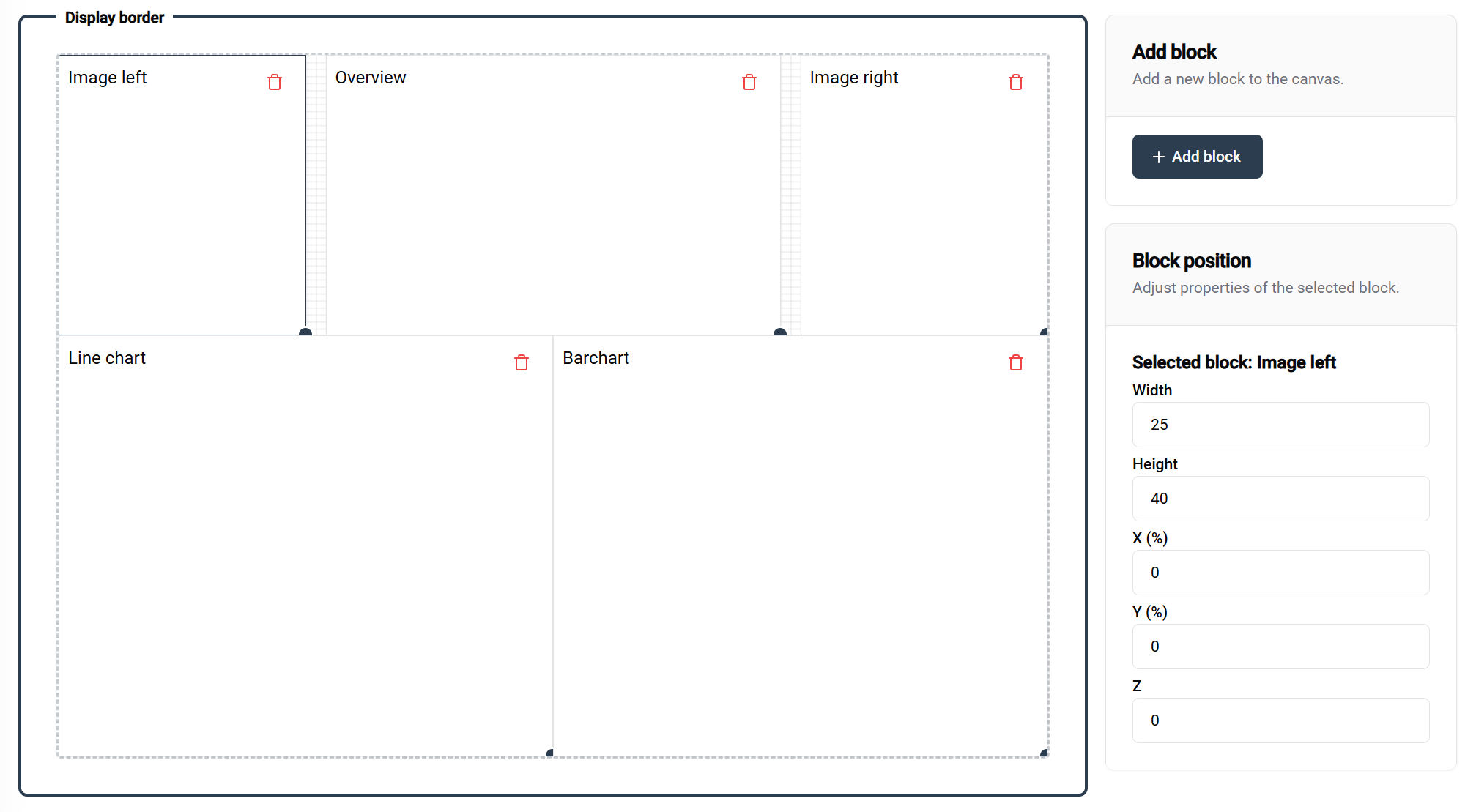
Questo esempio mostra un template ben strutturato con:
- 📊 Organizzazione chiara dei blocchi con etichette descrittive
- 📐 Spaziatura e allineamento appropriati
- 🎯 Tipi di blocco funzionali per esigenze di contenuto diverse
Denominazione dei blocchi in questo esempio:
- Ogni blocco mostra il proprio scopo previsto
- Le etichette chiare facilitano la configurazione
- L'organizzazione logica facilita la manutenzione
📚 Documentazione correlata
Passaggi successivi
Dopo aver creato il template:
- ⚙️ Configura le installazioni - Applica i template a installazioni specifiche
- 🎛️ Collega i Controller - Connetti l'hardware del display
- 🚀 Guida introduttiva - Panoramica completa del flusso di lavoro
Argomenti avanzati
- 🎨 Tecniche di progettazione avanzate
- 📊 Integrazione di dati personalizzati
- 🔄 Aggiornamenti automatici dei template
- 👥 Collaborazione multiutente sui template
💡 Riepilogo delle best practice
Progettazione dei template
✅ Principi di progettazione:
- 🎯 Mantieni la semplicità - Concentrati sulle informazioni essenziali
- 📱 Progetta in modo responsivo - Esegui test su schermi di dimensioni diverse
- 🎨 Mantieni la coerenza - Usa colori e layout standardizzati
Gestione dei template
✅ Suggerimenti per l'organizzazione:
- 📝 Usa nomi descrittivi - Rendi i template facili da trovare
- 🔄 Manutenzione regolare - Rimuovi i template inutilizzati
- 👥 Condividi gli standard - Assicura la coerenza del team
🎨 Pronto per progettare? Dopo aver creato e configurato il tuo template, sei pronto a distribuire visualizzazioni straordinarie nelle tue installazioni SmartgridX!