
Guida completa alla gestione, alla registrazione e alla configurazione dei controller per display pubblici nel vostro portale.
Disclaimer
The mentioned functionalities may be restricted depending on the purchased software license.
Gestione del Controller per display pubblico
Il controller per display pubblico è il dispositivo hardware fisico che mostra le vostre visualizzazioni personalizzate. Questa guida completa illustra tutto ciò che dovete sapere sulla gestione del controller, dalla registrazione iniziale alle opzioni di configurazione avanzate.
📋 Panoramica
Che cos'è un Controller per display pubblico?
Il controller per display pubblico è un dispositivo di visualizzazione dedicato che:
- 🖥️ Esegue visualizzazioni personalizzate (display pubblici) create in SmartgridX
- 📱 Supporta diverse dimensioni dello schermo con layout responsivi
- 🔧 Richiede la registrazione per essere collegato al vostro account SmartgridX
Funzionalità principali
| Funzionalità | Descrizione |
|---|---|
| 🎨 Display personalizzati | Mostra display pubblici personalizzati in base ai vostri template |
| 📊 Dati in tempo reale | Mostra i dati e le metriche live dell'installazione |
| 📐 Design responsivo | Si adatta automaticamente a diverse dimensioni dello schermo |
| 🔒 Accesso sicuro | Richiede codici di verifica per il collegamento dell'account |
| ⚙️ Gestione remota | Configura e aggiorna i display dal portale web di SmartgridX |
🚀 Guida introduttiva
Prerequisiti
Prima di iniziare, assicuratevi di avere:
- ✅ Dispositivo controller fisico con alimentazione, Ethernet e un collegamento HDMI a un display
- ✅ Account SmartgridX con le autorizzazioni appropriate
- ✅ Credenziali del controller (numero di serie e codice di verifica riportati sull'adesivo del dispositivo)
Informazioni importanti sulla sicurezza
Avviso
Avviso di sicurezza importante 🔐 Proteggete le vostre credenziali: il numero di serie e il codice di verifica stampati sull'adesivo del controller sono permanenti e non sostituibili.
Buone pratiche:
- 📝 Documentatele immediatamente - Registrate le credenziali in un file sicuro al ricevimento del dispositivo
- 🚫 Limitazioni dell'assistenza - Il nostro team di assistenza non può fornire codici di verifica per motivi di sicurezza
- 📷 Backup fotografico - Valutate la possibilità di scattare una foto nitida dell'adesivo come ulteriore backup
🎛️ Interfaccia di gestione del Controller
Accesso alla sezione Controller
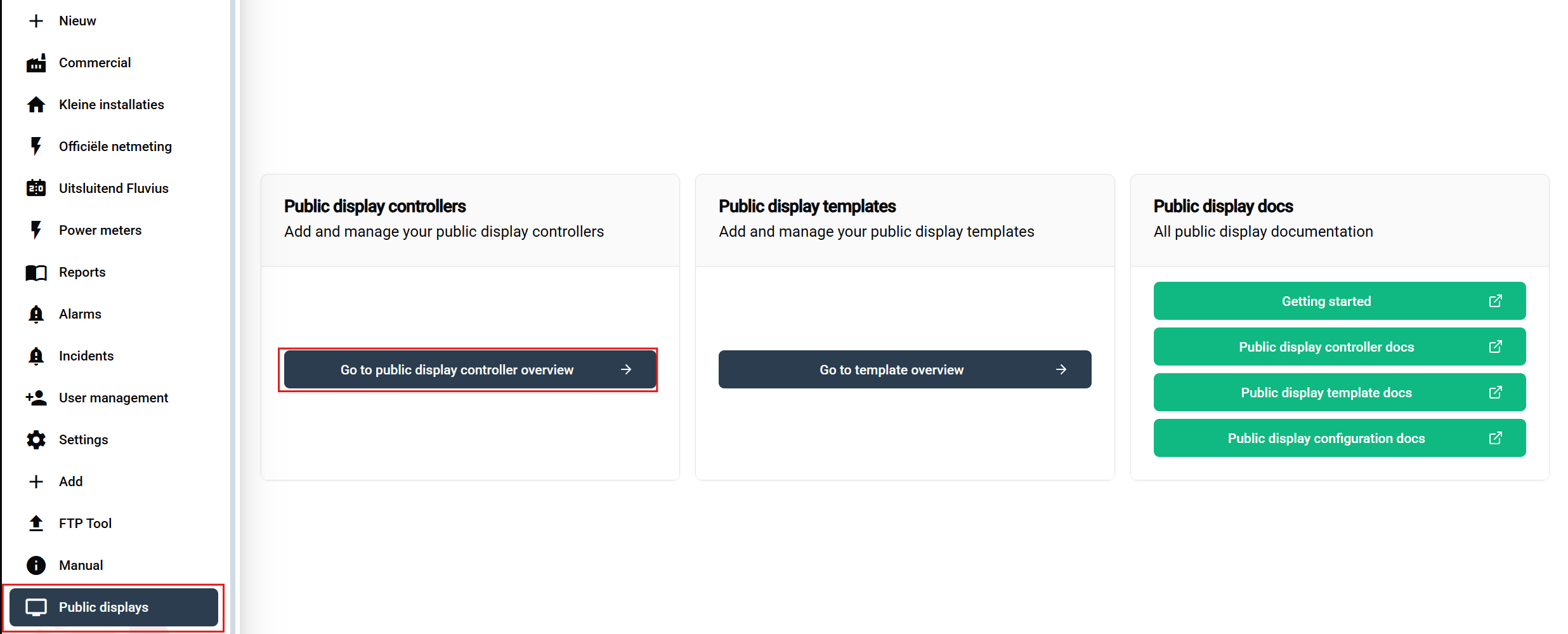
Passaggi di navigazione:
- Accedete al vostro account SmartgridX
- Passate a 'Display pubblici' nella barra laterale principale
- Fate clic sul pulsante 'Vai alla panoramica del controller per display pubblico' nella pagina panoramica
Si apre la tabella panoramica dei controller, dove potete visualizzare, registrare e gestire tutti i vostri dispositivi.
Tabella panoramica dei Controller
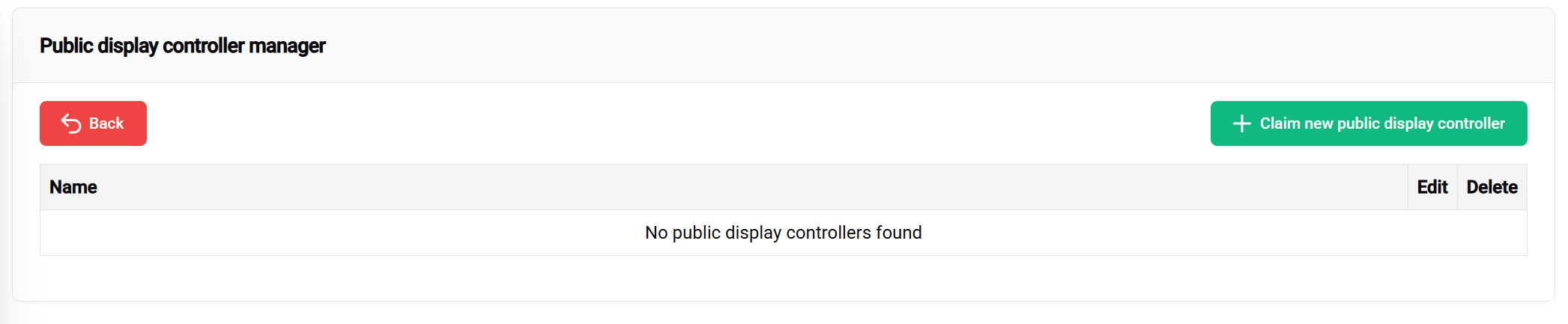
La tabella dei controller fornisce:
| Colonna | Informazioni |
|---|---|
| -------- | ------------- |
| 📟 Nome dispositivo | Nome personalizzato per una facile identificazione |
| 🔢 Numero di serie | Identificativo univoco del dispositivo |
| ⚙️ Azioni | Opzioni di modifica o annullamento della registrazione |
Elementi dell'interfaccia:
- ➕ Registra Controller per display pubblico - Pulsante verde (in alto a destra) per aggiungere nuovi dispositivi
- 📅 Tabella - Mostra tutti i controller registrati con i relativi dettagli
🔗 Registrazione del Controller
Procedura di registrazione passo dopo passo
1. Avviare la registrazione
Fate clic sul pulsante verde "Registra Controller per display pubblici" per avviare la procedura di registrazione.
2. Inserire le credenziali del Controller
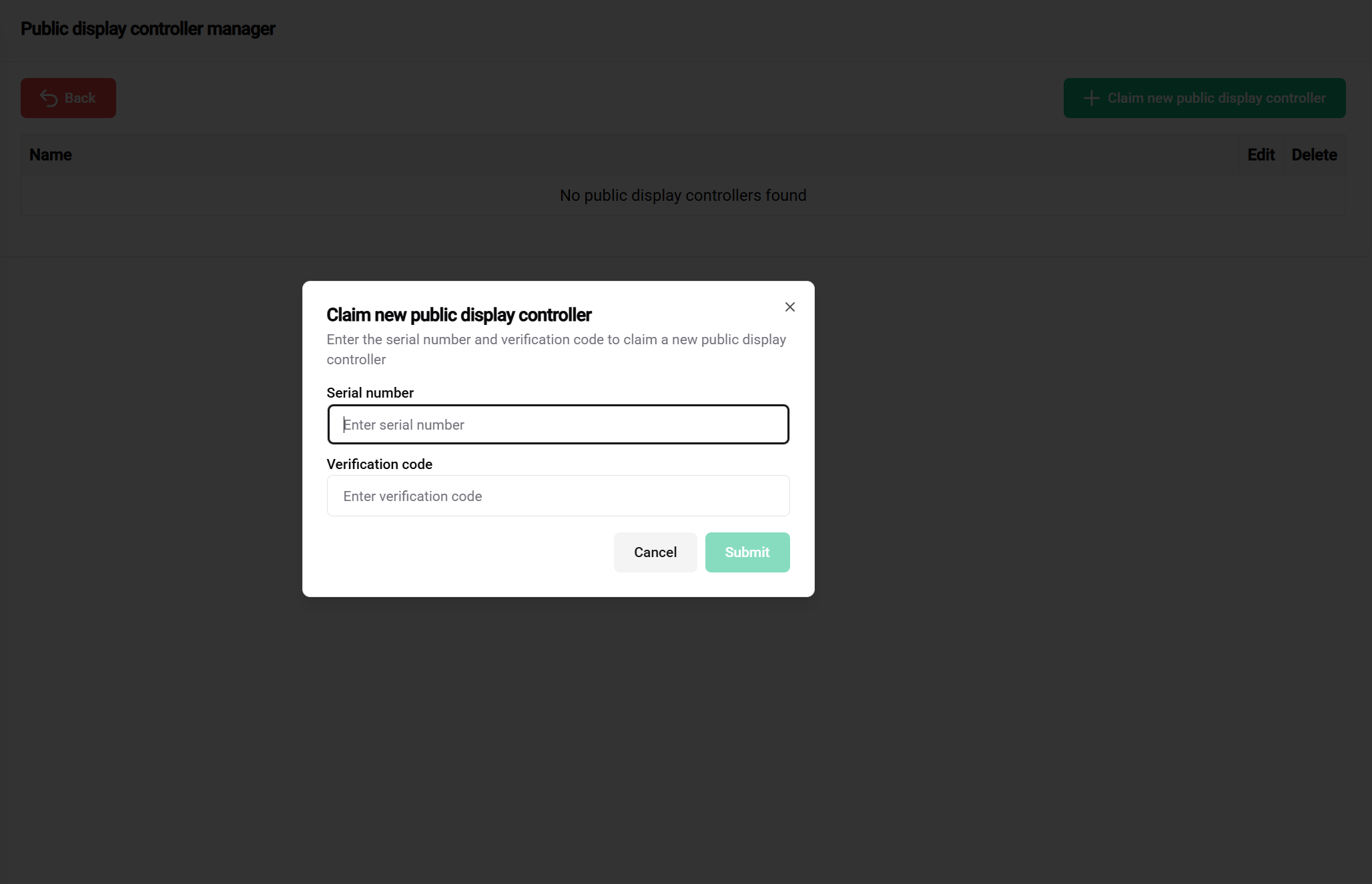
Informazioni richieste:
Posizione: Stampato sull'adesivo del dispositivo controller
Formato: Codice alfanumerico (varia in base al modello)
Scopo: Identificazione univoca del dispositivo
Suggerimenti:
- ✅ Controllate attentamente l'accuratezza
- ✅ Verificate più volte confrontando con l'adesivo del dispositivo
Posizione: Stampato sull'adesivo del dispositivo controller
Formato: Codice di sicurezza (varia in base al modello)
Scopo: Impedisce la registrazione non autorizzata del dispositivo
Note importanti:
- 📝 Documentate prima dell'uso - Salvate in un luogo sicuro
- 🔒 Non condividete con personale non autorizzato
- ⚠️ L'assistenza non può recuperare i codici persi - Conservate le credenziali in modo sicuro e accessibile
3. Inviare e verificare
Dopo aver inserito entrambe le credenziali:
- Controllate attentamente l'accuratezza di entrambi i campi
- Fate clic su "Registra Controller" per inviare
- Attendete la verifica - Il sistema convalida le credenziali con il database dei dispositivi
Risultati della registrazione
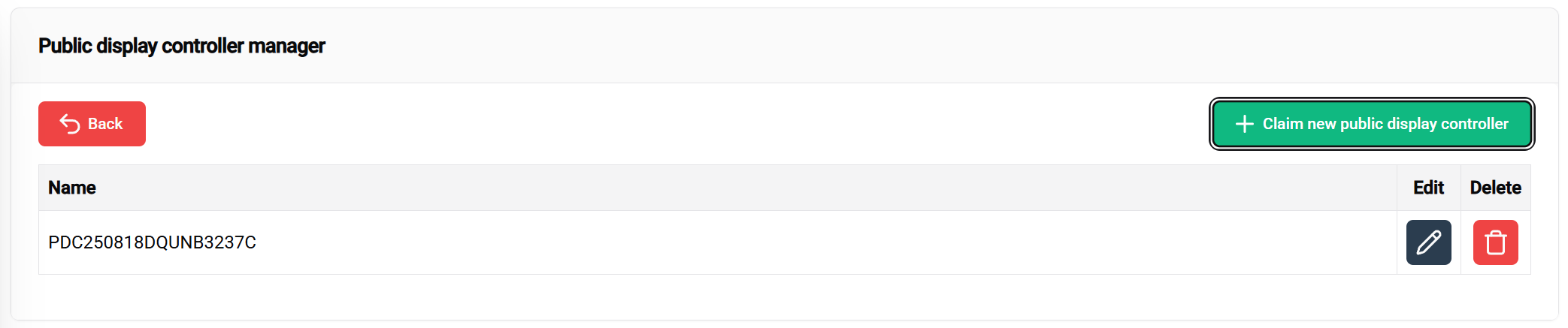
✅ Registrazione completata:
- Il controller appare nella vostra tabella di gestione
- Viene assegnato un nome predefinito (solitamente basato sul numero di serie)
- Lo stato viene mostrato come "Registrato" o "Pronto per la configurazione"
- È disponibile per l'assegnazione di template e la configurazione
❌ Problemi comuni durante la registrazione:
| Errore | Causa | Soluzione |
|---|---|---|
| Numero di serie non valido | Errore di battitura o formato errato | Verificate confrontando con l'adesivo del dispositivo |
| Codice di verifica non valido | Inserimento errato del codice | Controllate l'adesivo e assicuratevi che corrisponda esattamente |
| Già registrato | Dispositivo registrato su un altro account | Contattate l'assistenza se la registrazione è legittima |
| Dispositivo non trovato | Numero di serie non presente nel sistema | Verificate l'autenticità del dispositivo |
⚙️ Configurazione del Controller
Impostazioni di base del Controller
Una volta registrato, potete configurare diverse impostazioni del controller:
Assegnazione del nome al dispositivo
Scopo: Creare nomi significativi per una facile identificazione in installazioni di grandi dimensioni
Buone pratiche:
- 🏢 Basato sulla posizione: "Edificio-A-Hall", "Fabbrica-Piano-2"
- 🎯 Basato sulla funzione: "Dashboard-principale", "Display-KPI"
- 📅 Basato sul progetto: "Monitor-Progetto-Alpha"
Configurazione di rete
Requisiti di connessione:
- 🌐 Accesso a Internet (solo Ethernet) per la sincronizzazione dei dati
- 🔒 Elenco di autorizzazione del firewall per i domini di SmartgridX
- 📡 Connessione stabile per gli aggiornamenti in tempo reale
Opzioni di gestione avanzate
Azioni del Controller
| Azione | Scopo | Quando utilizzarla |
|---|---|---|
| ✏️ Modifica nome | Aggiornare l'identificazione del controller | Riorganizzazione, trasferimento |
| 🔗 Collega configurazione | Assegnare template per display pubblici | Configurazione iniziale, modifiche ai template |
| 🔓 Annulla registrazione | Rimuovere dall'account | Dismissione, trasferimento |
📚 Documentazione correlata
Passaggi successivi
Dopo aver registrato correttamente il controller:
- 📐 - Progettate i vostri layout visivi
- ⚙️ - Applicate i template alle installazioni
- 🚀 - Completate la procedura guidata di configurazione
🎯 Pronti per la distribuzione? Con il controller registrato e configurato correttamente, siete pronti a creare fantastici display pubblici per le vostre installazioni SmartgridX!