
Scoprite come gestire, configurare e personalizzare i display pubblici nel vostro portale.
Disclaimer
The mentioned functionalities may be restricted depending on the purchased software license.
Guida introduttiva ai display pubblici
SmartgridX's strumento per display pubblici è progettato per generare visualizzazioni completamente personalizzabili per le installazioni. Che abbiate bisogno di dashboard di analisi interna o di display visivi rapidi e accessibili, i display pubblici offrono opzioni di configurazione flessibili, personalizzabili e di facile utilizzo.
Nota
Avviso importante Questa guida fornisce una panoramica introduttiva rapida sui display pubblici, illustrando i componenti principali e il loro utilizzo efficace. Informazioni dettagliate su ogni componente sono disponibili nelle rispettive pagine della documentazione.
⚠️ Questa funzionalità è attualmente in fase di sviluppo attivo: nuove funzionalità e opzioni verranno aggiunte continuamente. Per suggerimenti o richieste di funzionalità, contattate il nostro team di supporto.
Panoramica
Il sistema di display pubblici consente agli utenti di creare visualizzazioni personalizzate per le proprie installazioni, con controllo completo sul layout e sui contenuti del display.
Riepilogo del flusso di lavoro
Per configurare i display pubblici in SmartgridX, seguite questa procedura in tre passaggi:
- 🎛️ Rivendicate il vostro controller - Registrate il controller del display pubblico sul vostro account
- 📐 Create un template - Progettate il layout visivo per la vostra installazione
- ⚙️ Configurate il display pubblico - Configurate il template per la vostra installazione e collegatelo al controller
💡 Consiglio: Potete creare e testare i template senza hardware fisico: saltate semplicemente il passaggio 1 per visualizzare in anteprima i vostri progetti prima del deployment.
Configurazione passo dopo passo
1. Controller del display pubblico
Nota
Risorse aggiuntive 📖 Per informazioni dettagliate sul controller, visitate la pagina della documentazione Controller del display pubblico.
Questa sezione illustra come rivendicare e gestire l’hardware del controller del display pubblico.
🚀 Opzione di avvio rapido: Volete esplorare i display pubblici senza hardware? Passate a Passaggio 2: Creazione del template per progettare e visualizzare in anteprima i template. Potrete sempre rivendicare un controller in un secondo momento!
⚠️ Nota: Senza un controller rivendicato, potete comunque creare e configurare template per visualizzare in anteprima il risultato finale, ma il display pubblico non verrà visualizzato sull’hardware fisico.
Navigazione alla gestione del controller
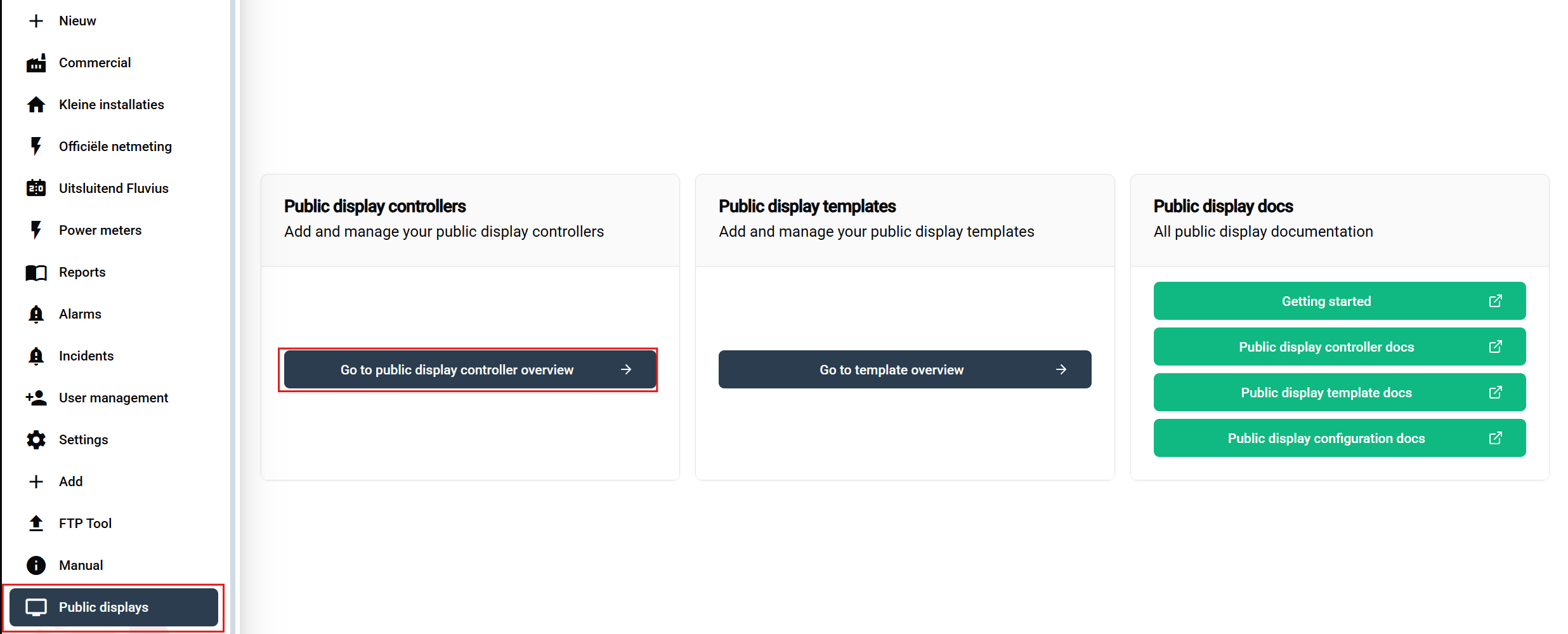
- Navigate ai display pubblici: fate clic sulla sezione 'Public displays' nella barra laterale
- Accedete alla sezione Controller: nella pagina panoramica, individuate e fate clic sul pulsante Public display Controller (evidenziato nello screenshot sopra)
Tabella panoramica dei controller
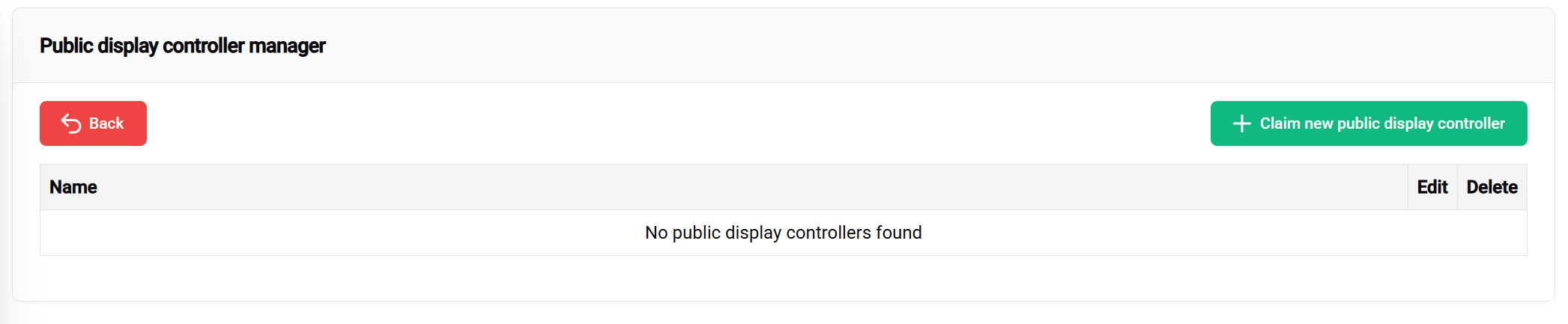
La tabella dei controller mostra:
- 📋 Panoramica di tutti i controller registrati
- Pulsante ➕ Rivendica nuovi controller (nell’angolo in alto a destra)
- ✏️ Opzioni di gestione per i controller esistenti
Rivendicazione del controller
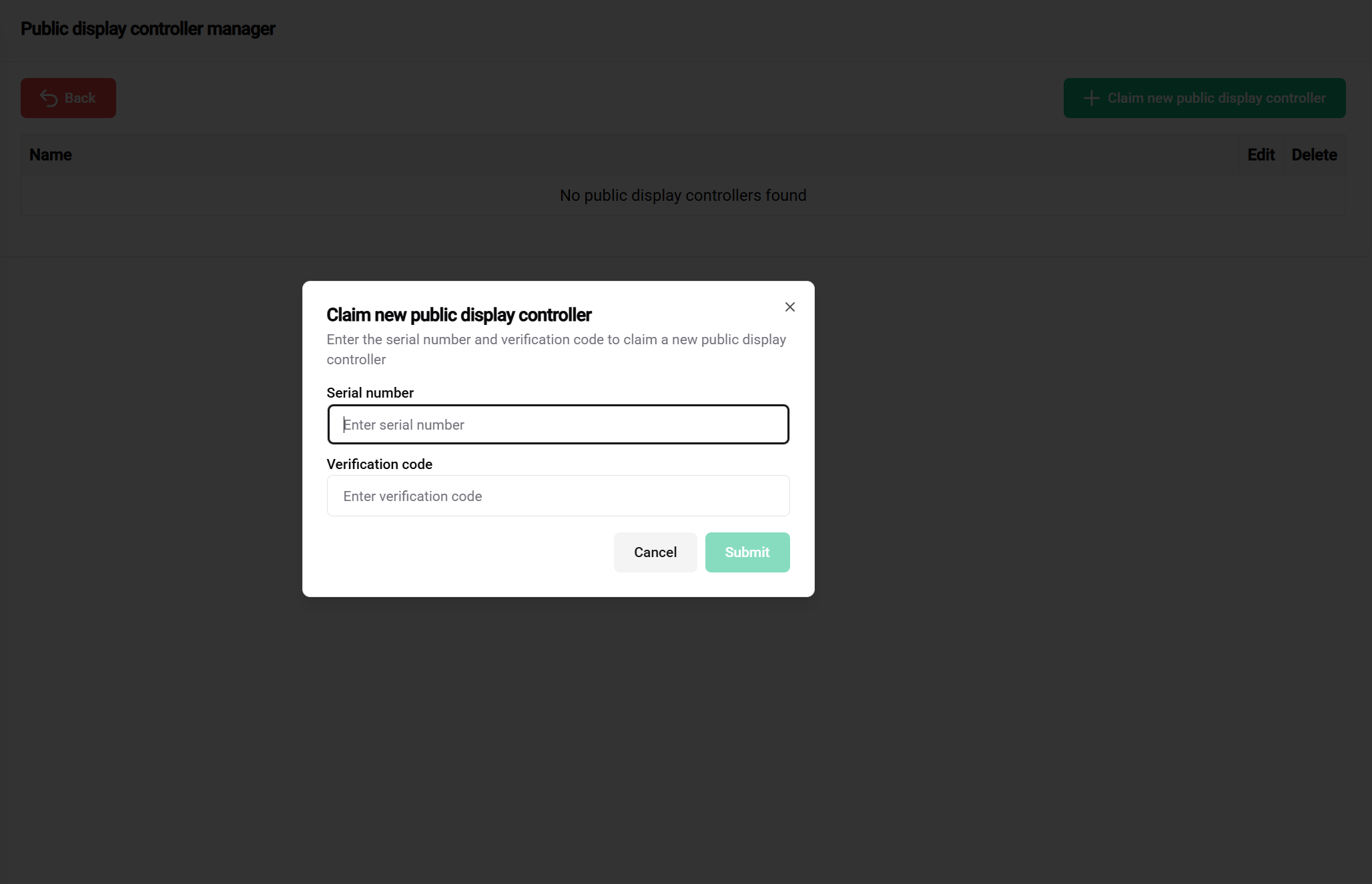
Passaggi per la rivendicazione:
- Fate clic sul pulsante verde "Claim Controller"
- Inserite il numero di serie (indicato sull’adesivo del controller)
- Inserite il codice di verifica (indicato sull’adesivo del controller)
Avviso
Avviso di sicurezza 🔐 Conservate le credenziali del controller in modo sicuro! Salvate il numero di serie e il codice di verifica in un file sicuro (Excel, file di testo ecc.). Il nostro team di supporto non può fornire i codici di verifica per motivi di sicurezza.
Controller rivendicato correttamente
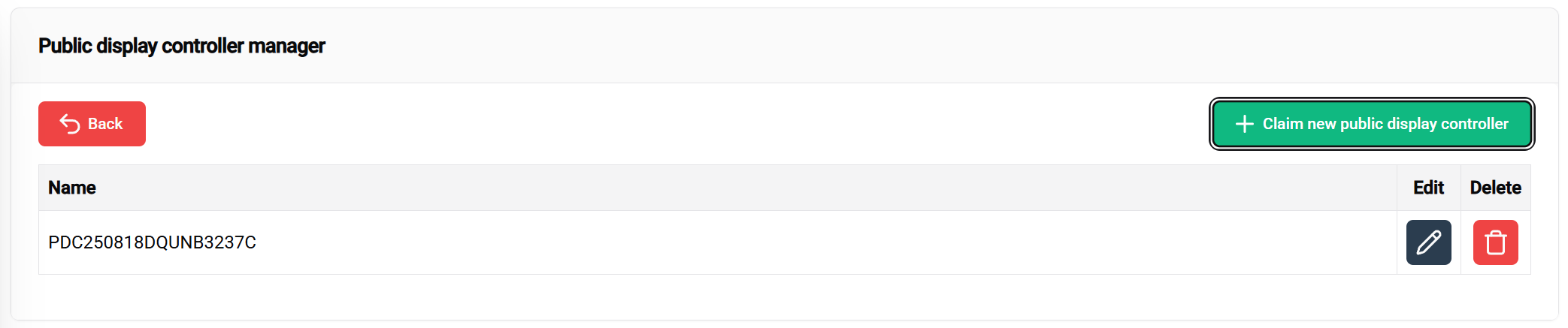
✅ Successo! Il vostro controller appare ora nella tabella, con le seguenti opzioni:
- 📝 Modifica del nome del controller
- 🔓 Annulla rivendicazione se necessario
2. Template del display pubblico
Nota
Risorse aggiuntive 📖 Per una guida completa alla creazione dei template, visitate la pagina della documentazione Template del display pubblico.
In questo passaggio, progetterete il layout visivo per la vostra installazione. I template fungono da modelli riutilizzabili che definiscono la struttura e la visualizzazione del display pubblico.
📝 Nota introduttiva: questa sezione illustra i passaggi essenziali per la creazione dei template. Per opzioni di personalizzazione avanzate e configurazioni dettagliate, consultate la documentazione completa sui template.
Accesso al gestore dei template
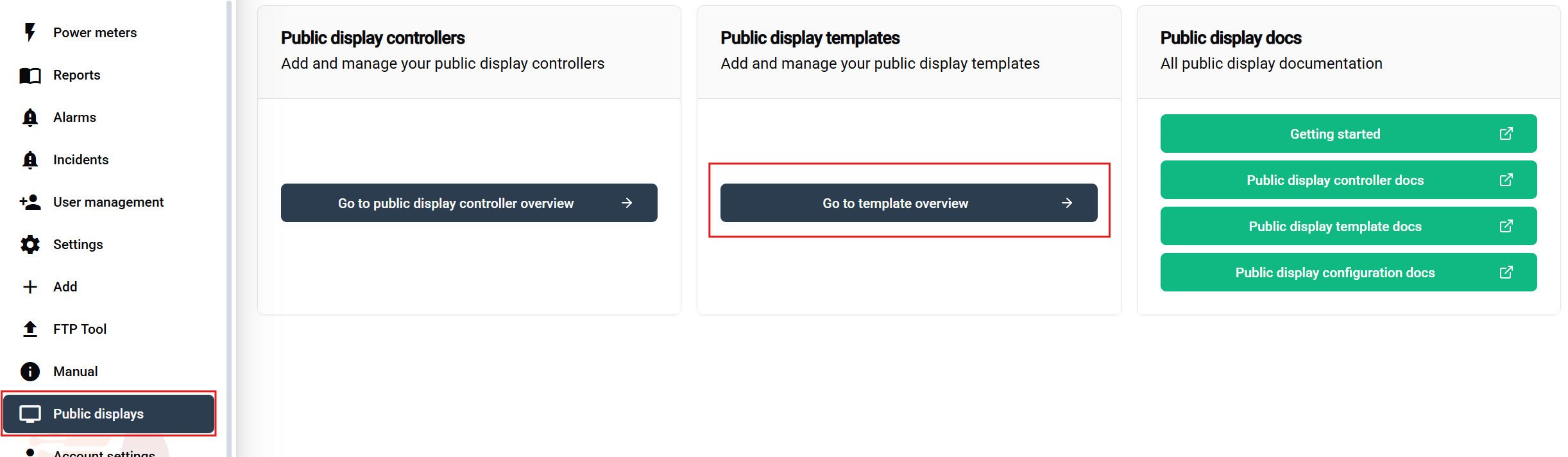
Passaggi di navigazione:
- Andate su 'Public displays' nella barra laterale
- Fate clic sul pulsante 'Public display Template' nella pagina panoramica
Interfaccia di gestione dei template
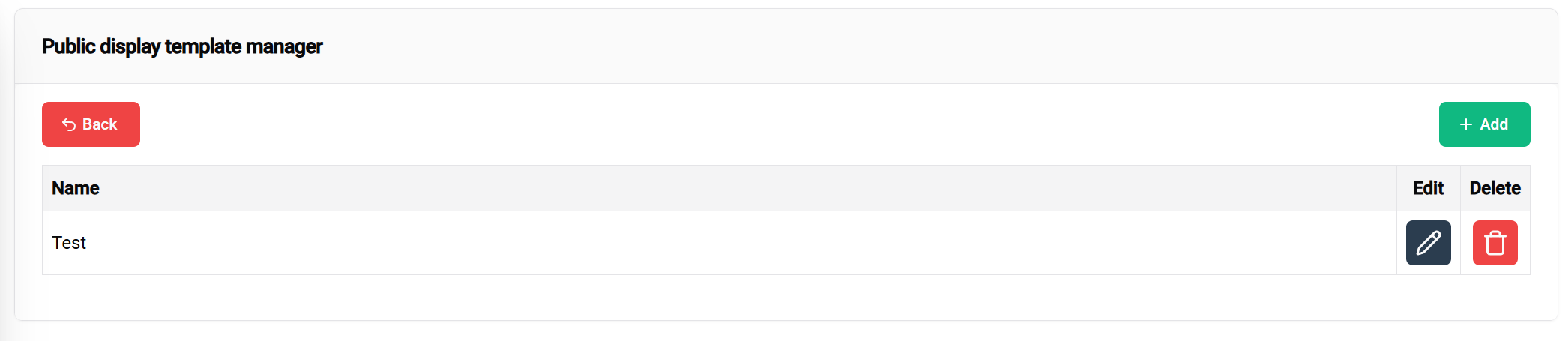
La tabella dei template offre:
- 📋 Panoramica di tutti i vostri template
- ➕ Aggiunta di nuovi template
- ✏️ Modifica dei template esistenti
- 🗑️ Eliminazione dei template
Configurazione dell’intestazione del template
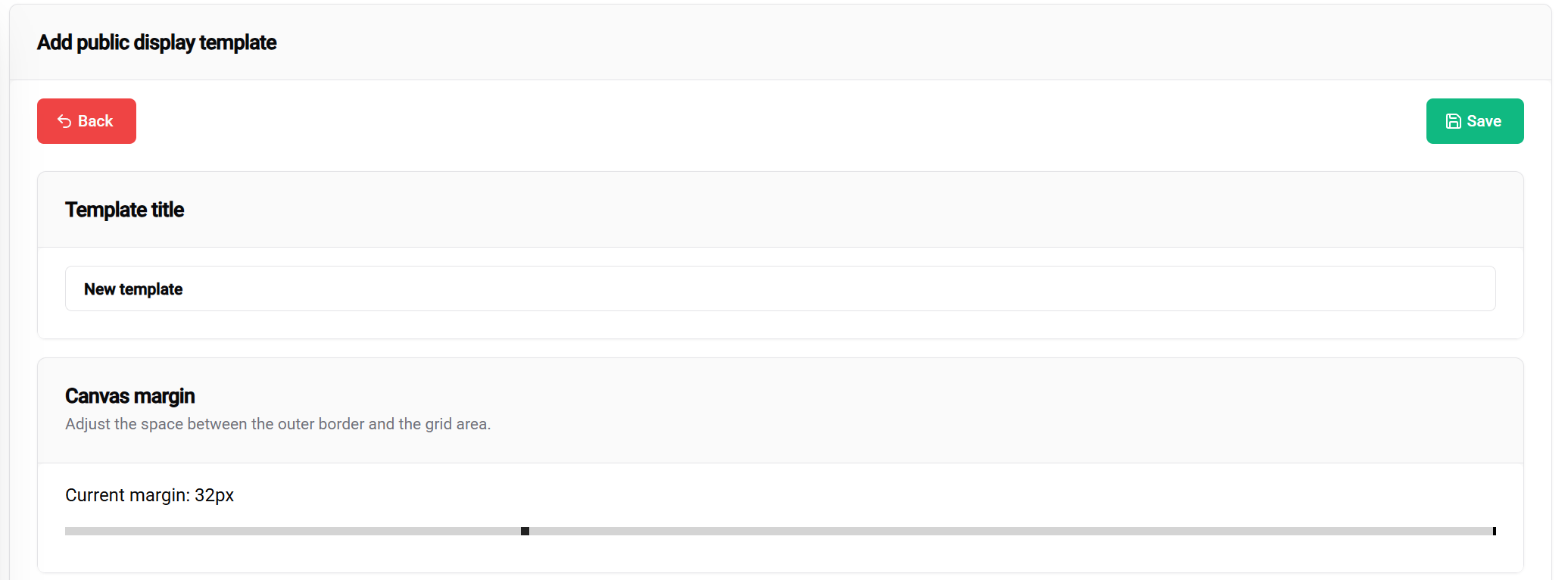
Le impostazioni dell’intestazione includono:
- 📝 Titolo del template - Assegnate un nome al display pubblico
- 📐 Impostazioni dei margini - Definite la spaziatura intorno al contenuto
- 💾 Pulsante Salva - Situato nell’angolo in alto a destra
Sistema di layout a blocchi
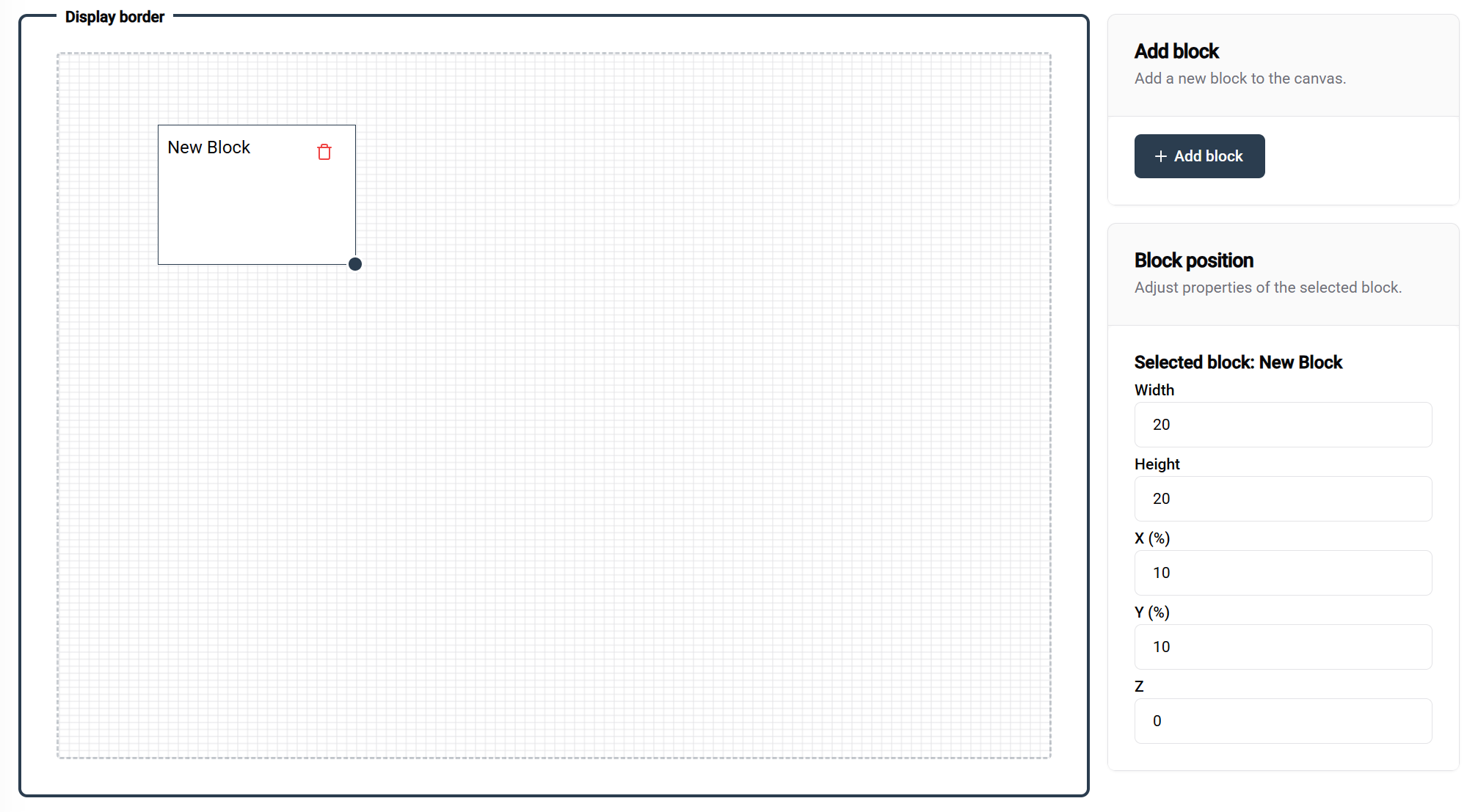
Utilizzo dei blocchi:
- ➕ Aggiungete blocchi utilizzando il pulsante nell’angolo in alto a destra
- 🎯 Posizionate i blocchi tramite trascinamento
- 📏 Ridimensionate i blocchi trascinando la maniglia nell’angolo in basso a destra
📐 Dettagli del sistema a griglia:
- Dimensione della griglia: 100×100 (basata su percentuali)
- Esempi di layout:
- Due blocchi con larghezza del 50% × altezza del 100% = layout affiancato
- Un blocco con larghezza del 100% × altezza del 100% = copertura completa
🎛️ Controlli di precisione:
- Utilizzate il pannello laterale destro per impostare valori di posizionamento precisi
- Ideale per la regolazione precisa del posizionamento dei blocchi
Configurazione dei blocchi
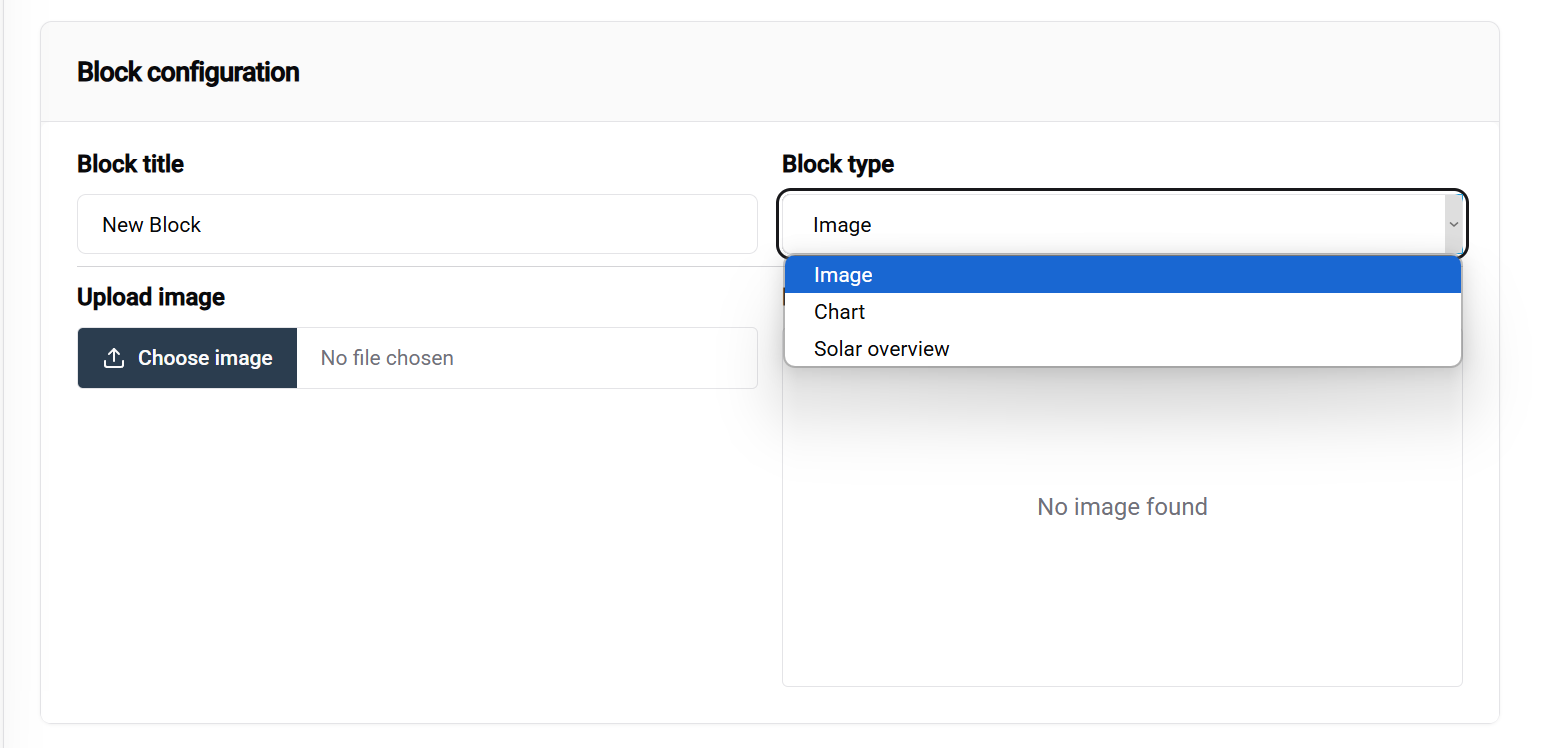
Flusso di configurazione:
- Selezionate un blocco per visualizzarne le opzioni
- Scegliete il tipo di blocco dal menu a discesa (l’impostazione più importante)
- Configurate le impostazioni specifiche del blocco nel pannello inferiore
📚 Per saperne di più: informazioni dettagliate sui diversi tipi di blocco sono disponibili nella documentazione Template del display pubblico.
Esempio di configurazione di un template
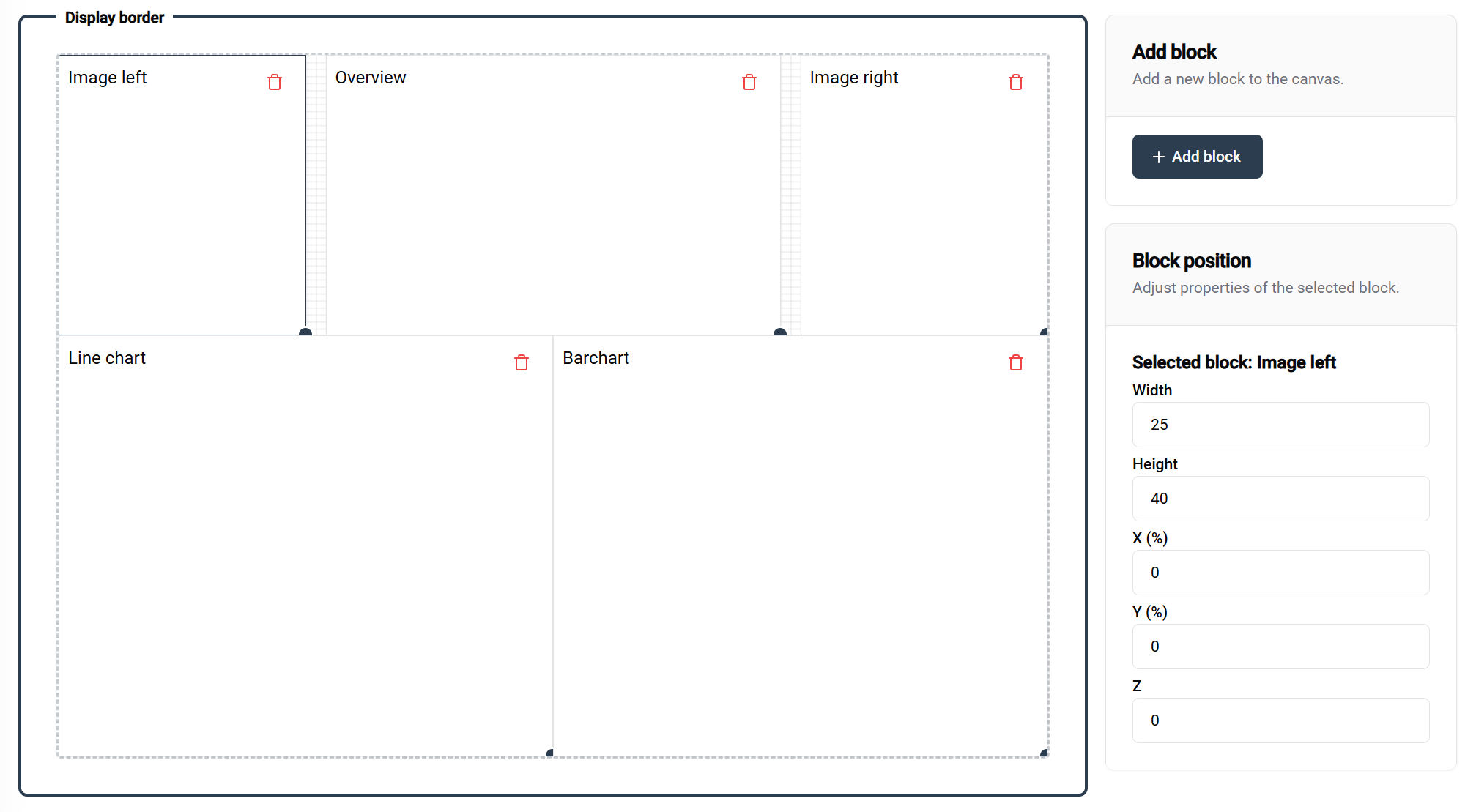
Questo esempio mostra una configurazione completa del template, con blocchi etichettati che illustrano le rispettive configurazioni e finalità.
💾 Salvataggio del template:
- Fate clic sul pulsante Salva (nell’angolo in alto a destra) quando siete soddisfatti del vostro progetto
- Il vostro template diventa disponibile per l’utilizzo nelle configurazioni
Panoramica del template
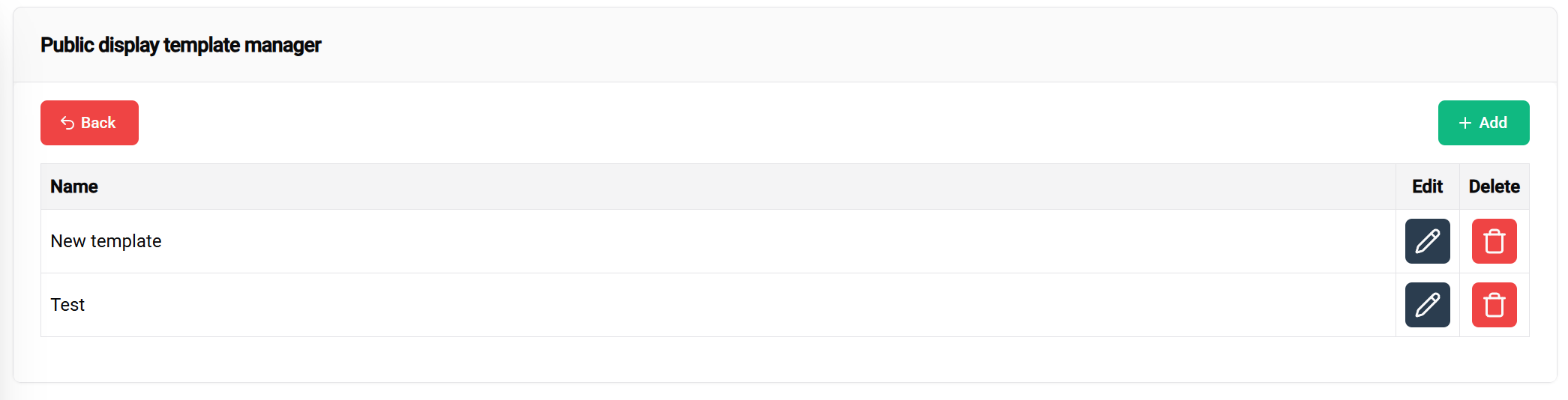
✅ Template creato correttamente! Il nuovo template appare ora nella tabella di gestione, pronto per:
- ✏️ Ulteriore modifica
- 🗑️ Eliminazione se necessaria
- ⚙️ Configurazione nel passaggio successivo
3. Configurazione del display pubblico
Nota
Risorse aggiuntive 📖 Per informazioni dettagliate sulle opzioni di configurazione, visitate la pagina della documentazione Configurazione del display pubblico.
In questo passaggio finale, applicherete il vostro template a un’installazione specifica e, facoltativamente, lo collegherete al controller rivendicato.
🎯 Risultati al termine:
- Con controller: visualizzate il vostro display pubblico sul dispositivo di visualizzazione fisico
- Senza controller: visualizzate in anteprima l’aspetto del display pubblico al momento del deployment
🧪 Vantaggio del test: potete preparare e testare template e configurazioni prima di collegarli ai controller, assicurandovi che tutto funzioni perfettamente prima del deployment.
Accesso alla configurazione
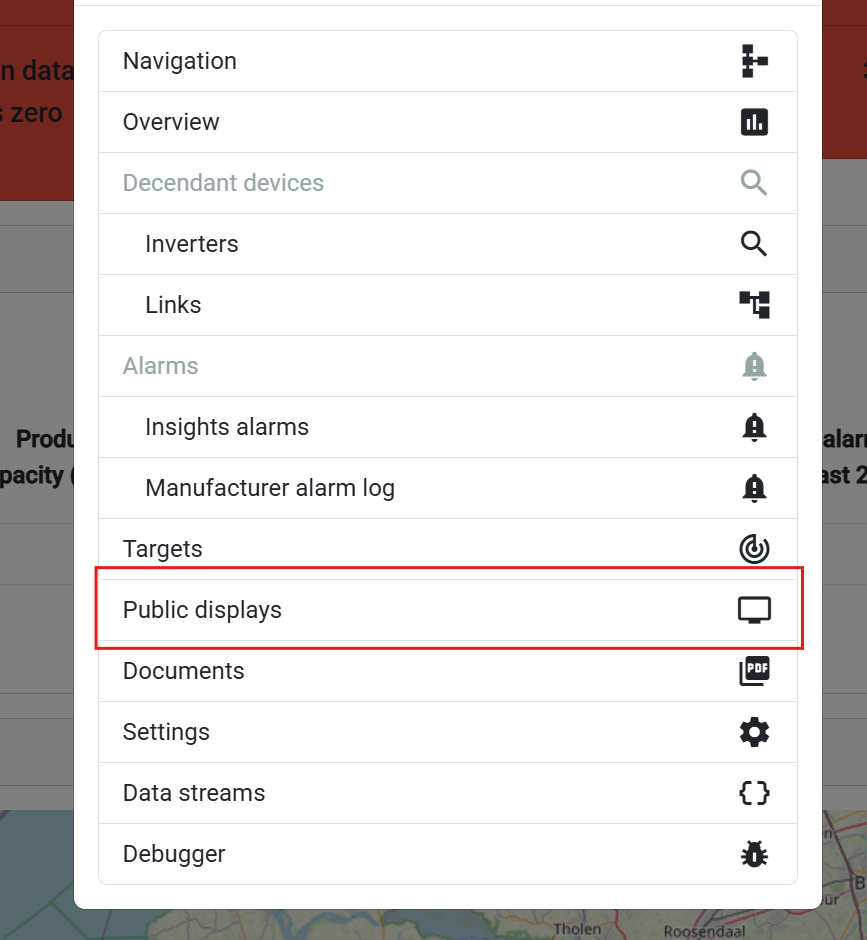
Passaggi di navigazione:
- Andate alla pagina panoramica dell’installazione
- Selezionate un’installazione o un controller dall’elenco
- Scegliete 'Public display' dal menu a comparsa
Gestione della configurazione
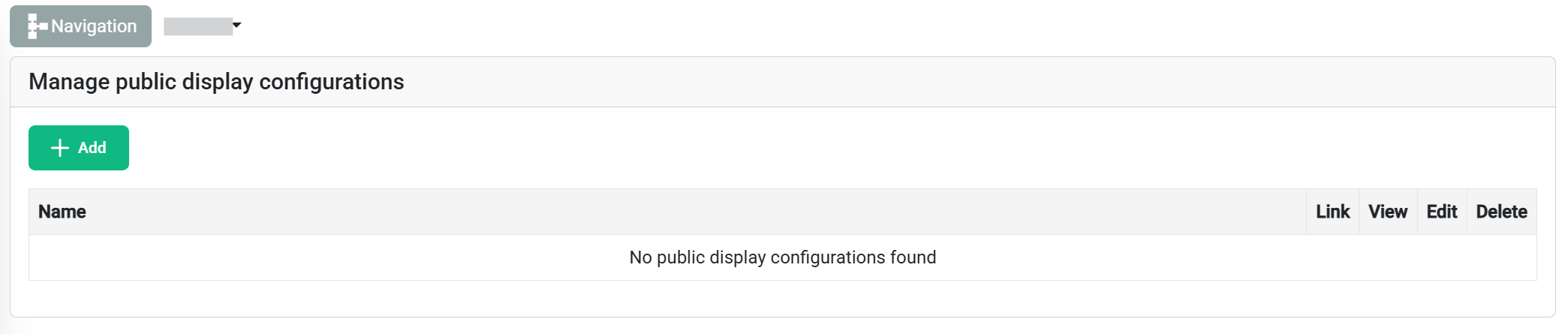
La tabella delle configurazioni mostra:
- 📋 Tutte le configurazioni esistenti per l’installazione selezionata
- Pulsante ➕ Aggiungi nuova configurazione (nell’angolo in alto a sinistra)
Creazione di una nuova configurazione
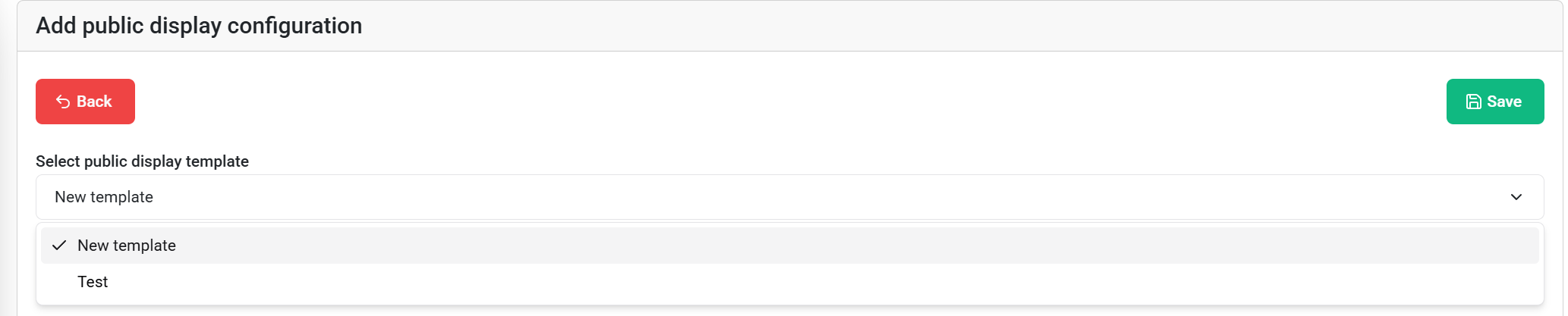
Configurazione:
- Selezionate il template dal menu a discesa
- Scegliete il template creato in precedenza
- Esaminate i blocchi disponibili e le relative proprietà modificabili
Configurazione specifica dei blocchi
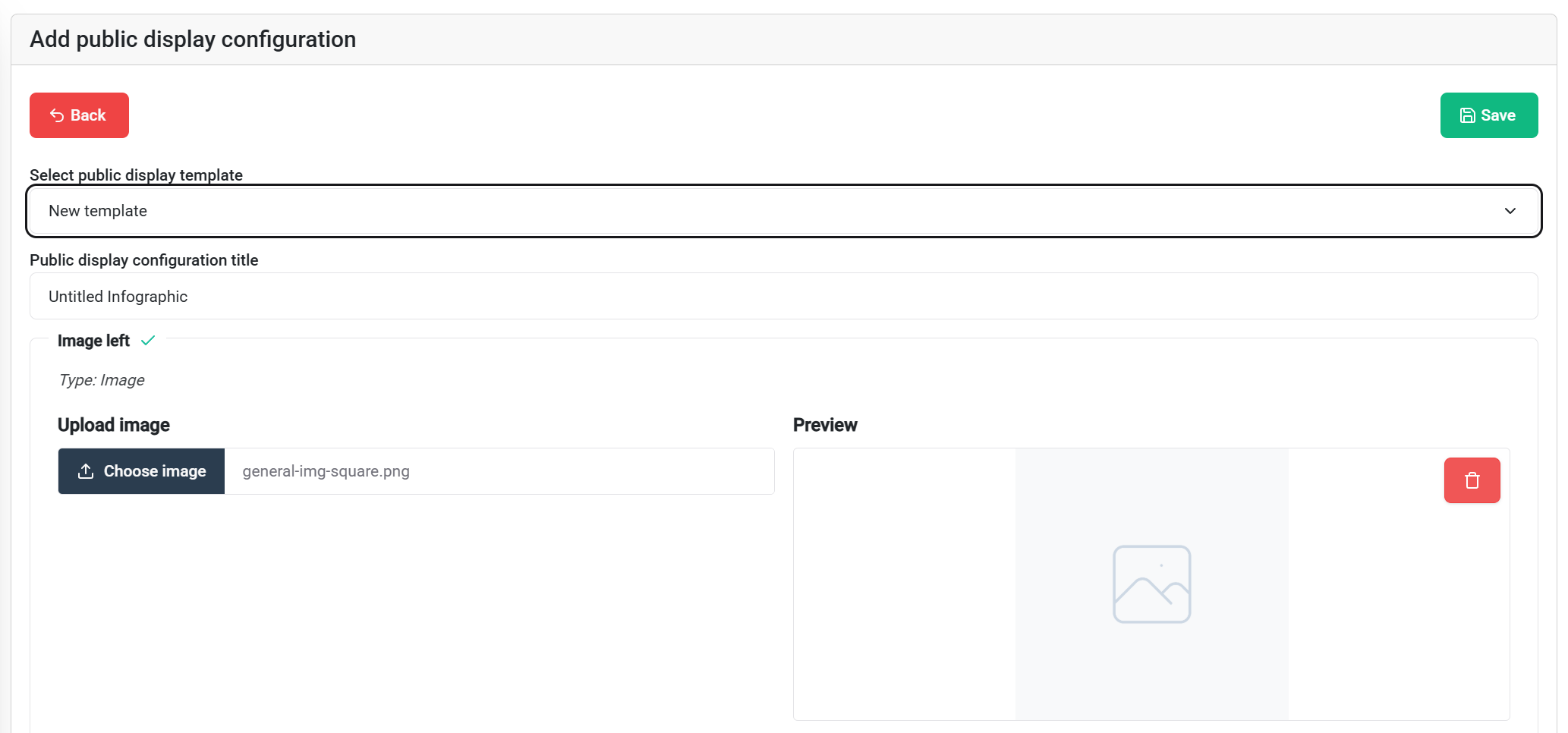
Opzioni di configurazione:
- Non tutti i blocchi sono attualmente configurabili. La situazione cambierà con il proseguire dello sviluppo.
- Il contenuto precompilato dei template può essere utilizzato così com’è o personalizzato
- Sovrascrivete le impostazioni predefinite con contenuti specifici per l’installazione
💡 Suggerimento: Le immagini standard dei template forniscono una base di partenza: personalizzate solo ciò che deve essere specifico per l’installazione.
💾 Salvate la configurazione usando il pulsante di salvataggio in alto a destra quando siete pronti.
Azioni sulla configurazione

Azioni disponibili per le configurazioni salvate:
- 🎛️ Rivendicare il controller - Collegare al dispositivo hardware
- 👁️ Visualizzare - Visualizzare un’anteprima del risultato finale
- ✏️ Modificare - Modificare le impostazioni della configurazione
- 🗑️ Eliminare - Rimuovere la configurazione
Visualizzare un’anteprima del display pubblico
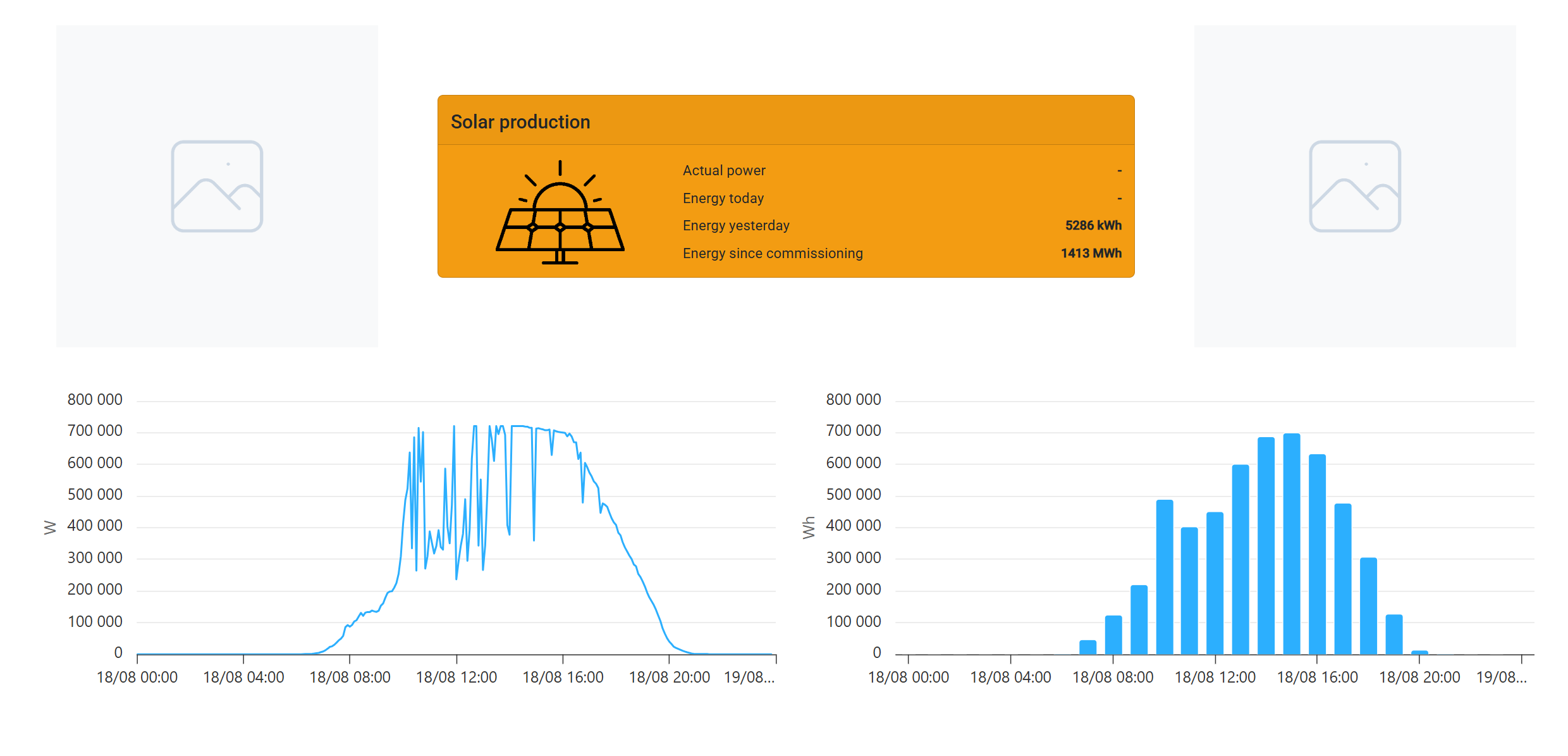
Funzionalità di anteprima:
- Visualizzazione in tempo reale dell’aspetto del display pubblico sul controller
- Test responsive - Ridimensionate la finestra del browser per vedere come il layout si adatta alle diverse dimensioni dello schermo
- Convalida finale prima della distribuzione al controller
Collegamento al controller
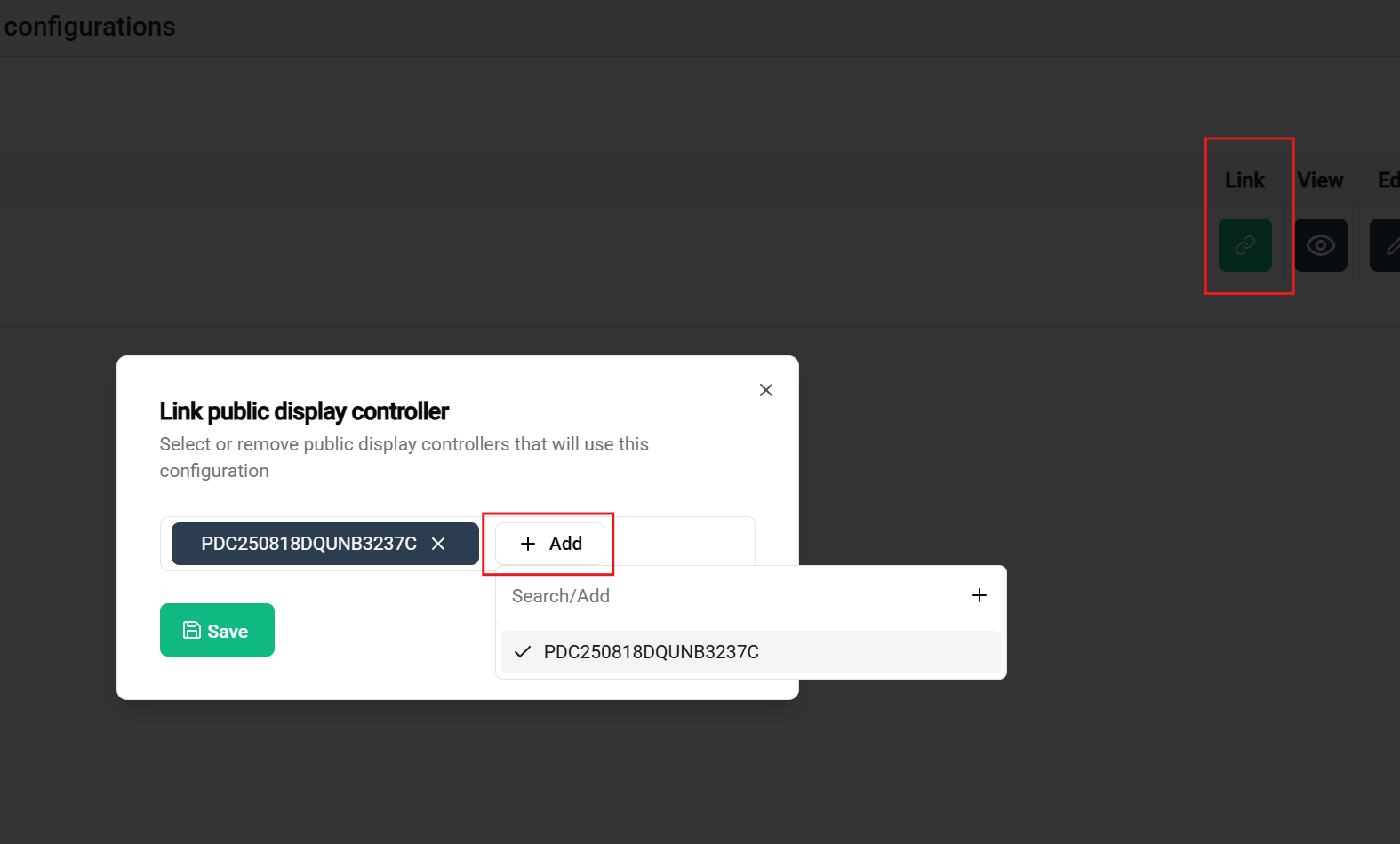
Passaggio finale della distribuzione:
- Tornate alla tabella delle configurazioni
- Cliccate su 'Claim Controller' per collegare la configurazione
- Completate la configurazione collegando il controller fisico
🎉 Successo! Una volta configurati e collegati tutti gli elementi e connesso il controller, il vostro display pubblico personalizzato verrà visualizzato sullo schermo.
🎉 Conclusione
Congratulazioni! Avete configurato correttamente un sistema completo di display pubblici in SmartgridX.
Cosa avete realizzato
✅ Gestione del controller - Avete rivendicato e registrato l’hardware del vostro display pubblico
✅ Progettazione del template - Avete creato un layout visivo riutilizzabile
✅ Configurazione del sistema - Avete applicato il template a un’installazione specifica
✅ Integrazione del sistema - Avete collegato tutti i componenti per la visualizzazione in tempo reale
Passaggi successivi
🖥️ Display pronto: Il controller del vostro display pubblico può ora mostrare la vostra visualizzazione personalizzata su qualsiasi schermo collegato
📚 Ampliate le vostre conoscenze: Per funzionalità avanzate e opzioni di personalizzazione dettagliate, consultate le pagine di documentazione complete relative a ciascun componente
💬 Avete bisogno di aiuto? Il nostro team di supporto è a vostra disposizione per domande, richieste di funzionalità o assistenza nella risoluzione dei problemi
📚 Documentazione correlata
Passaggi successivi
Dopo aver registrato correttamente il controller:
- 🎛️ Collegare i controller - Collegarsi all’hardware del display
- 📐 Creare template - Progettare i vostri layout visivi
- ⚙️ Configurare i display - Applicare i template alle installazioni
🚀 Pronti a crearne altri? Ora potete progettare ulteriori template e configurazioni adatti a diverse installazioni e casi d’uso!