
Scopri come configurare gli allarmi per monitorare gli stati indesiderati nel tuo portafoglio di asset.
Panoramica
Gli allarmi definiscono uno stato indesiderato per tutti o per un sottoinsieme degli asset del tuo portafoglio. Questi allarmi vengono visualizzati in tutta la piattaforma: nella pagina degli allarmi, in varie tabelle e sotto forma di schede degli allarmi.
Suggerimento
Watchdog per le azioni Un allarme da solo non attiva un'azione. Per eseguire azioni in base allo stato dell'allarme (attivo/inattivo), è necessario configurare un watchdog. Per maggiori dettagli, vedi Watchdog.
Gli strumenti del portale web facilitano la configurazione di allarmi che coprono un gran numero di asset, anziché configurarli per singolo asset.
Nota
Allarmi predefiniti Il sistema include valori predefiniti preconfigurati (Valori predefiniti). Puoi rimuoverli, modificarli o aggiungere nuovi allarmi in base alle tue esigenze specifiche.
Tipi di allarmi supportati
Attualmente sono supportati i seguenti allarmi:
- Nessun dato: si attiva quando un segnale non riceve aggiornamenti per un periodo definito.
- Delta basso: per i segnali dei contatori (ad es. contatori di energia, gas e acqua). Si attiva quando l'incremento del contatore in un determinato periodo rimane al di sotto di una soglia.
- Performance ratio basso: si attiva quando il performance ratio (PR) calcolato di un asset di produzione rimane al di sotto di una soglia.
- Uptime basso: si attiva quando l'uptime calcolato di un asset di produzione rimane al di sotto di una soglia.
Configurazione degli allarmi
Accesso alle impostazioni degli allarmi
Gli allarmi possono essere configurati accedendo alla pagina degli allarmi e facendo clic sull'icona a forma di ingranaggio nell'angolo in alto a destra.

Creazione e modifica degli allarmi
La pagina di modifica degli allarmi mostra una panoramica di tutti gli allarmi esistenti e un modulo di inserimento per configurare un nuovo allarme.
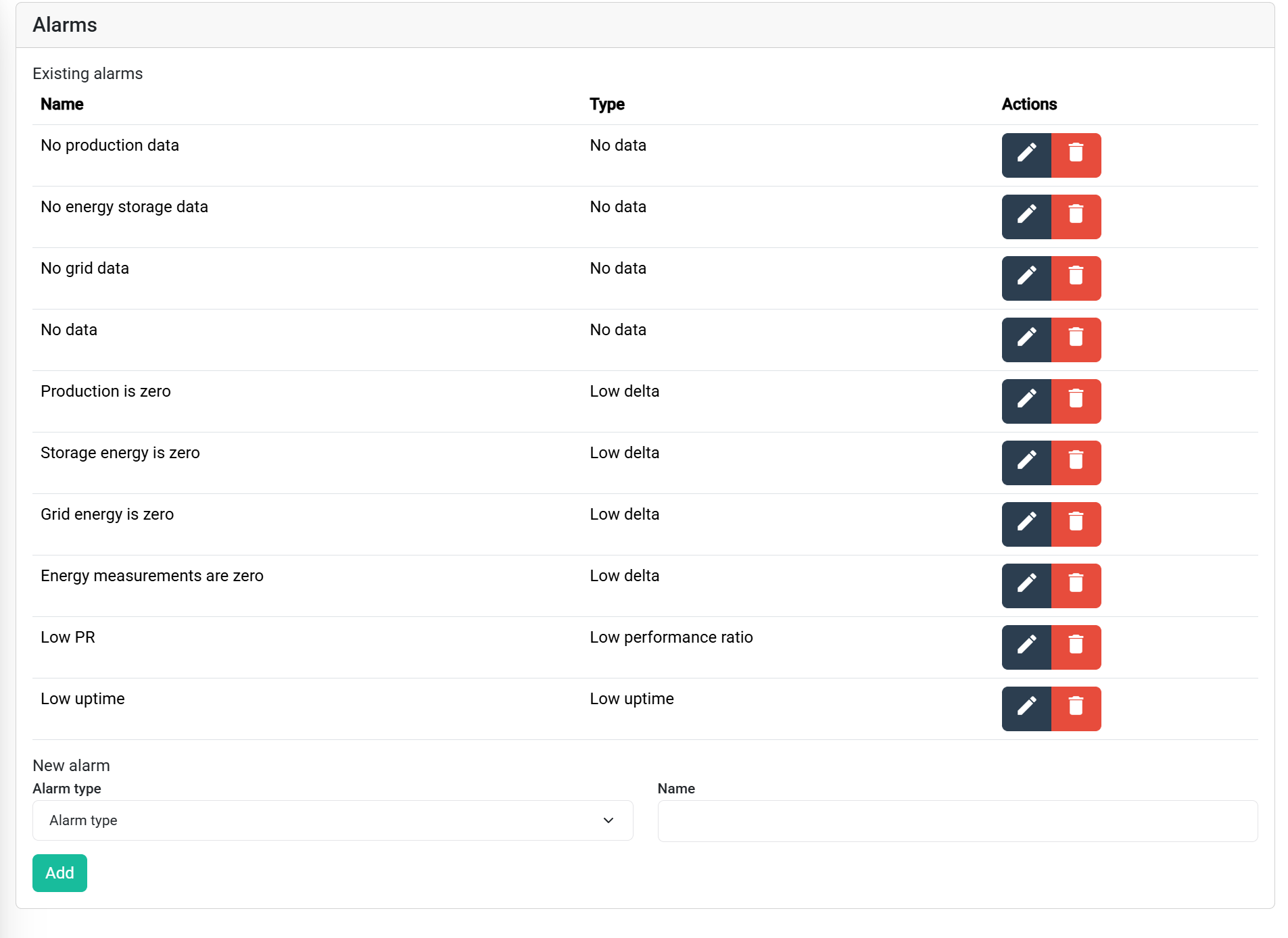
È possibile modificare un allarme esistente facendo clic sull'icona a forma di matita.
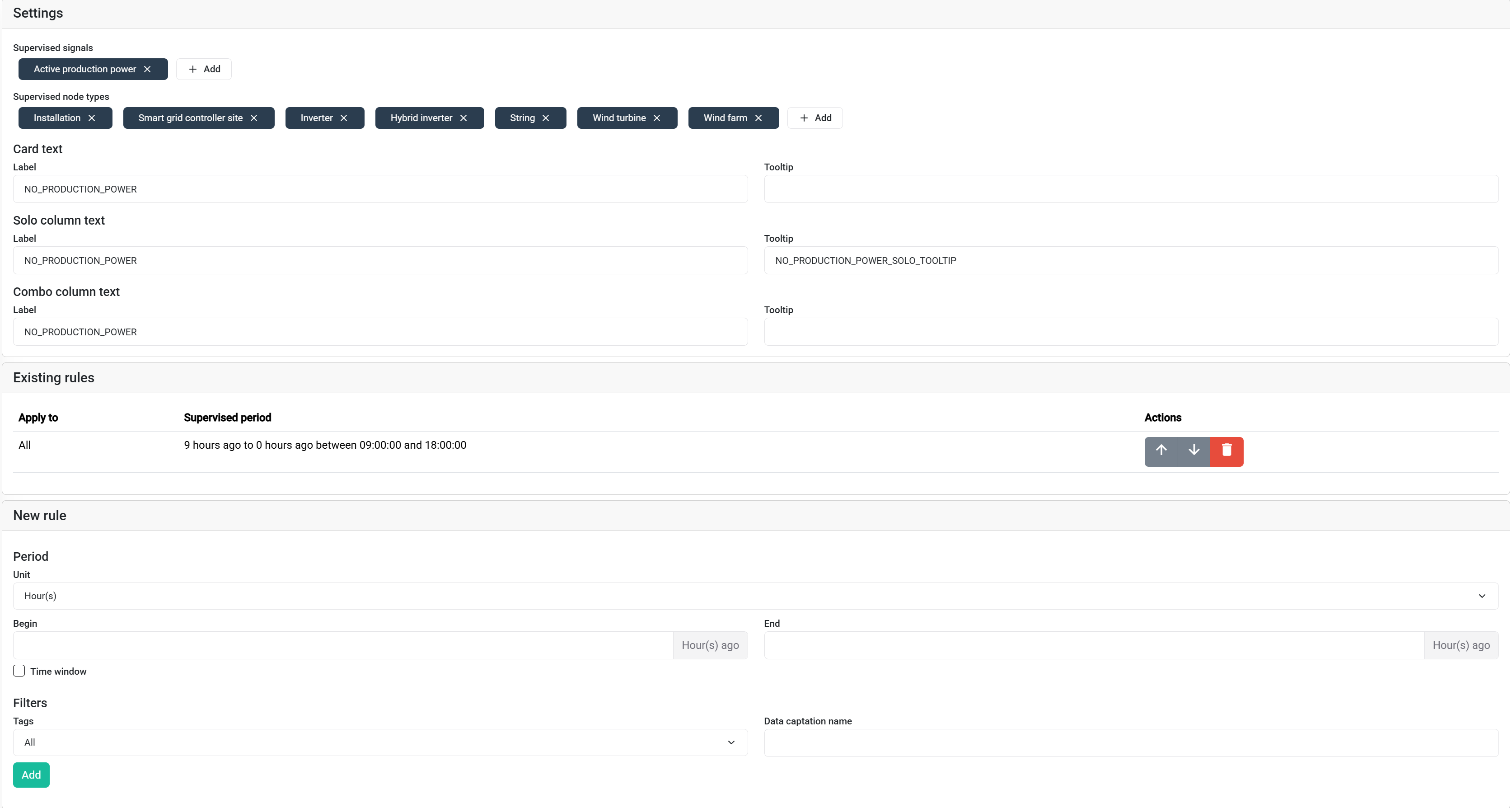
Lo screenshot seguente mostra le impostazioni di un allarme di assenza dati. Sebbene questo sia un tipo specifico di allarme, la maggior parte degli allarmi presenta impostazioni simili, che risultano quindi rappresentative.
Logica delle regole degli allarmi
Impostazioni generali
Le impostazioni generali dell'allarme specificano:
- Quali segnali devono essere monitorati.
- Per quali tipi di asset deve essere monitorato il segnale.
- Il testo visualizzato per l'allarme nei diversi contesti (scheda, colonna della tabella, colonna combinata).
L'immagine di esempio mostra un allarme definito per installazioni, Controller siti, inverter, ecc., che monitora il segnale active production power. Il testo dell'allarme può essere tradotto tramite la pagina delle traduzioni.
Regole di corrispondenza e ordine
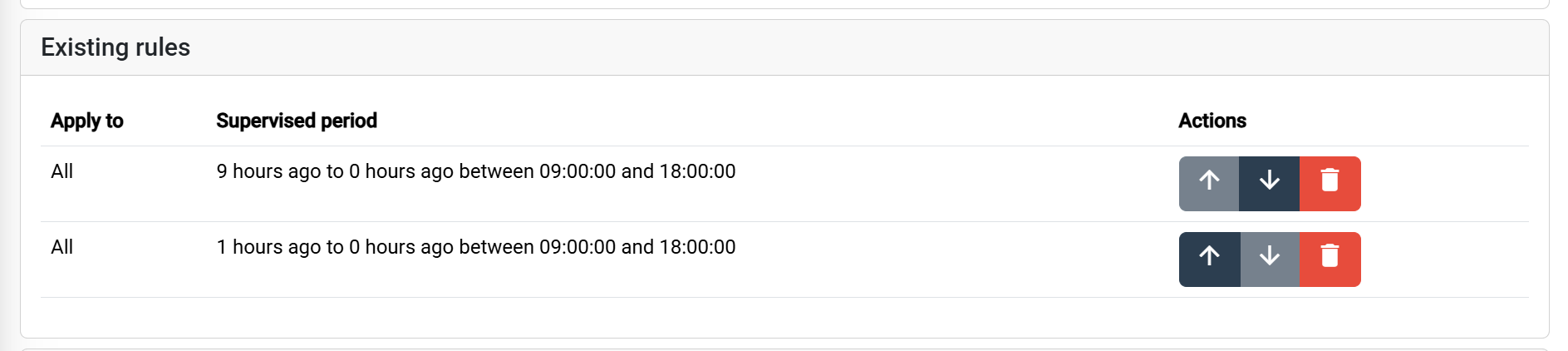
La sezione regole esistenti specifica quali parametri dell'allarme (come soglie e periodi di tempo) vengono applicati a determinati asset. Ogni asset corrispondente ai tipi di nodo monitorati viene valutato in base a ciascuna regola, dall'alto verso il basso. Le regole possono essere limitate agli asset con tag o metodi di acquisizione dati specifici.
Suggerimento
Esempio: ritardi dei dati diversi È comune che diverse fonti di dati presentino ritardi variabili. Ad esempio:
- Un'installazione SolarLog potrebbe caricare i dati tramite FTP solo una volta al giorno.
- Da un Controller ci si potrebbe aspettare l'invio dei dati ogni ora.
Le regole nell'immagine applicano un ritardo predefinito di No data di 1 ora, ma una regola specifica per SolarLog FTP si attiva solo dopo 9 ore di assenza dati.
Attenzione
L'ordine delle regole è importante! A ogni asset viene applicata solo la prima regola corrispondente. Ciò significa che l'ordine delle regole è fondamentale. Posiziona le regole più specifiche (ad es. quelle rivolte a un tag o a una fonte di dati specifica) prima delle regole più generali.
Periodi degli allarmi e finestre temporali
Ogni regola di allarme definisce un periodo di retrospettiva — una finestra temporale relativa durante la quale viene valutata la condizione dell'allarme. Questa viene specificata usando un offset iniziale e uno finale rispetto all'ora corrente (ad es. "0 ore fa" fino a "1 ora fa"). All'interno di questa finestra, il sistema verifica se i dati del segnale soddisfano la condizione dell'allarme.
Per gli asset inattivi in determinati periodi (come gli asset solari durante la notte), una finestra temporale può limitare il calcolo dell'allarme a specifiche ore del giorno (nel fuso orario locale dell'asset).
Suggerimento
Esempio: retrospettiva con finestra temporale L'esempio di allarme SolarLog FTP utilizza un periodo di retrospettiva di 9 ore con una finestra temporale dalle 09:00 alle 18:00.
Se il controllo viene effettuato alle 13:15:
- Il sistema esamina le 9 ore precedenti all'interno della finestra temporale attiva.
- Ciò significa verificare la presenza di dati tra le 09:00 e le 13:00 di oggi (4 ore all'interno della finestra).
- E verificare la presenza di dati tra le 13:00 e le 18:00 di ieri (5 ore all'interno della finestra, per completare la retrospettiva di 9 ore).
- L'allarme si attiva solo se mancano dati in entrambi gli intervalli.