
Een apparaat toevoegen
-
Log in op de inbedrijfstellingsinterface.
-
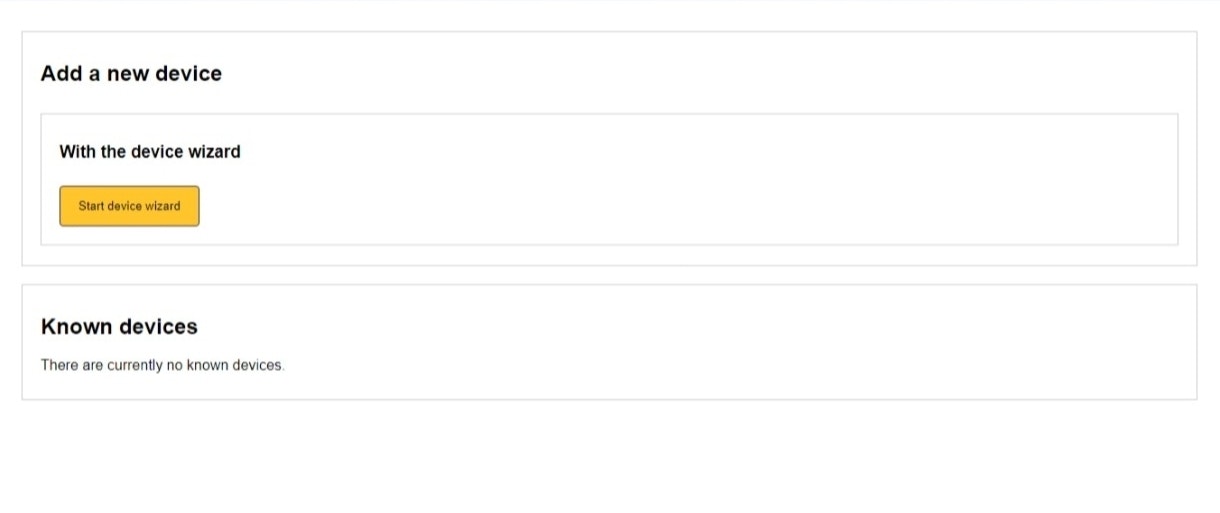
Ga naar het tabblad "Apparaten" en klik op "Start apparaatwizard".
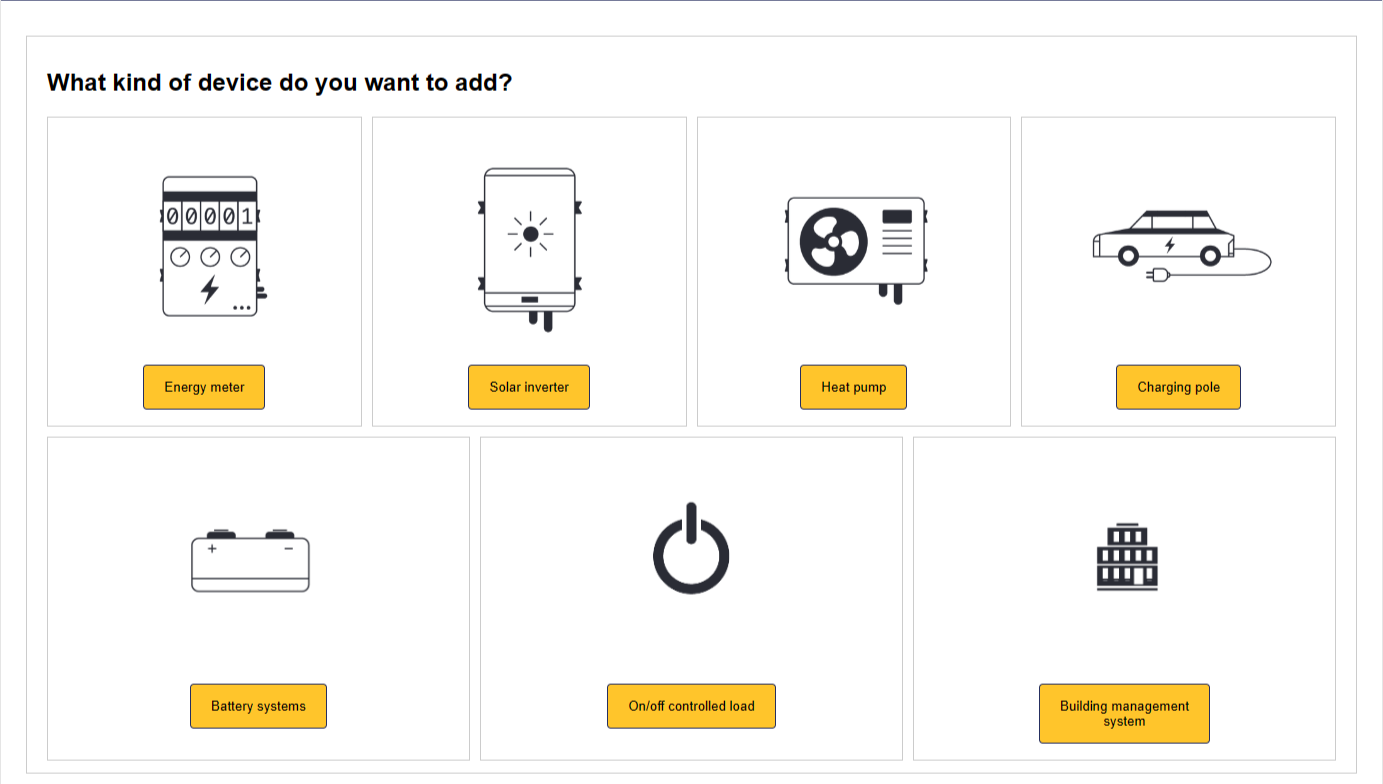
- Kies welk type apparaat u wilt toevoegen.
- Selecteer het merk van het apparaat.

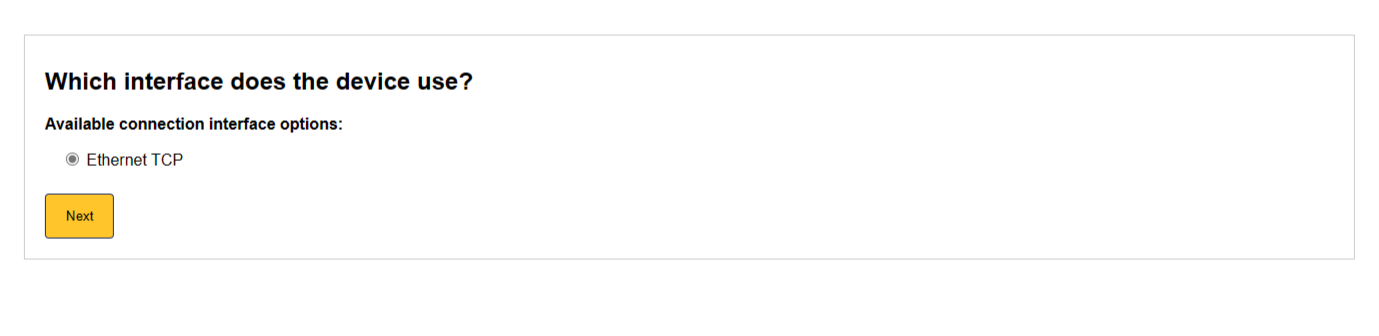
- Selecteer hoe het apparaat is verbonden. Afhankelijk van het type apparaat en merk zijn de volgende opties beschikbaar: Afhankelijk van het type apparaat en merk zijn de volgende opties beschikbaar:
Opmerking
Opmerking
Als de modus niet wordt weergegeven, wordt deze verbindingsmodus niet ondersteund of - in het geval van een P1-kabel - is uw kabel niet correct aangesloten op de SmartgridOne Controller. Neem contact op met uw installateur of leverancier.
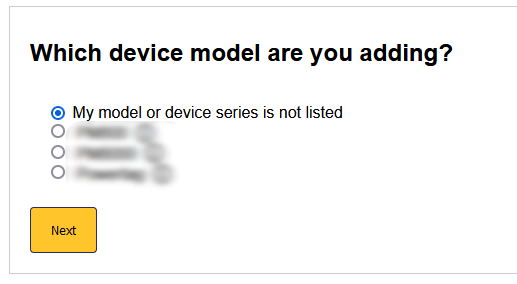
- Selecteer het gebruikte communicatieprotocol van uw apparaat. Als het model van uw apparaat niet wordt genoemd, kunt u proberen verschillende communicatieprotocollen te gebruiken.
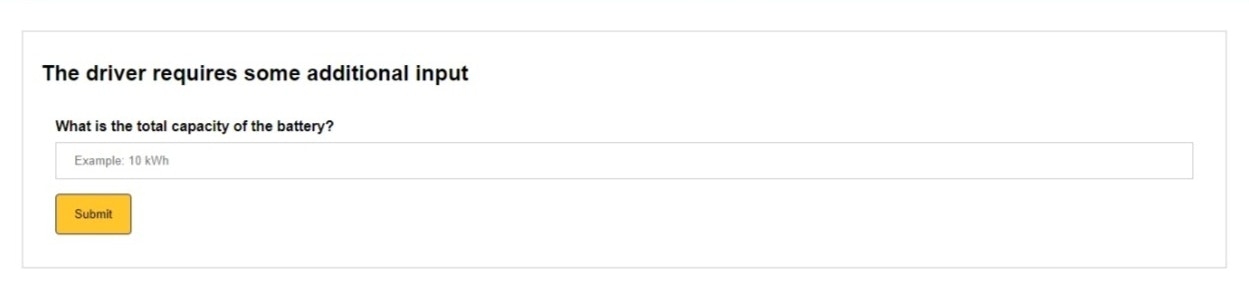
- Voer de gevraagde aanvullende gegevens in.
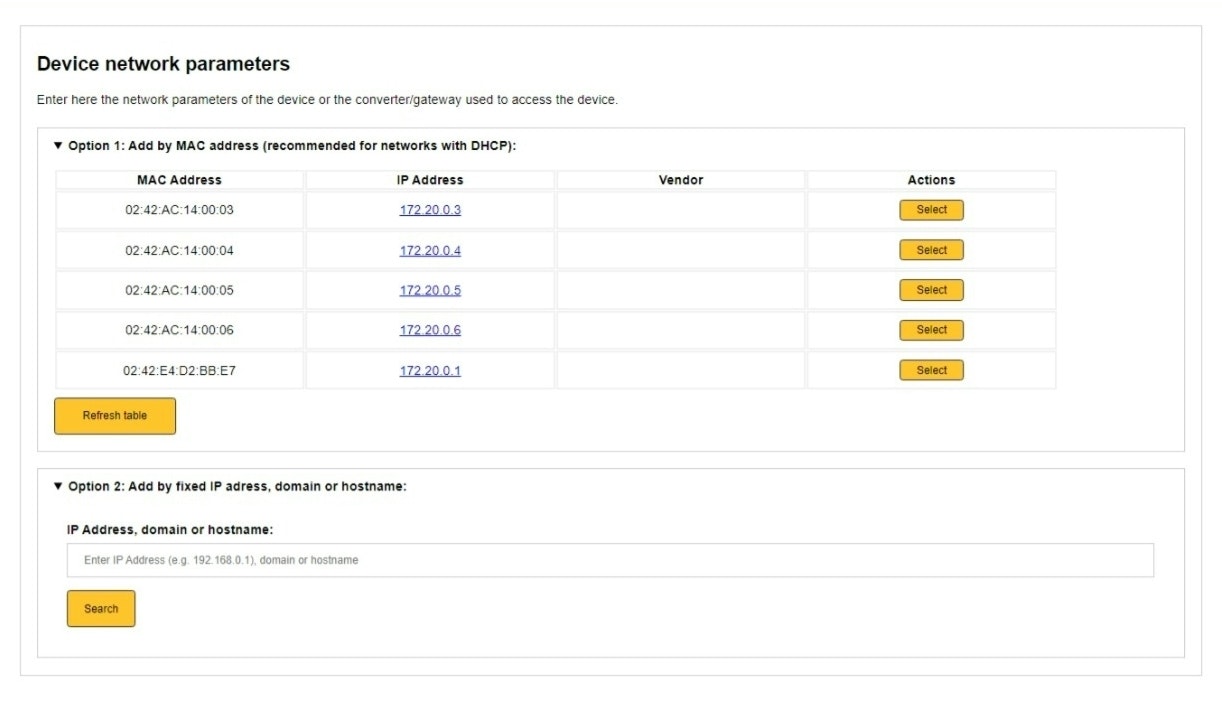
- (Alleen weergegeven voor Ethernet TCP-verbindingen, sla deze stap over als u een RS485-verbinding gebruikt). Selecteer het apparaat dat u wilt toevoegen. Dit kunt u doen door: a. Toevoegen op MAC-adres (aanbevolen). b. Toevoegen op IP-adres (niet aanbevolen, tenzij u zeker weet dat de converter een vast IP-adres heeft).
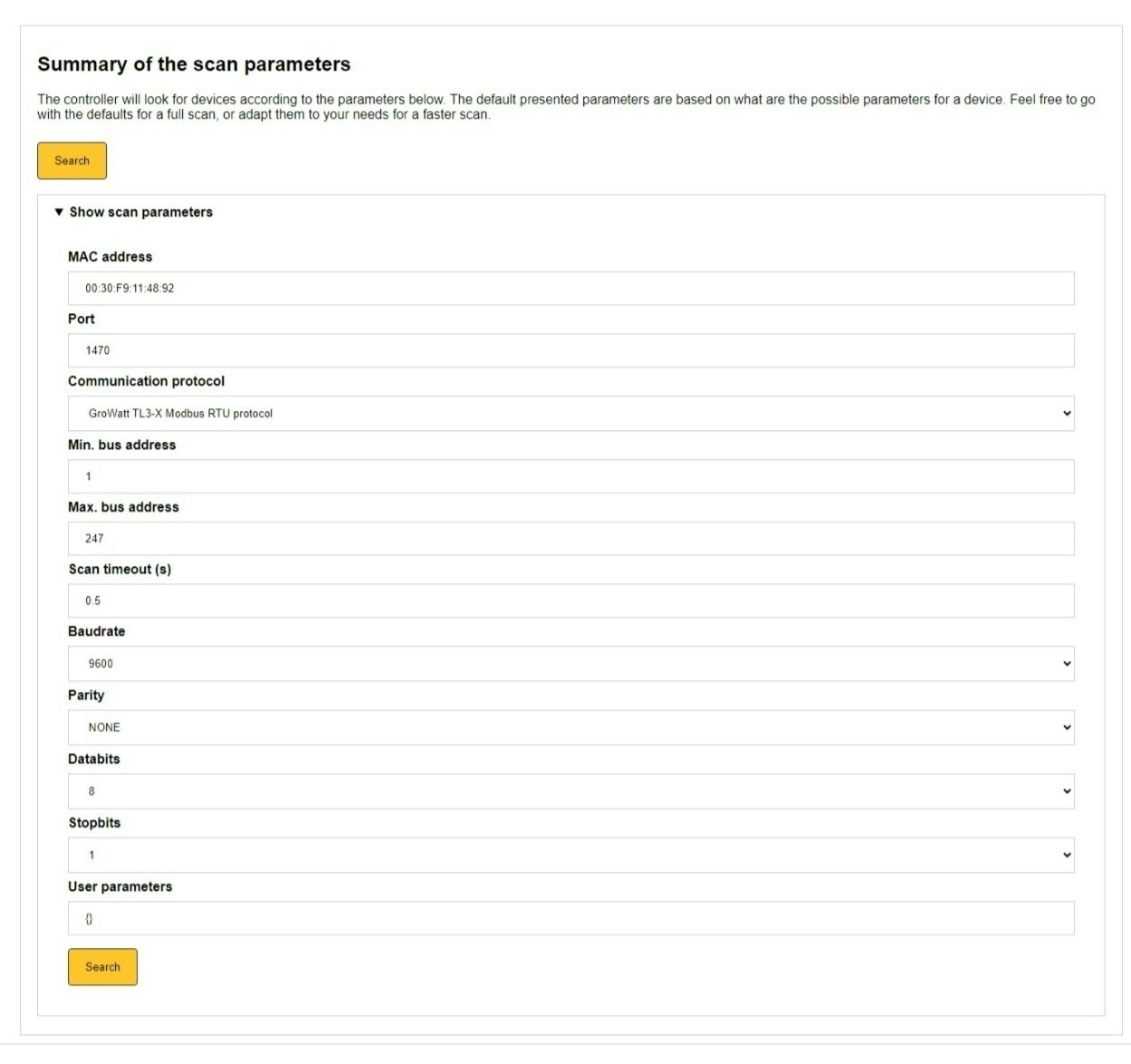
- (Deze stappen en verder gelden zowel voor TCP als RS485) In de volgende stap kunt u indien nodig handmatig de parameters aanpassen die worden gebruikt om naar het apparaat te zoeken. In de meeste gevallen raden we aan de standaardwaarden te gebruiken.
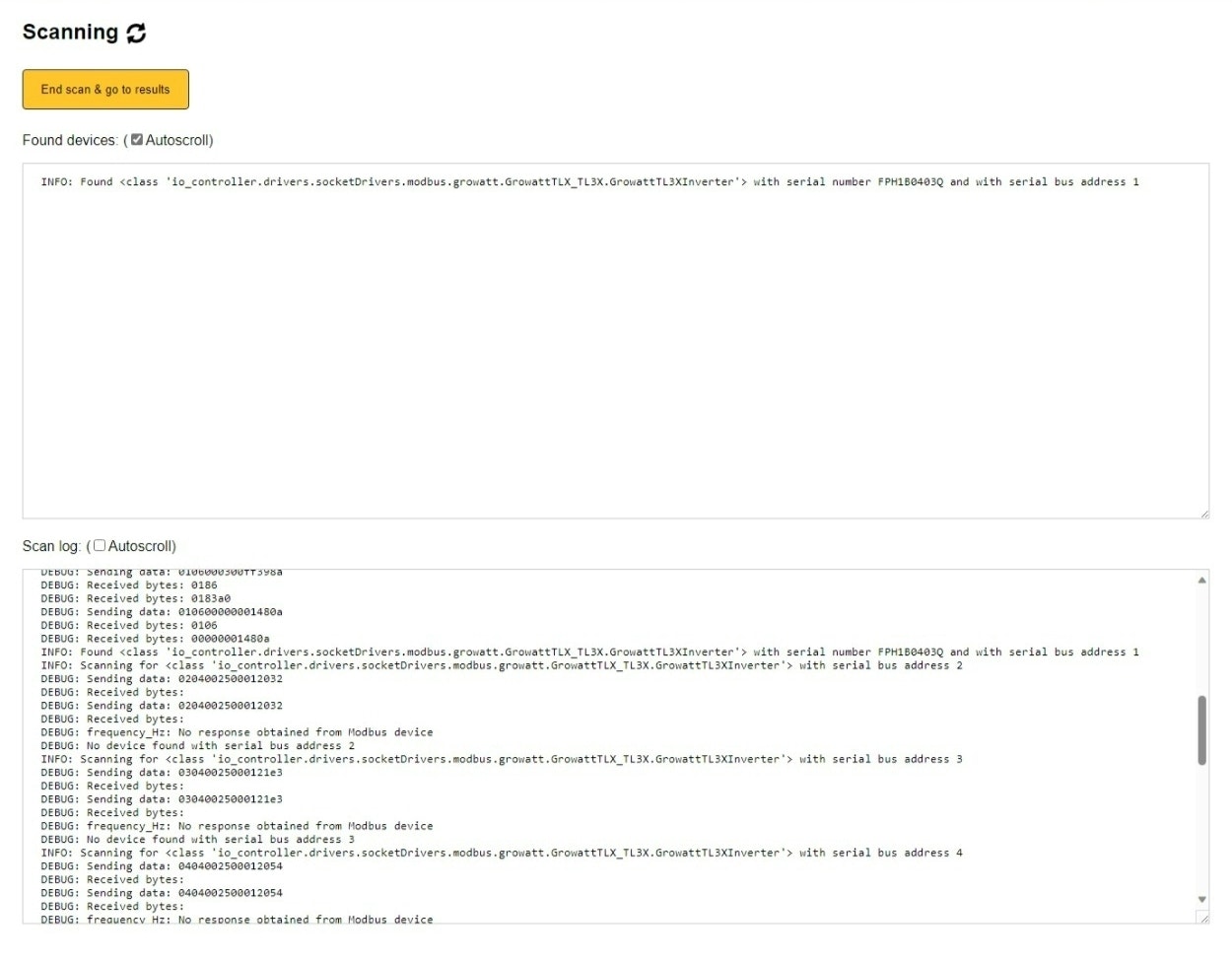
- De volgende stap zoekt naar het apparaat. Klik op "Scan beëindigen & ga naar resultaten" zodra het apparaat is gevonden. U hoeft niet te wachten tot de scan volledig is voltooid om verder te gaan.
Tip
Tip
Tip voor RS485-verbindingen Als uw apparaat een hoog nummer als adres heeft, kan het even duren voordat het gevonden wordt. Het wordt aanbevolen om lage nummers als adressen te kiezen in uw apparaat indien mogelijk (1, 2, 3, enz.).
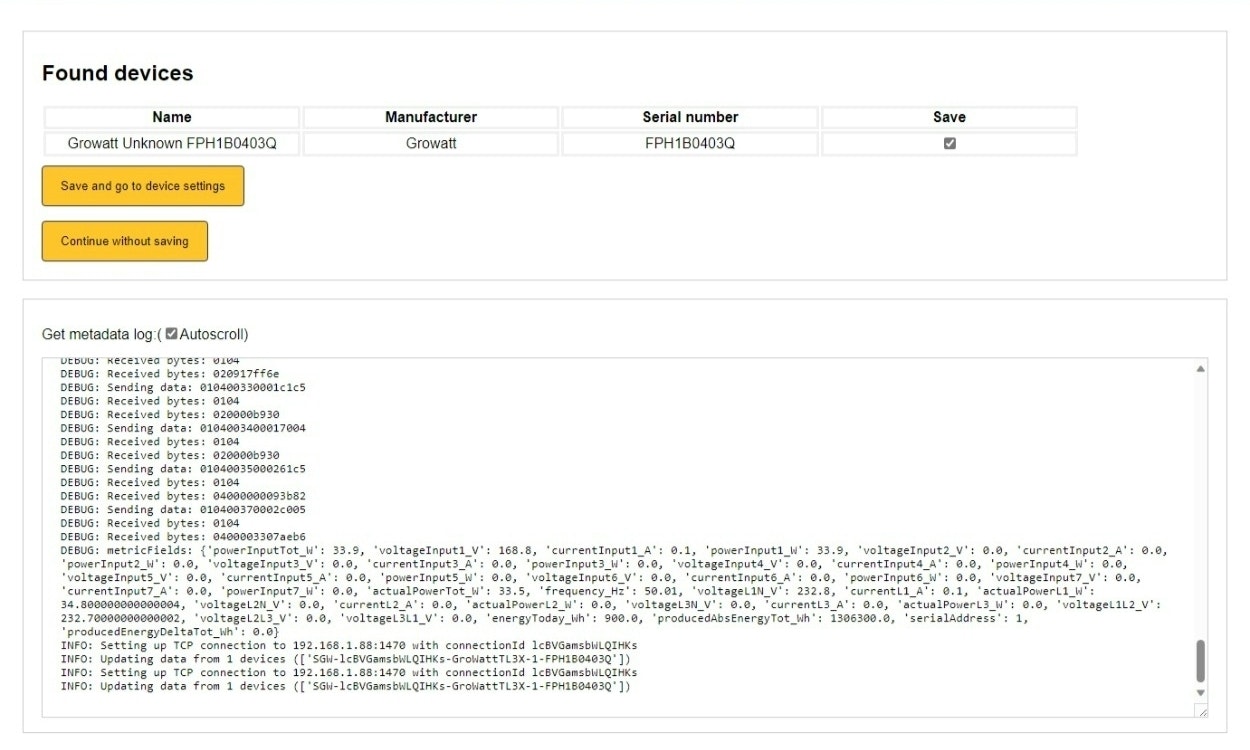
- Sla het apparaat op. In deze stap worden de specificaties van het apparaat uitgelezen. Daarna kunt u het apparaat opslaan. Klik op "Opslaan en ga naar apparaatinstellingen".
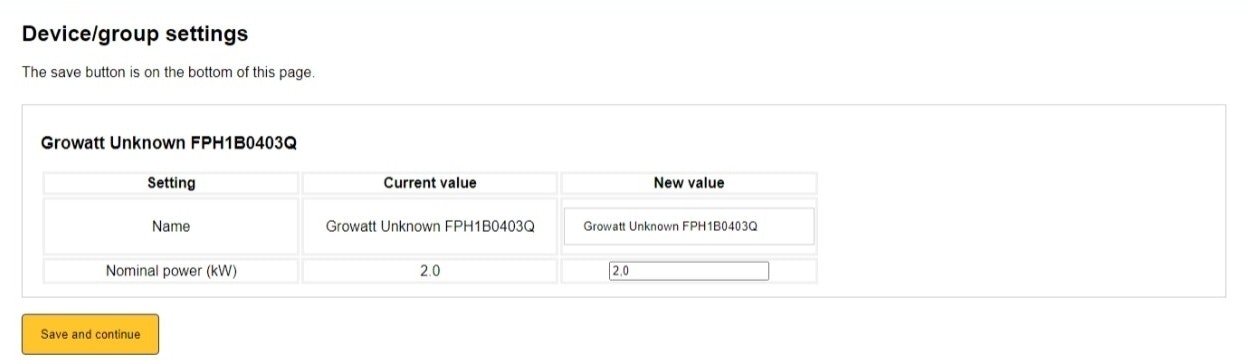
- Maak de apparaatinstellingen verder compleet.
Last updated March 11, 2026Edit this page