
SmartgridOne logo
SmartgridOne logo
Snelle StartInstallatieNetwerkDraad- en aansluitrichtlijnenApp
1. Link naar uw account2. Toegang tot commissioning interface3. Netlimieten4. Locatie / adres5. Voeg energiemeter voor het net toe6. Voeg andere apparaten toe7. Groeperen van apparaten
9. PV-paneelconfiguratie10. Externe besturingssignalen
Een apparaat toevoegenGeavanceerde instellingenBack-upEnergieopslag en EV'sBatterij onderhoudsoplossingGegevensgebruikDC-koppeling omvormers en batterijenDirecte relais- of schakelaargesturingEnergiekostenFase-onbalanscorrectieVoorspellingenPrioriteitenSchaal energie meterwaarden opnieuwFabrieksinstellingen herstellenOmgekeerde energiemeterstandenTesten en handmatige omzeilingGebruikersbeheerEen vast IP-adres configureren in Windows
SpecificatiesStatus-LEDsControleer responsetijdVideo-instructiesCertificatenLicentieVeiligheid, onderhoud en juridische kennisgevingen
Configuratie van A tot Z11 Extra Information

Windows 11

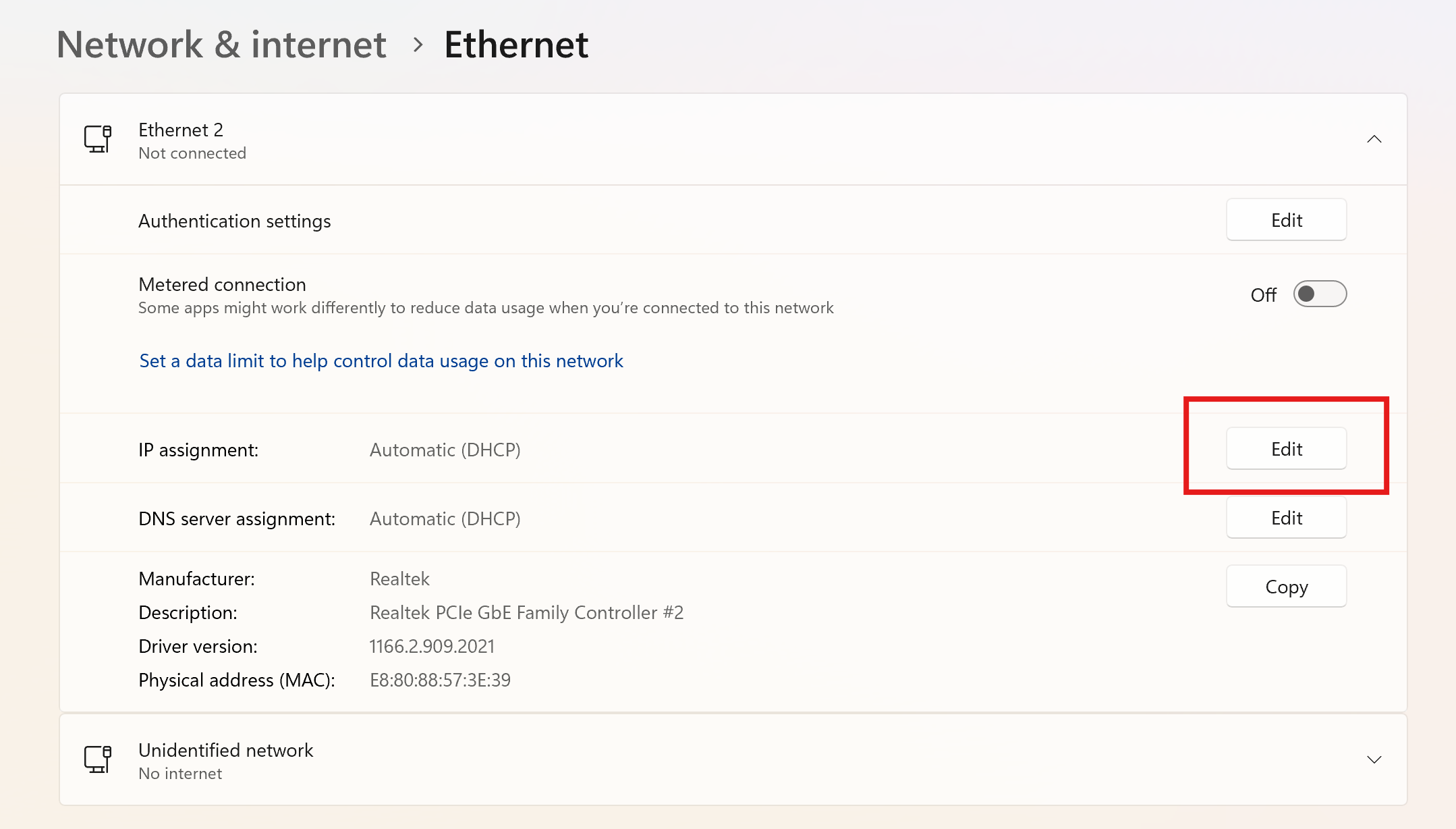
  1. Open de instellingen-app van Windows, ga naar "Netwerk & internet" en klik op "Ethernet".
  2. Open het dropdownmenu van je ethernetinterface en klik op "Bewerken" naast "IP-toewijzing"
Powershell start
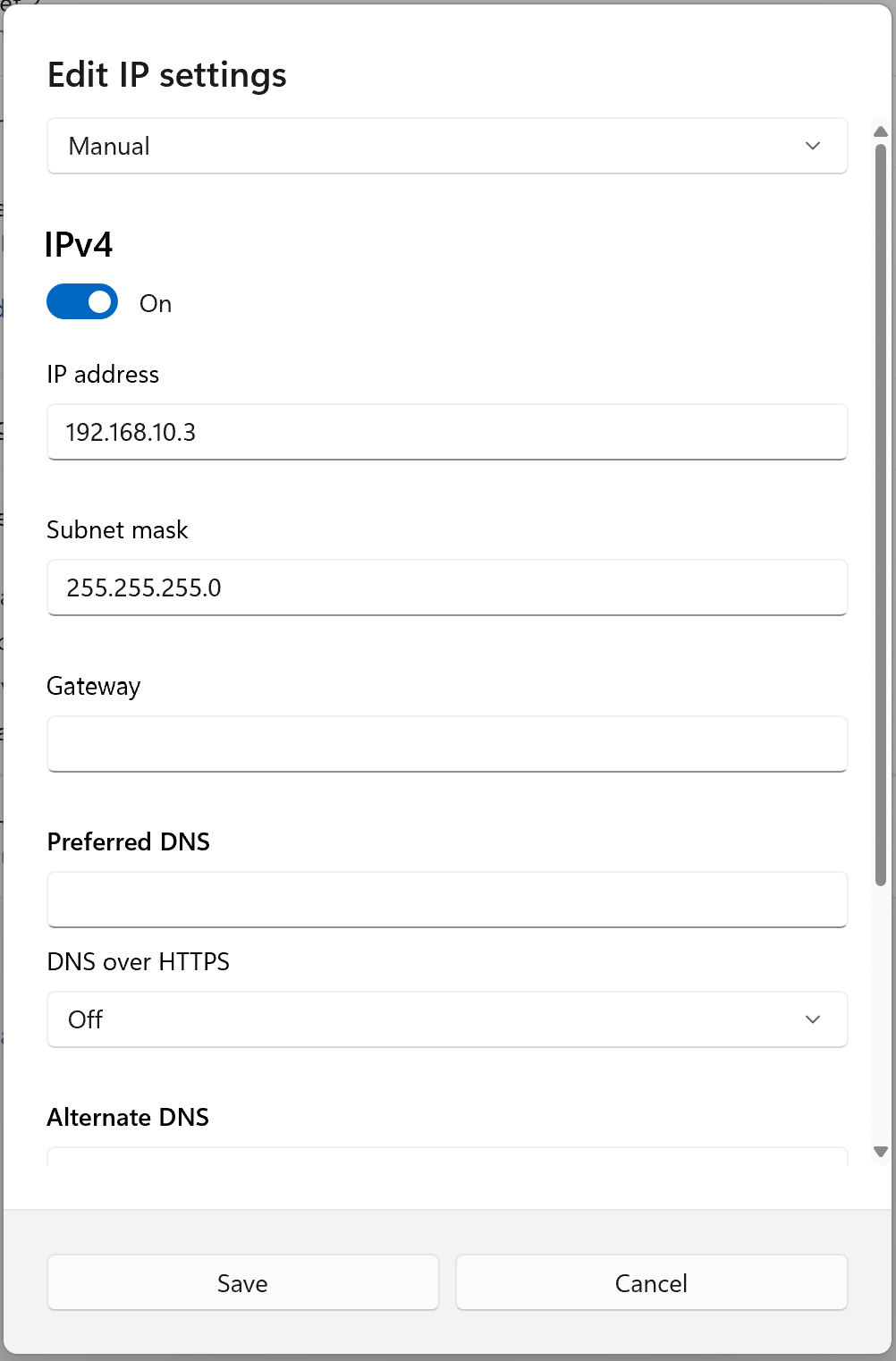
  1. Stel de "IP-instellingen" in op Handmatig en geef je computer een vast IP-adres in hetzelfde bereik als de SmartgridOne. Bijvoorbeeld, als je SmartgridOne het IP-adres 192.168.10.2 heeft, moet je je computer een ander IP-adres in het 192.168.10.x bereik geven. Zorg ervoor dat het IP-adres dat je kiest niet door een ander apparaat op hetzelfde netwerk wordt gebruikt!
Powershell start
  1. Klik op opslaan. Je kunt nu naar het IP-adres van de SmartgridOne surfen in een webbrowser om toegang te krijgen tot de inbedrijfstellingsinterface.
  2. Vergeet niet om je ethernetinterface weer op "DHCP" te zetten als je klaar bent.

Gebruikersbeheer

Previous Page

A1-Poort

Next Page

On this page

Windows 11