

Huawei
O SmartgridOne Controller suporta inversores Huawei SUN2000, baterias LUNA 2000 e o SmartLogger 3000. O controlador detecta automaticamente se um SmartLogger está presente, então na maioria dos casos ele simplesmente funciona. O instalador deve preparar o lado Huawei e então executar o assistente de busca no endereço IP do SmartLogger. Se nenhum SmartLogger estiver instalado, execute o assistente no endereço IP de cada inversor.
Este guia apresenta o passo a passo:
- Identifique sua configuração — SmartLogger ou direto
- Fiação
- Configure o equipamento Huawei
- Adicione o sistema no controlador
Dispositivos suportados
| Device Type | Modbus TCP (Ethernet) | RS485 | Curtailment |
|---|---|---|---|
| Huawei SmartLogger 3000 | ✅ | ❌ | ✅ |
| Huawei SUN2000 Series inverters | ✅ | ||
| Huawei LUNA 2000 battery | — |
O SmartLogger 1000a está no roadmap, mas ainda não é suportado. Praticamente todos os inversores SUN2000 com interface de comunicação são suportados (incluindo a linha residencial SUN2000L) — nem toda interface está presente em cada inversor, então verifique o seu.
Mostrar todos os modelos SUN2000 suportados
- SUN2000-100KTL-H0
- SUN2000-100KTL-H1
- SUN2000-100KTL-H2
- SUN2000-100KTL-INM0
- SUN2000-100KTL-M0
- SUN2000-100KTL-M1
- SUN2000-100KTL-USH0
- SUN2000-105KTL-H1
- SUN2000-10KTL
- SUN2000-10KTL-M0
- SUN2000-10KTL-M1
- SUN2000-10KTL-M2
- SUN2000-10KTL-USL0
- SUN2000-11.4KTL-USL0
- SUN2000-110KTL-M0
- SUN2000-125KTL-JPH0
- SUN2000-125KTL-M0
- SUN2000-12KTL
- SUN2000-12KTL-M0
- SUN2000-12KTL-M1
- SUN2000-12KTL-M2
- SUN2000-15KTL
- SUN2000-15KTL-M0
- SUN2000-15KTL-M2
- SUN2000-15KTL-M3
- SUN2000-168KTL-H1
- SUN2000-175KTL-H0
- SUN2000-17KTL
- SUN2000-17KTL-M0
- SUN2000-17KTL-M2
- SUN2000-17KTL-M3
- SUN2000-185KTL-H1
- SUN2000-185KTL-INH0
- SUN2000-193KTL-H0
- SUN2000-196KTL-H0
- SUN2000-196KTL-H1
- SUN2000-196KTL-H3
- SUN2000-200KTL-H2
- SUN2000-20KTL
- SUN2000-20KTL-M0
- SUN2000-20KTL-M2
- SUN2000-20KTL-M3
- SUN2000-215KTL-H0
- SUN2000-22KTL-US
- SUN2000-23KTL
- SUN2000-23KTL-M3
- SUN2000-24.5KTL
- SUN2000-24.5KTL-M3
- SUN2000-24.7KTL-JP
- SUN2000-25KTL-NAM3
- SUN2000-25KTL-US
- SUN2000-28KTL
- SUN2000-28KTL-M3
- SUN2000-29.9KTL
- SUN2000-29.9KTL-M3
- SUN2000-2KTL-L0
- SUN2000-2KTL-L1
- SUN2000-3.68KTL-L10
- SUN2000-3.8KTL-USL0
- SUN2000-30KTL-A
- SUN2000-30KTL-M3
- SUN2000-30KTL-NAM3
- SUN2000-30KTL-US
- SUN2000-33KTL
- SUN2000-33KTL-A
- SUN2000-33KTL-E001
- SUN2000-33KTL-JP
- SUN2000-33KTL-NAM3
- SUN2000-33KTL-NHM3
- SUN2000-33KTL-US
- SUN2000-36KTL
- SUN2000-36KTL-M3
- SUN2000-36KTL-NAM3
- SUN2000-36KTL-US
- SUN2000-3KTL-CNL0
- SUN2000-3KTL-L0
- SUN2000-3KTL-L1
- SUN2000-3KTL-M0
- SUN2000-3KTL-M1
- SUN2000-4.6KTL-L1
- SUN2000-4.95KTL-JPL0
- SUN2000-4.95KTL-JPL1
- SUN2000-40KTL
- SUN2000-40KTL-JP
- SUN2000-40KTL-M3
- SUN2000-40KTL-NAM3
- SUN2000-40KTL-NHM3
- SUN2000-40KTL-US
- SUN2000-42KTL
- SUN2000-42KTL-M3
- SUN2000-43KTL-IN-C1
- SUN2000-43KTL-INM3
- SUN2000-44KTL-M3
- SUN2000-45KTL-US-HV-D0
- SUN2000-4KTL-CNL0
- SUN2000-4KTL-L0
- SUN2000-4KTL-L1
- SUN2000-4KTL-M0
- SUN2000-4KTL-M1
- SUN2000-50KTL
- SUN2000-50KTL-C1
- SUN2000-50KTL-JPM0
- SUN2000-50KTL-JPM1
- SUN2000-50KTL-M0
- SUN2000-50KTL-M3
- SUN2000-55KTL-HV-D1
- SUN2000-55KTL-HV-D1-001
- SUN2000-55KTL-IN-HV-D1
- SUN2000-5KTL-CNL0
- SUN2000-5KTL-L0
- SUN2000-5KTL-L1
- SUN2000-5KTL-M0
- SUN2000-5KTL-M1
- SUN2000-5KTL-USL0
- SUN2000-60KTL-HV-D1
- SUN2000-60KTL-HV-D1-001
- SUN2000-60KTL-M0
- SUN2000-63KTL-JPH0
- SUN2000-63KTL-JPM0
- SUN2000-65KTL-M0
- SUN2000-6KTL-CNL0
- SUN2000-6KTL-L1
- SUN2000-6KTL-M0
- SUN2000-6KTL-M1
- SUN2000-7.6KTL-USL0
- SUN2000-70KTL-C1
- SUN2000-70KTL-INM0
- SUN2000-75KTL-C1
- SUN2000-8KTL
- SUN2000-8KTL-M0
- SUN2000-8KTL-M1
- SUN2000-8KTL-M2
- SUN2000-90KTL-H0
- SUN2000-90KTL-H1
- SUN2000-90KTL-H2
- SUN2000-95KTL-INH0
- SUN2000-95KTL-INH1
- SUN2000-9KTL-USL0
- SUN2000L-2KTL
- SUN2000L-3.68KTL
- SUN2000L-3KTL
- SUN2000L-3KTL-CN
- SUN2000L-3KTL-CN-4G
- SUN2000L-4.125KTL-JP
- SUN2000L-4.6KTL
- SUN2000L-4.95KTL-JP
- SUN2000L-4KTL
- SUN2000L-4KTL-CN
- SUN2000L-4KTL-CN-4G
- SUN2000L-5KTL
- SUN2000L-5KTL-CN
- SUN2000L-5KTL-CN-4G
- SUN8000-500KTL
1. Identifique sua configuração
O controlador busca um SmartLogger ao se conectar e se adapta automaticamente. O que você precisa saber é em qual endereço IP executar o assistente de busca, pois isso varia conforme a configuração:
| Se o local tiver… | Execute o assistente de busca em… | Os inversores então são… |
|---|---|---|
| Um SmartLogger 3000 | o endereço IP do SmartLogger (uma busca) | adicionados automaticamente via SmartLogger; todo controle de curtailment e/ou bateria passa pelo SmartLogger. |
| Sem SmartLogger | o endereço IP de cada inversor (uma busca por inversor) | controlados diretamente |
[!IMPORTANTE] Se o local tiver um SmartLogger, adicione o sistema apenas no endereço IP do SmartLogger. O SmartLogger já expõe todos os inversores e medidores conectados a ele, portanto todos são encontrados numa única busca. Não adicione os inversores um por um em seus IPs individuais — este é o erro mais comum na configuração.
Roteando todo o controle pelo SmartLogger (em vez de pelos inversores individualmente) é intencional: isso evita que dois sistemas controlem os mesmos inversores. Você ainda obtém as medições de cada inversor individualmente — "somente monitoramento" significa que o controle é centralizado pelo SmartLogger, não que qualquer dado seja perdido. Isso funciona tanto via Ethernet (Modbus-TCP) quanto RS485.
2. Fiação
Ethernet — siga as diretrizes para fiação Ethernet.
Fiação RS485 (somente quando usar RS485 no SUN2000 / LUNA 2000!)
RS485 Wiring
- For correct RS485 wiring: Follow the guidelines for RS485 wiring.
- If the wiring shown in the table below is incorrect, please let us know.
- There is no general consensus in the industry about the usage of A and B for the RS485 polarity, so it may be counterintuitive and opposite of what you might expect for some devices.
| Device | SmartgridOne Controller model OM1 | SmartgridOne Controller model IG8 | RS485-USB converter | RS485-Ethernet converter |
|---|---|---|---|---|
| RS485 A | RS485_POS | RS485 A | TX+ | |
| RS485 B | RS485_NEG | RS485 B | TX- | |
| RS GND | GND | Not available | G |
3. Configure o equipamento Huawei
Recomendamos fazer uma restauração de fábrica do inversor antes de adicioná-lo — isso proporciona uma conexão inicial limpa e evita muitos problemas. Depois, siga a seção que corresponde à sua configuração.
Com um SmartLogger 3000
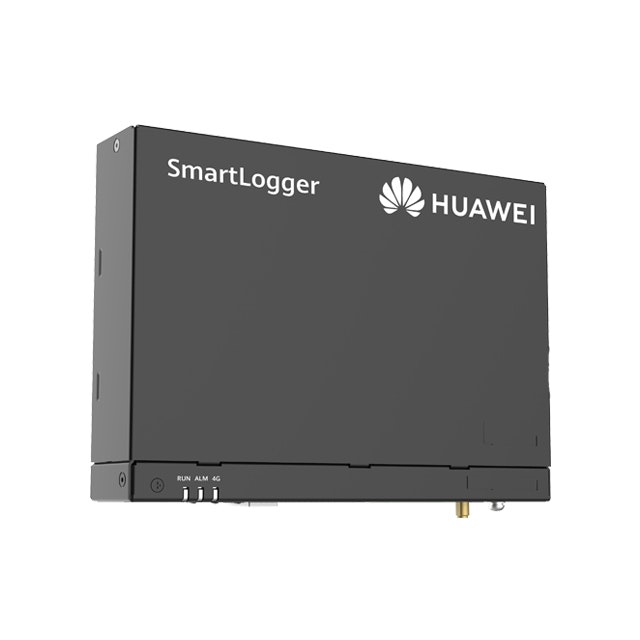
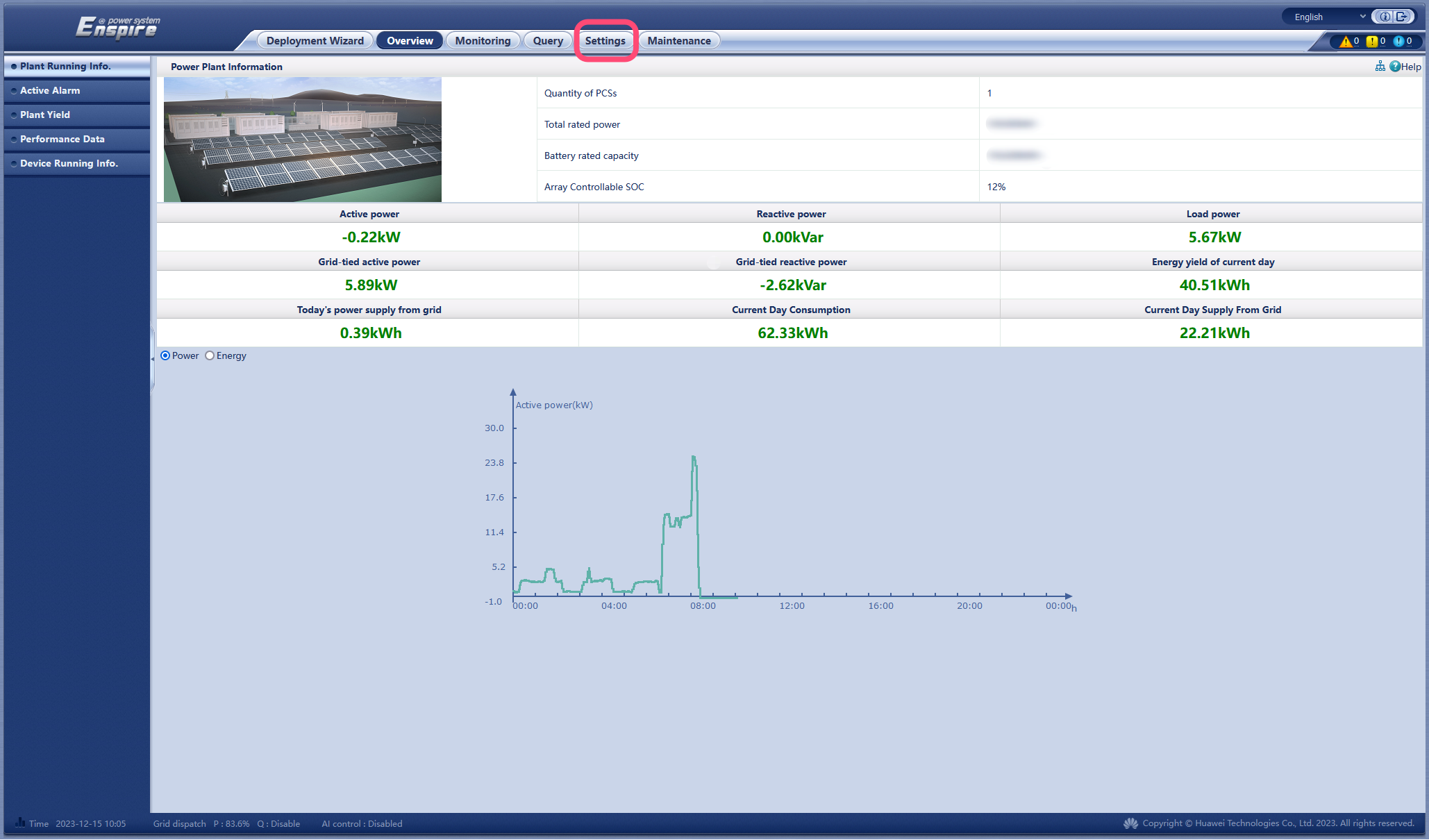
O SmartLogger lê e controla todos os medidores de energia, inversores e baterias conectados a ele. Configure-o na sua interface web (acessar o IP dele, senha padrão "Changeme").
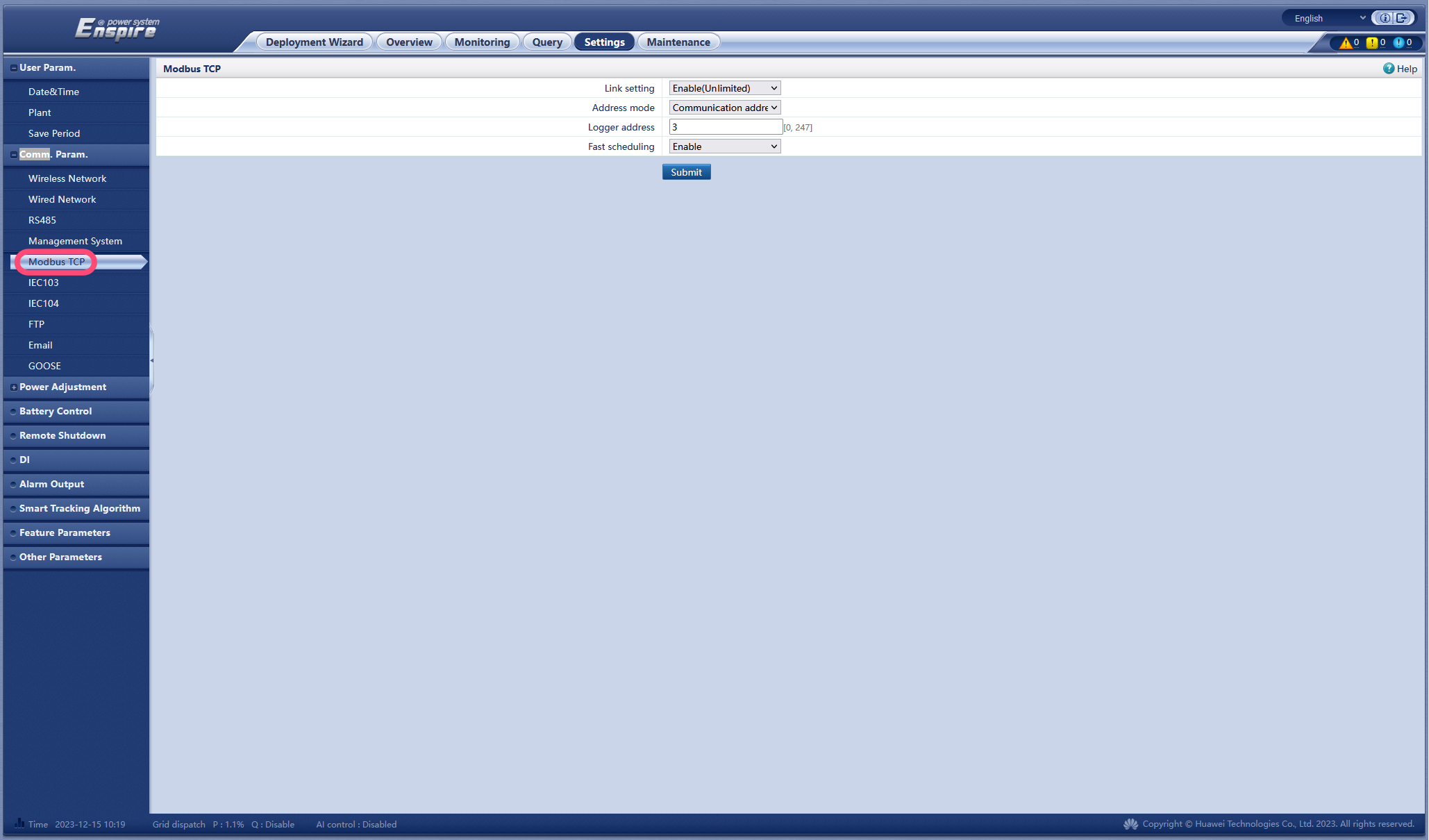
a. Ativar Modbus
- Altere "Link setting" para Enable (Unlimited).
- Defina "Address mode" para Communication address.
- Escolha o endereço Modbus do logger — faça ser diferente dos endereços dos inversores (veja o próximo passo).
- Clique em enviar.
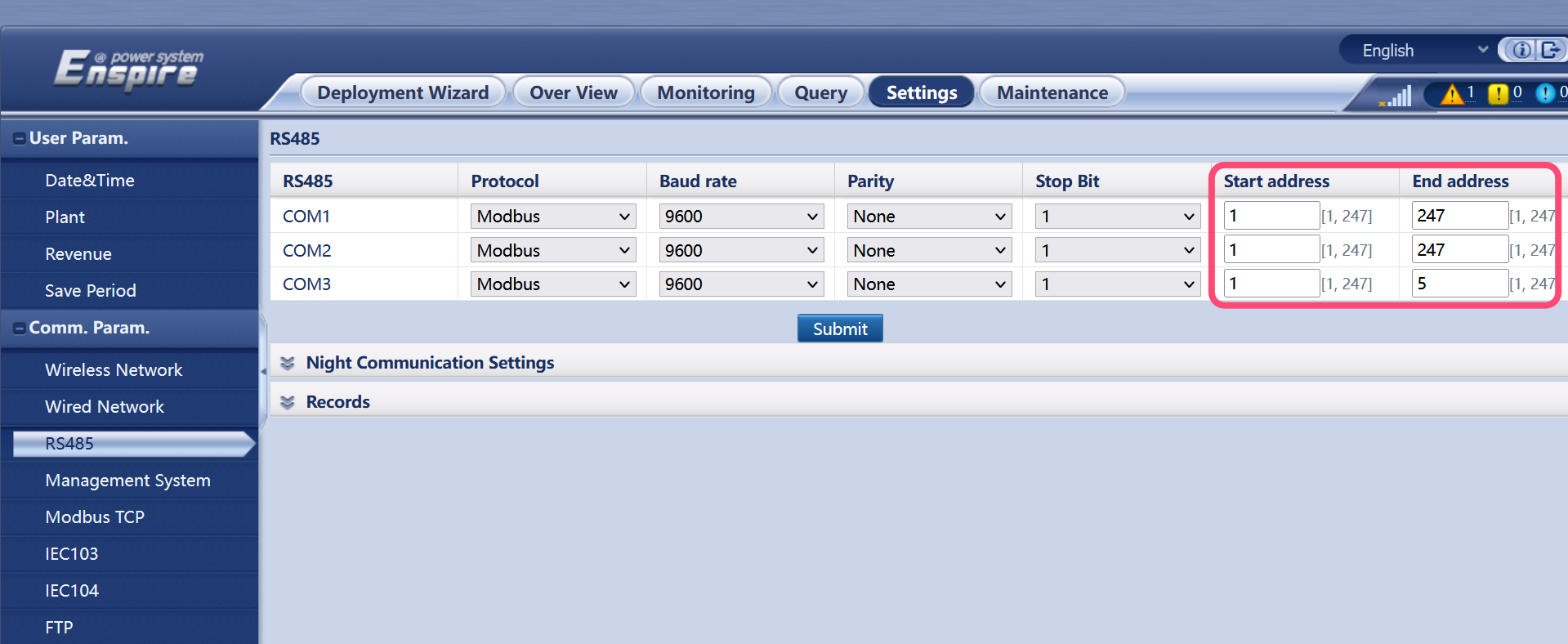
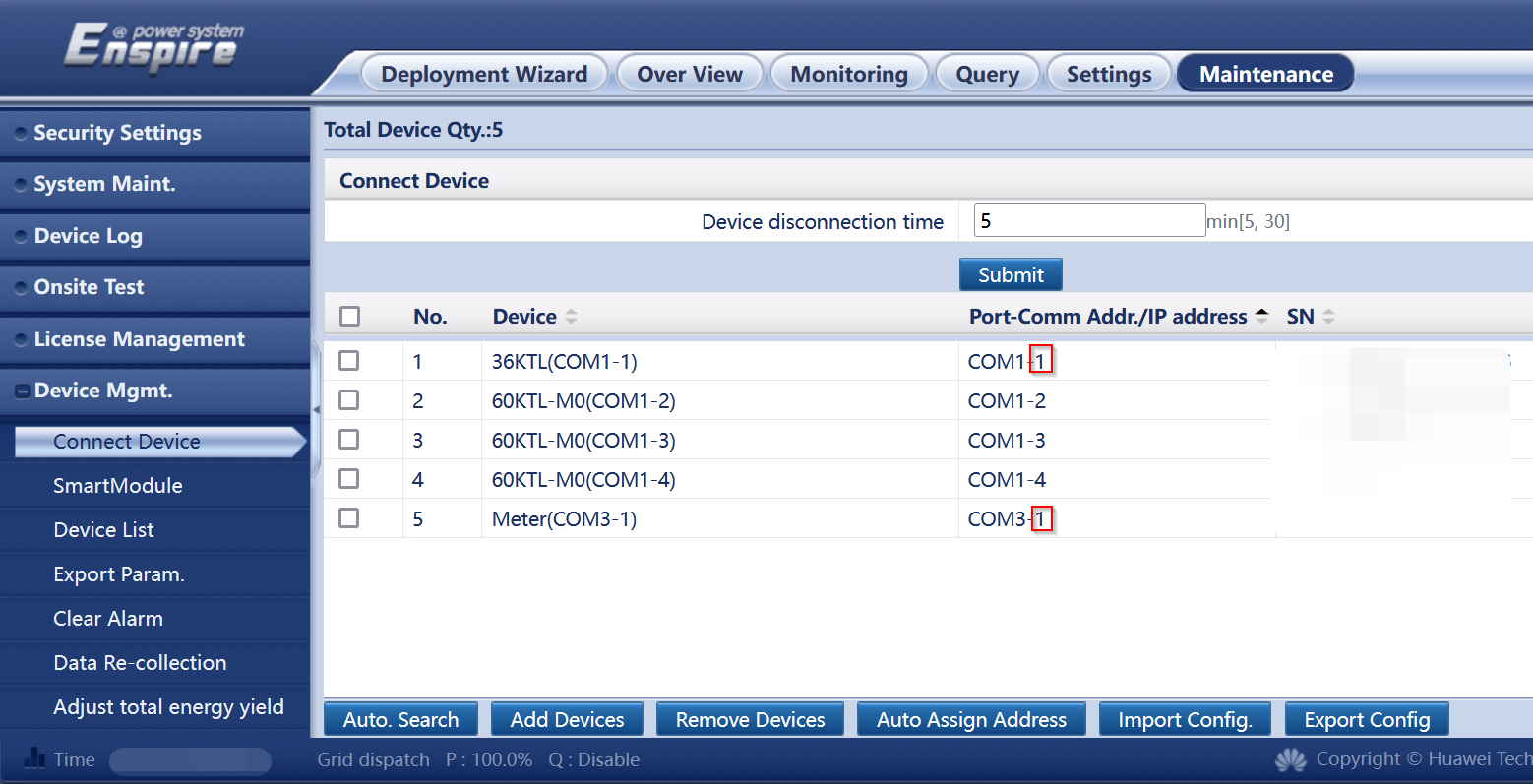
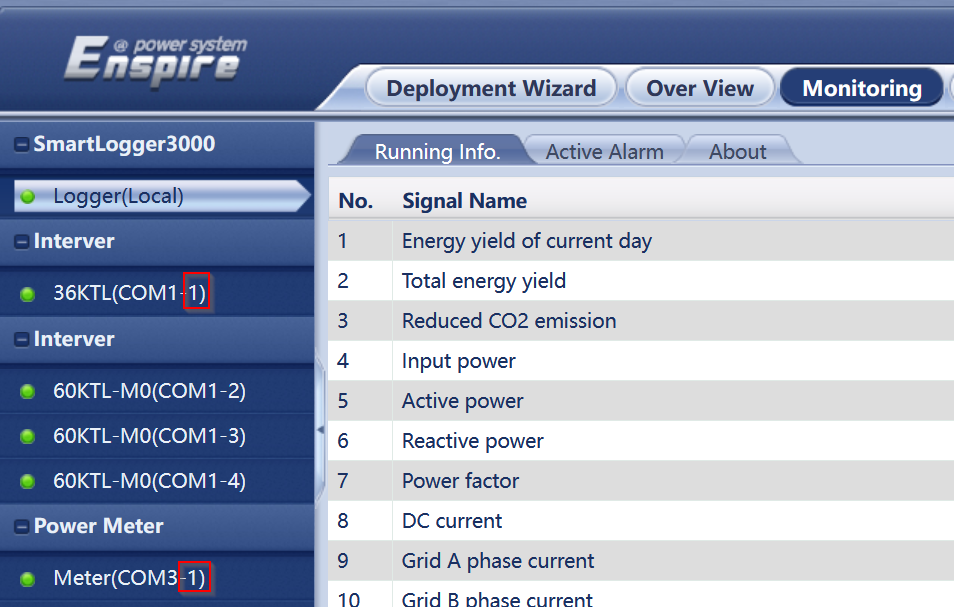
b. Dar a cada dispositivo um endereço Modbus único
O SmartLogger conecta inversores e medidores através de 3 portas COM. Cada endereço Modbus deve ser único. É mais fácil inicialmente definir faixas de endereços não sobrepostas por porta COM, depois readicionar quaisquer dispositivos com conflito para um endereço livre.
c. Ativar agendamento remoto de comunicação
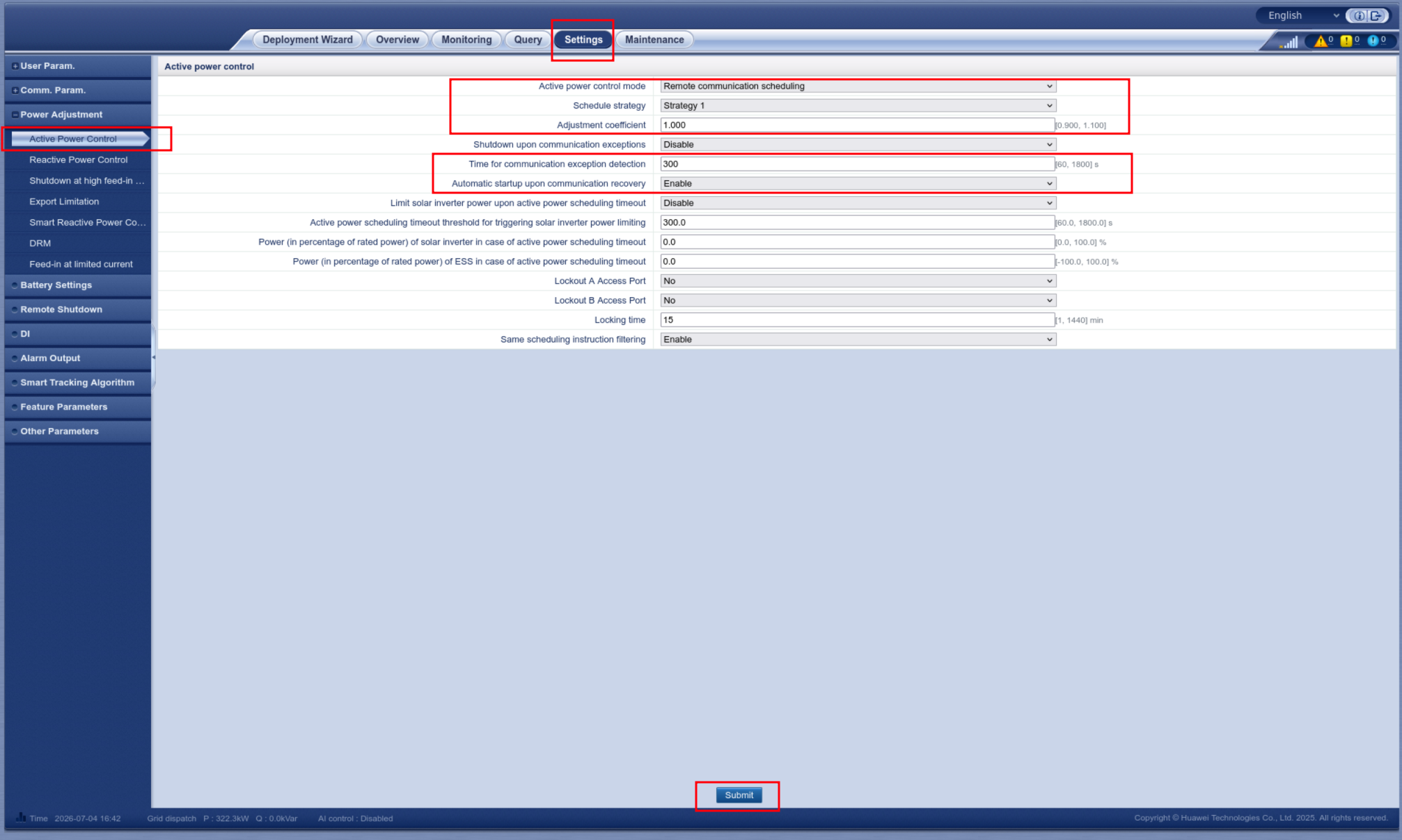
Isto é requerido para curtailment / limitação de potência. Sem isso, o controlador e o SmartLogger não reportam erros, mas os inversores continuam produzindo com potência total.
Vá para Configurações > Ajuste de Potência > Controle de Potência Ativa e configure exatamente como na captura de tela.
- Modo de controle de potência ativa: Agendamento remoto de comunicação
- Estratégia de agendamento: Estratégia 1
- Coeficiente de ajuste: 1.000
- Tempo para detecção de exceção de comunicação: 300
- Inicialização automática após recuperação da comunicação: Ativar
d. Ativar agendamento remoto de potência em cada inversor
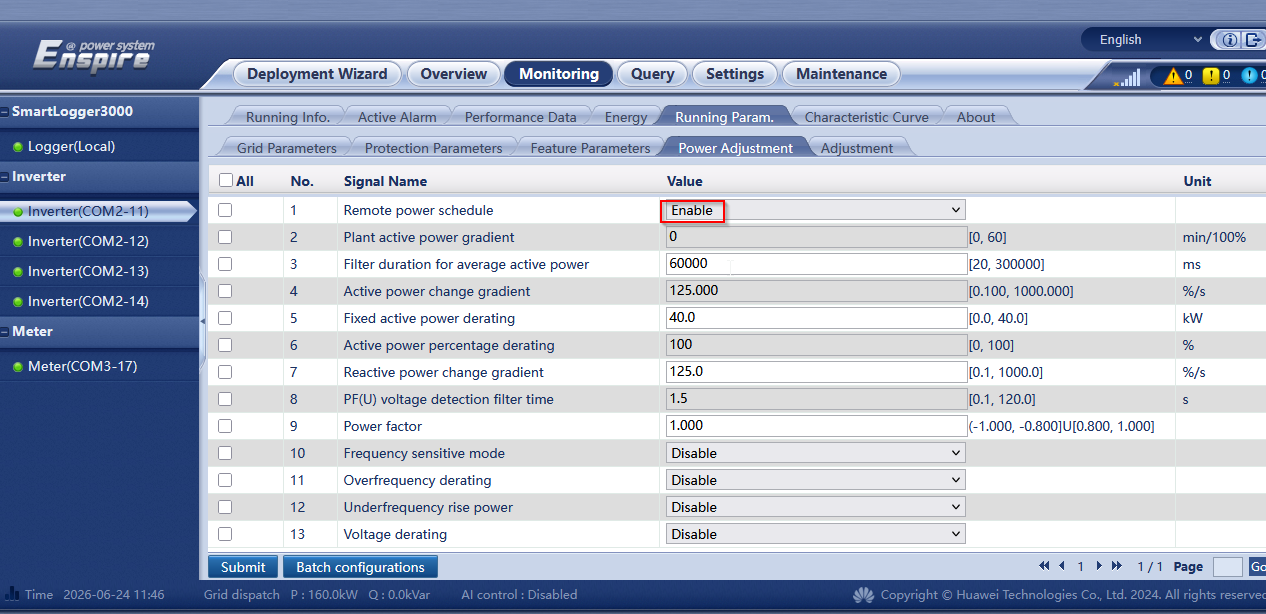
Isto é requerido para curtailment / limitação de potência. Sem isso o controlador e SmartLogger não reportam erros, mas os inversores continuam produzindo com potência total. Faça isso para cada inversor:
- Selecione um inversor na árvore de dispositivos à esquerda (exemplo
Inverter(COM2-11)). - Vá em Monitoramento → Parâmetros em Execução → Ajuste de Potência.
- Defina Agendamento remoto de potência para Ativar e clique em Enviar.
- Repita para cada inversor na árvore (
COM2-11,COM2-12, …).
Sem SmartLogger (direto para cada inversor)
Configure cada inversor pelo app FusionSolar.
a. Instale o app FusionSolar
| Sistema Operacional do Smartphone | Instruções de instalação |
|---|---|
| iOS | Procure o FusionSolar na App Store e faça o download. |
| Android | Baixe o app aqui. |
| Telefone Huawei | Procure FusionSolar na Huawei App Gallery. |
b. Conecte-se ao inversor
Certifique-se que o lado AC ou DC do inversor está energizado, então conecte seu telefone a ele. Escolha o método adequado ao inversor:
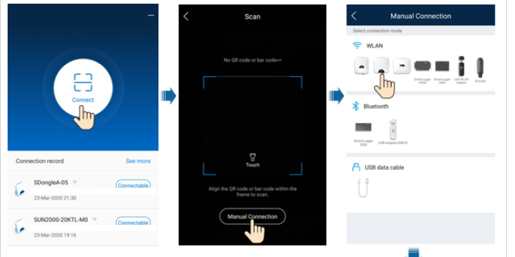
- WLAN — conecte o módulo WLAN na porta USB na parte inferior do inversor, ative WLAN/Bluetooth no seu telefone e esteja a no máximo 5 m.
- Bluetooth — abra o app, toque em conectar, depois escaneie o código QR/barra ou selecione Bluetooth → "Procurar dispositivo". Com o USB Adapter2000-B o nome do dispositivo é "últimos 8 caracteres do número de série + HWAPP".
- USB — conecte a porta USB do inversor ao telefone (a tela mostrará 'Connected to USB Accessory'), abra o app, toque em conectar, selecione USB e permita acesso.
c. Ativar Modbus-TCP
- Na página inicial, vá para Configurações → Configuração de comunicação.
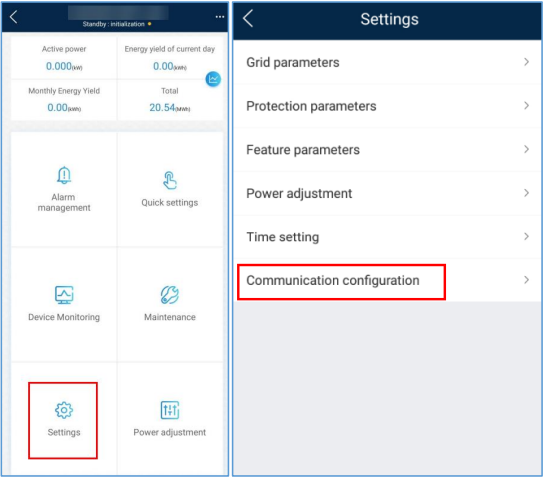
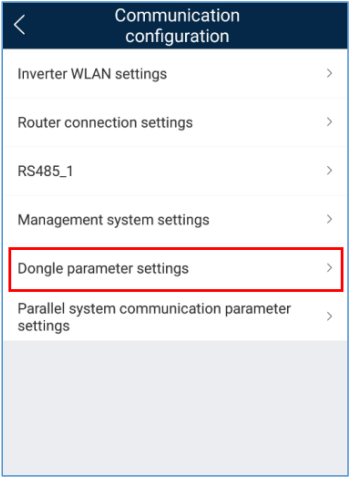
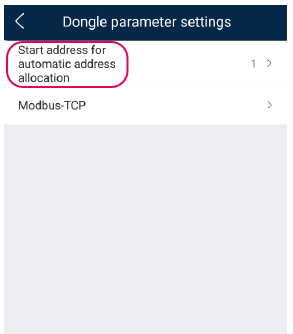
- Abra Configurações do parâmetro Dongle.
- Selecione Modbus-TCP e configure Conexão para Ativar (sem restrições). Se não existir a opção Modbus-TCP, o inversor deve ser atualizado.
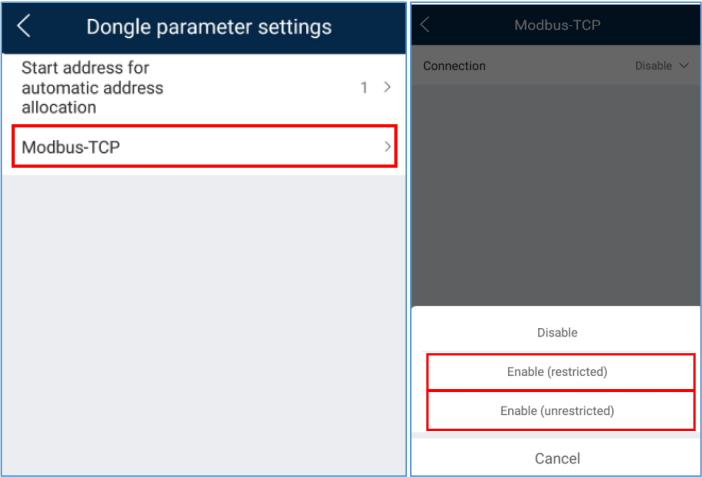
- Ainda nas configurações de parâmetro do Dongle, altere o endereço inicial para alocação automática de endereços para qualquer outro valor — a conexão só ativa após essa alteração. (Este não é o endereço Modbus com que o controlador comunica, apenas um valor inicial.)
d. Ativar controle remoto de potência
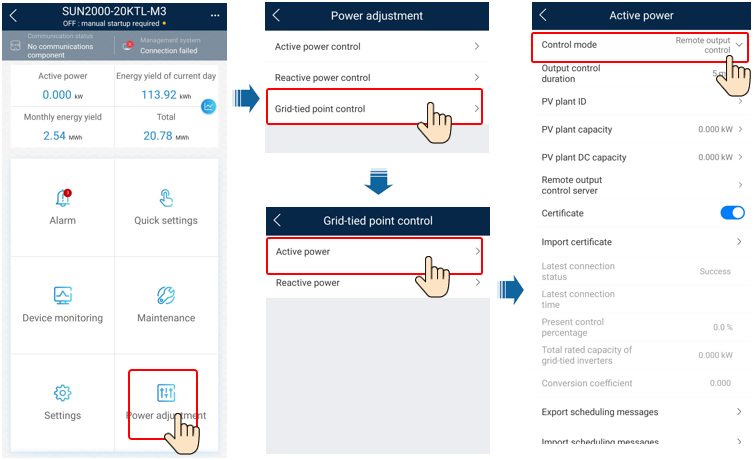
Necessário para curtailment: na página inicial vá para Ajuste de potência → Controle do ponto conectado à rede → Potência ativa, e defina o modo de controle para Controle remoto de saída.
Bateria LUNA 2000
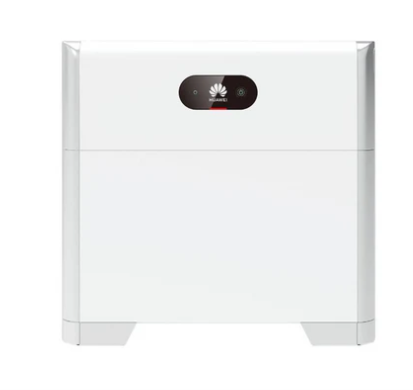
A LUNA 2000 não precisa de passos de conexão separados — ela é lida e controlada através do inversor ou SmartLogger ao qual está conectada. Apenas escolha Ambos: solar e bateria ou Só bateria no assistente (passo seguinte) para que o controlador a adicione.
4. Adicione o sistema no controlador
Execute o assistente de busca no endereço IP correto — o IP do SmartLogger se houver um, caso contrário o IP de cada inversor. Durante o assistente você escolhe se um medidor de energia está conectado (para que o controlador leia dados da rede) e o que está conectado ao inversor (solar, bateria ou ambos). Pronto — o controlador descobre e adiciona o resto.
Solução de problemas
Curtailment / limitação de potência não tem efeito. Os inversores provavelmente não têm o ajuste de agendamento remoto ativado. Verifique novamente se Agendamento remoto de potência está ativado em todos os inversores (configuração com SmartLogger, passo 3c) — o controlador não reportará erro mesmo se esta for a causa.
Dispositivos não conectam, valores não são lidos, ou o SmartLogger reporta 0 de potência. Primeiro, atualize o firmware. No FusionSolar, verifique e instale atualizações para ambos os softwares Huawei (SmartLogger / dongle) e para cada inversor, mantendo-os na mesma versão — firmware desatualizado ou com versões diferentes é uma causa comum de registros ausentes, valores ilegíveis e comandos ignorados. Se o SmartLogger ainda reportar 0 potência após ativar Modbus, contate a Huawei.