
Åtkomst till idrifttagningsgränssnittet
Not
Se till att SmartgridOne Controller är påslagen och ansluten till nätverket.
Tips
Felsökning
Om du har problem att komma åt idrifttagningsgränssnittet, se även "Felsökning: Åtkomst till idrifttagningsgränssnittet".
Alternativ 1: Åtkomst via appen eller portalen
Tips
Se till att du har kopplat SmartgridOne Controller till ditt konto innan du fortsätter.
-
Logga in i appen (smartphone) eller i SmartgridX (dator).
-
Ställ in vyn till 'SmartgridOne'.
-
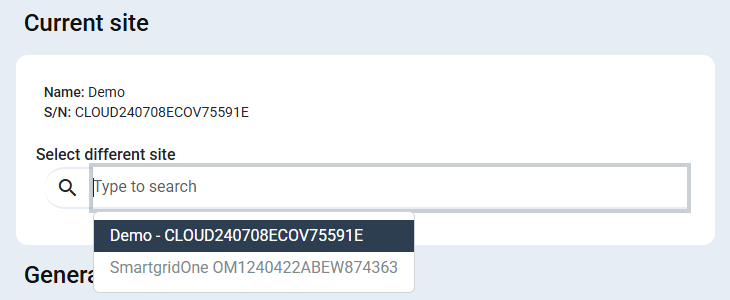
I inställningsmenyn, byt till SmartgridOne Controller som du vill komma åt.
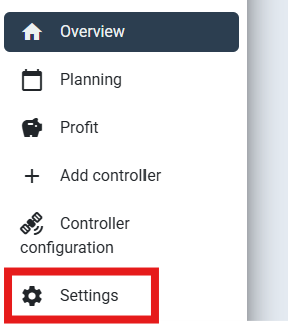
- Öppna idrifttagningsgränssnittet genom att klicka på "Controller configuration".
Tips
Om det står att SmartgridOne Controller är offline, se anslutnings- och kabelanvisningar samt nätverksbrandväggsanvisningar
Alternativ 2: Lokal åtkomst via mDNS
Varning
Mjukvaruversion
Detta alternativ gäller från mjukvaruversion 1.18.x.y och framåt.
Not
Operativsystem
SmartgridOne sänder ut sin IP-adress via mDNS. Detta protokoll stöds i Windows 11 och nyare versioner av Windows 10.
Äldre Windows-versioner har inget stöd för mDNS.
- Anslut din dator med ethernet till samma nätverk som SmartgridOne Controller.
- Se till att DHCP är konfigurerat för din dators ethernet-gränssnitt. (INTE en fast IP-adress! Se även ge din dator en fast IP-adress)
- Stäng av WiFi på datorn (och 4G om du har det), och starta om datorn så att alla nätverksanslutningar rensas. Efter omstart, kontrollera att alla VPN-anslutningar är avaktiverade.
- Öppna en webbläsare och surfa till http://[SERIAL_NUMBER].local, där [SERIAL_NUMBER] byts ut mot styrenhetens serienummer. Exempel: http://OM1241105ZEXO12B10A.local
- Det kan ta en minut för din dator att hitta SmartgridOne Controller.
- Om det inte går att ansluta måste du hitta den lokala IP-adressen för SmartgridOne Controller. Se alternativ 3.
Tips
Initial konfiguration för nätverk utan DHCP
Om du behöver konfigurera styrenheten för första gången i ett nätverk utan DHCP kan du ansluta styrenheten direkt till din dator (utan router) och komma åt den via mDNS.
Alternativ 3: Lokal åtkomst via SmartgridOne Controller's IP-adress.
Alternativ 3.1: Hitta IP-adressen med en IP-scanner (fungerar om SmartgridOne har en bra nätverkskonfiguration)
-
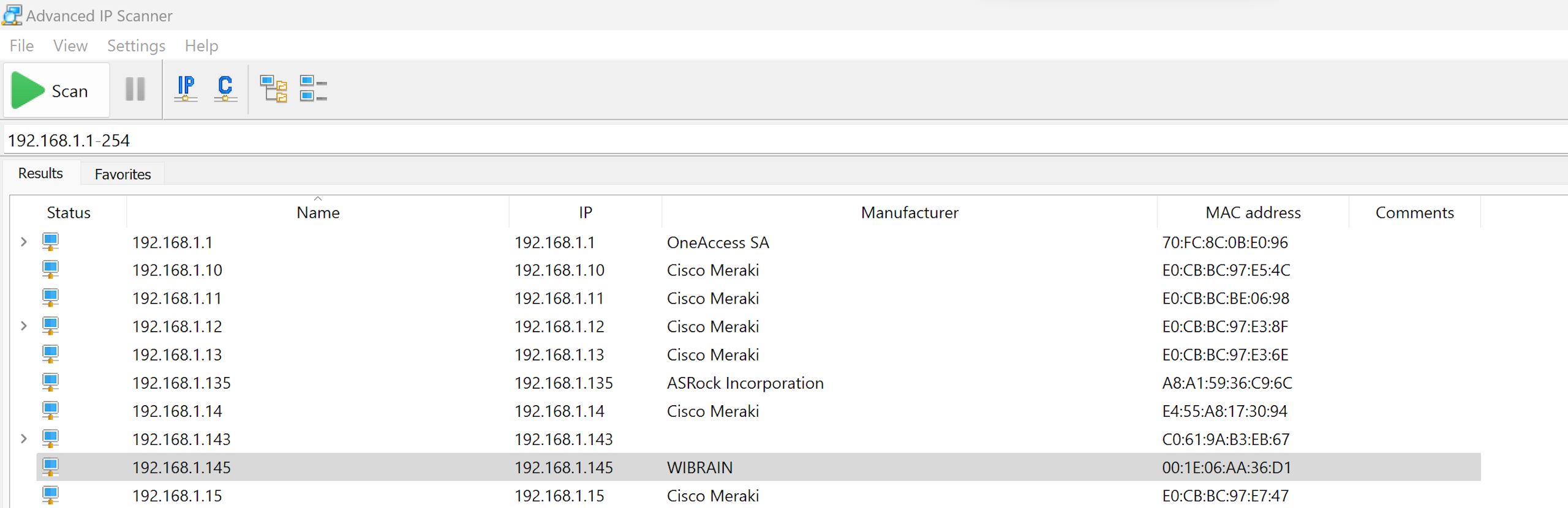
Ladda ner en IP-scanner som "Fing" (Google Play Store eller iOS App Store) eller "Advanced IP Scanner" (Windows).
-
Anslut din smartphone eller dator till samma nätverk som SmartgridOne Controller.
-
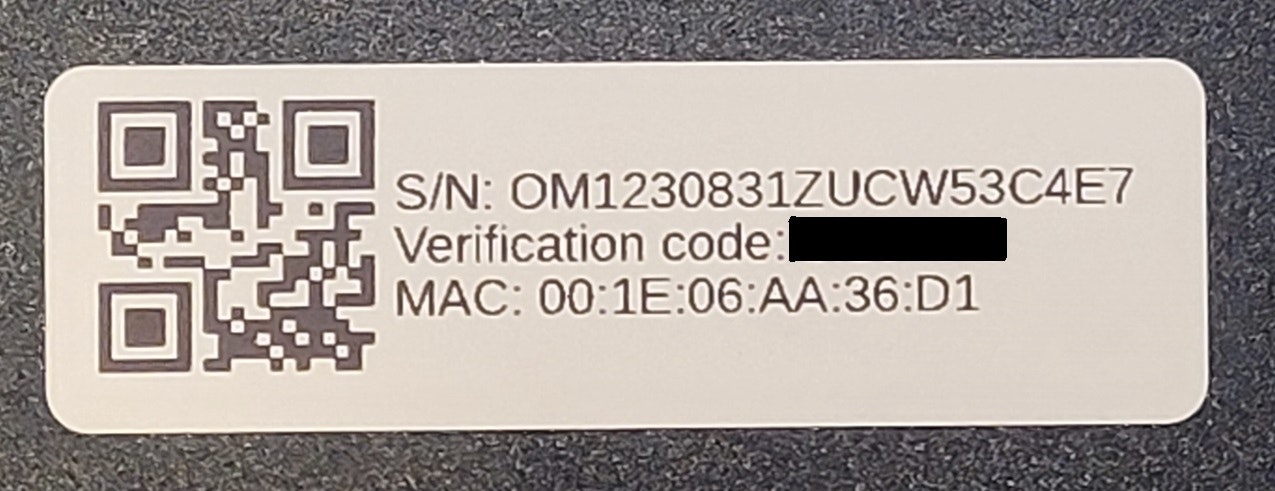
Skanna efter enheter i nätverket och hitta IP-adressen för enheten med MAC-adressen som står på SmartgridOne Controller-etiketten.
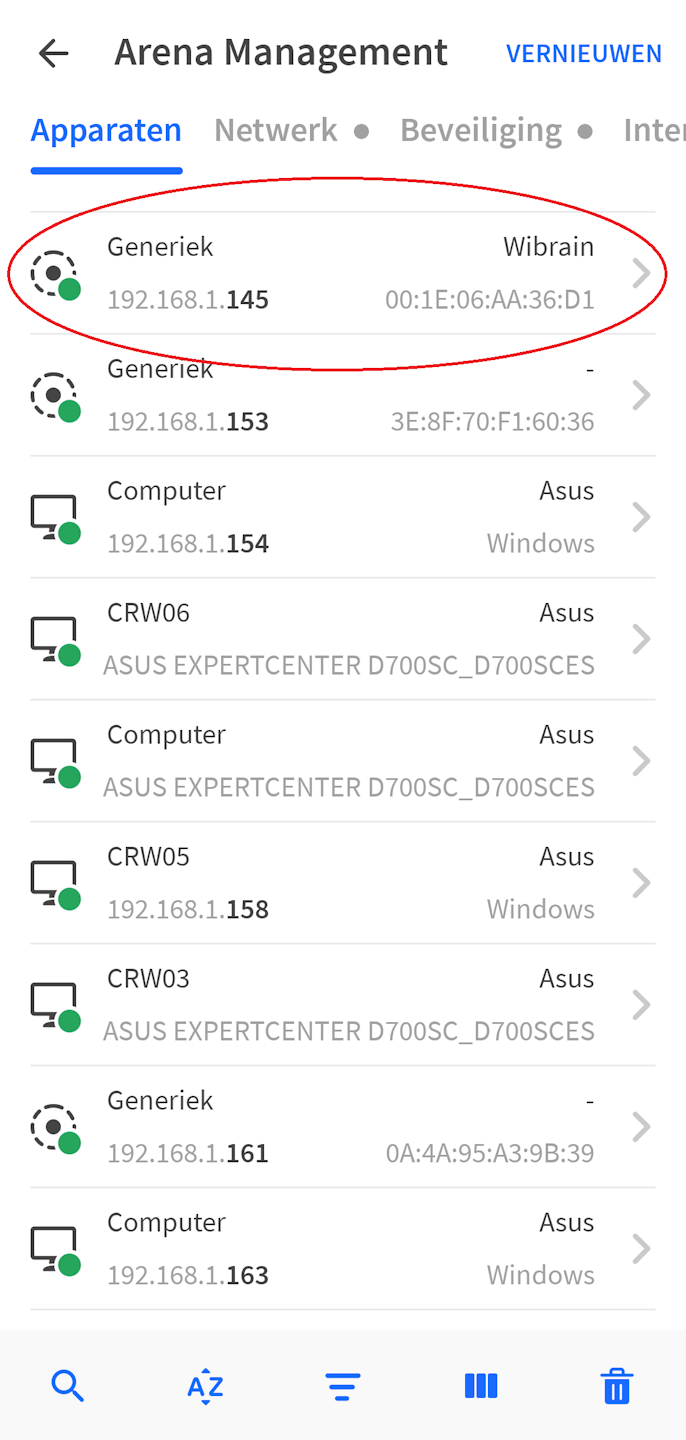
- Surfa till IP-adressen i en webbläsare.
Alternativ 3.2: Hitta IP-adressen med mDNS (fungerar även om SmartgridOne INTE har en bra nätverkskonfiguration)
Varning
Mjukvaruversion
Följande procedur gäller från mjukvaruversion 1.18.x.y och framåt.
Not
Operativsystem
SmartgridOne sänder ut sin IP-adress via mDNS. Detta protokoll stöds i Windows 11 och nyare versioner av Windows 10.
Äldre Windows-versioner har inget stöd för mDNS.
- Anslut din dator med ethernet till samma nätverk som SmartgridOne. Stäng av WiFi på datorn (och 4G om du har det) och starta om datorn så att alla nätverksanslutningar rensas. Efter omstart, kontrollera att alla VPN-anslutningar är avaktiverade.
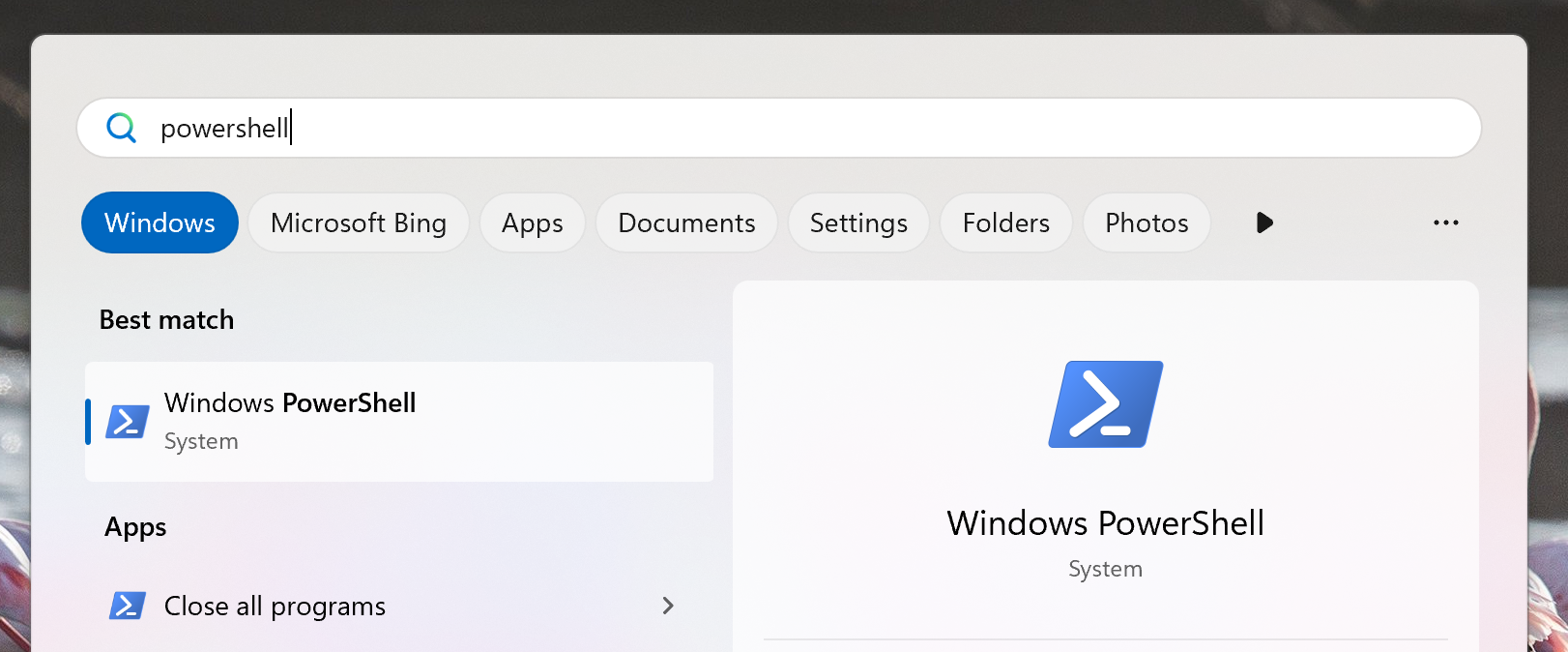
- Öppna Windows startmeny, skriv "powershell" och öppna "Windows PowerShell".
- I PowerShell, skriv: "Resolve-DnsName -Name [SERIAL_NUMBER].local" där [SERIAL_NUMBER] byts ut mot styrenhetens serienummer. Till exempel, "Resolve-DnsName -Name OM1241105ZEXO12B10A.local"
- Efter en minut bör styrenhetens IP-adresser visas.
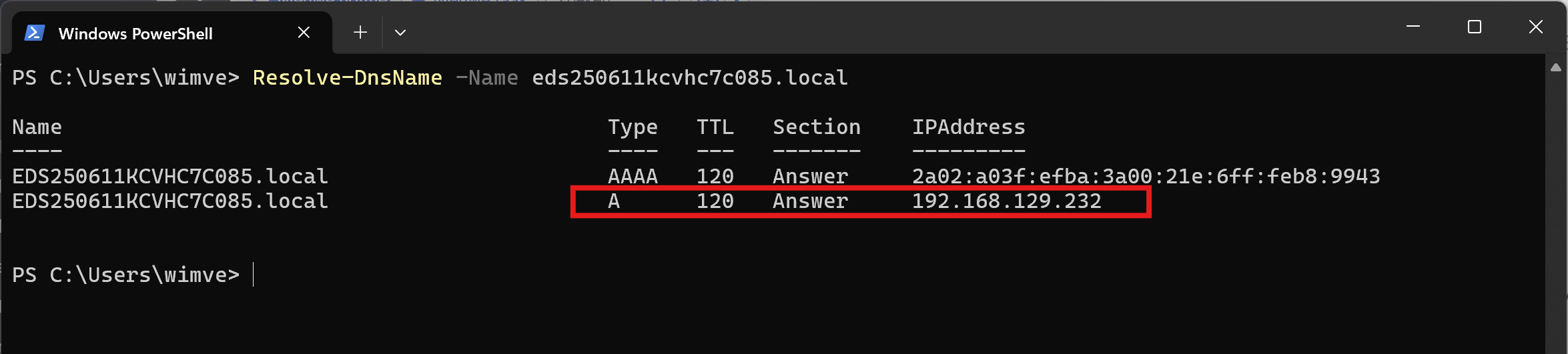
- Endast adressen av typen "A" (en IPv4-adress) kan användas för att komma åt idrifttagningsgränssnittet, på grund av generella begränsningar i webbläsare.
- Om din dator finns i samma subnet som SmartgridOne, ska du kunna nå idrifttagningsgränssnittet genom att surfa till IP-adressen i en webbläsare.
- Annars, ge först din dator en fast IP-adress i samma subnet som SmartgridOne innan du försöker komma åt idrifttagningsgränssnittet. Se ge din dator en fast IP-adress.