
Smappee Energimätare

Stödda enheter
| Device Type | Modbus TCP (Ethernet) | RS485 | MQTT |
|---|---|---|---|
| Smappee energy meters with MQTT | ❌ | ❌ | ✅ |
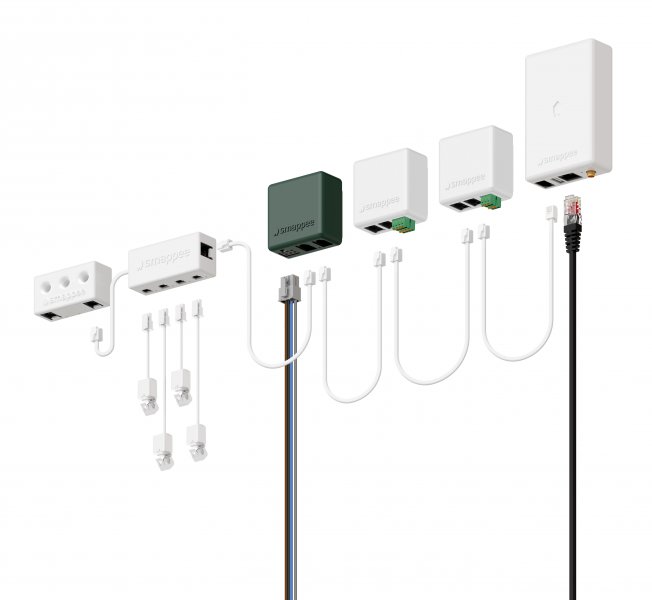
Varning
Varning
Denna integration fungerar endast med genius I, den fungerar inte med genius II (flex)
Konfiguration
Smappee ska kommunicera via MQTT till SmartgridOne databasen. Denna databas används sedan som källa för Smappees data.
Dokumentation om Smappee MQTT finns i bifogad dokument från Smappee: Download the PDF.
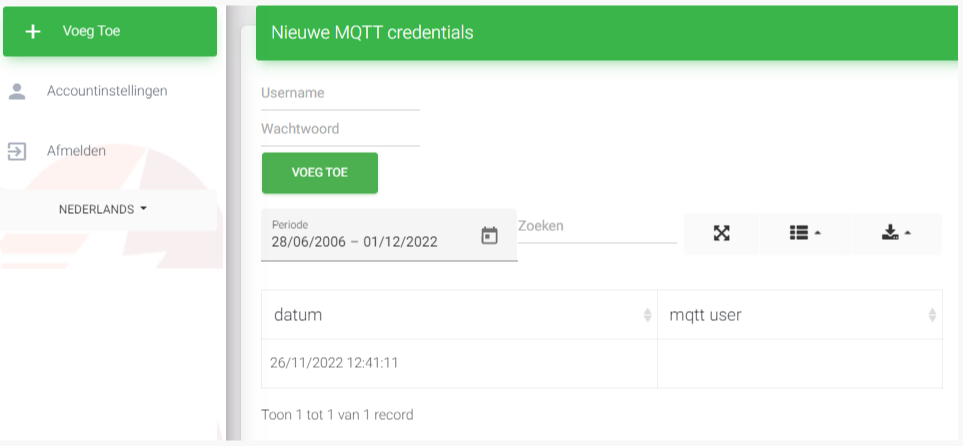
1. Skapa MQTT-uppgifter
De MQTT-uppgifter som krävs i Smappee-konfigurationen skapas i detta steg. Obs: Att skapa MQTT-uppgifter är för närvarande endast tillgängligt på insights2 så du behöver navigera till https://insights.eniris.be
- Klicka på globala inställningar
- Välj Credentials & Licenses i toppmenyn
- Välj Lägg till uppgifter
- Användarnamnet ska vara i formatet dittföretagsnamn-index (t.ex. eniris-0).

2. Hämta Smappee UUID
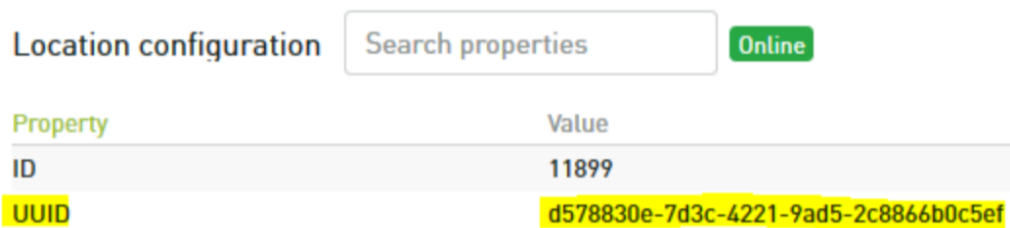
Smappee UUID är en viktig koppling till rätt Smappee-lokalisering.
Hämta det genom:
- Dashboard:
- gå till https://dashboard.smappee.net
- lägg till ett konfigurationskort för plats
- REST API-anrop:
- MQTT wildcard:
- Matcha konfigurationstemat till det serienummer du behöver, se https://www.hivemq.com/blog/mqtt-essentials-part-5-mqtt-topics-best-practices
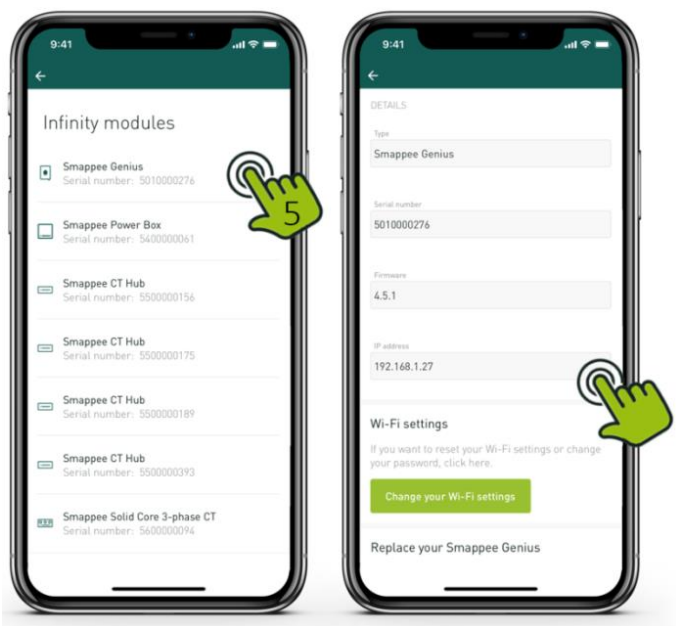
3. Hämta Smappee IP-adress
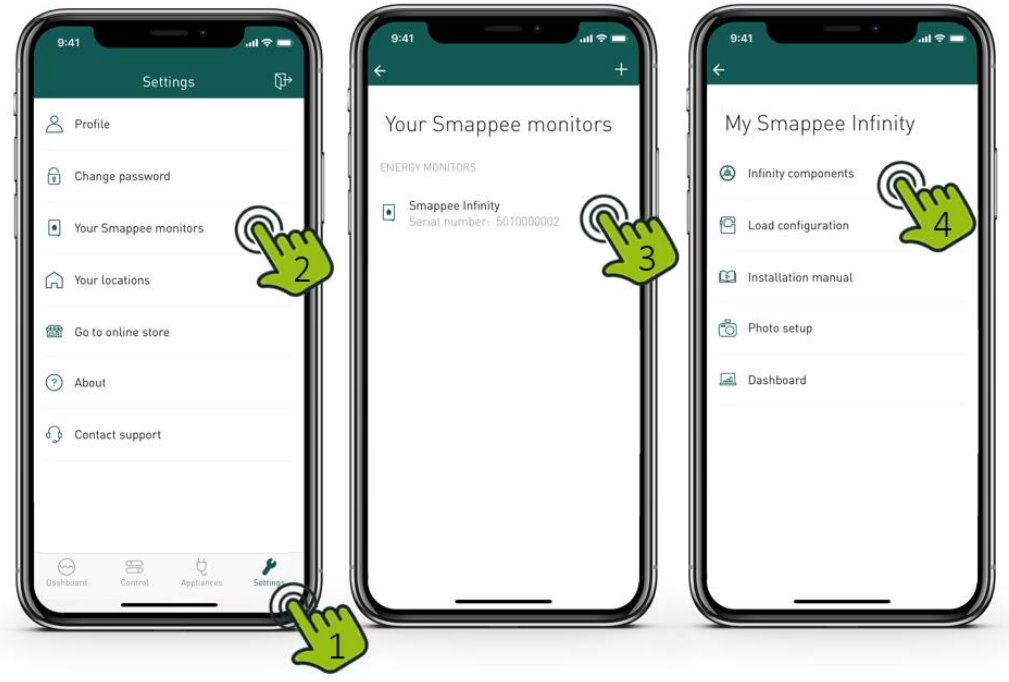
- Öppna Smappee-appen
- Gå till Inställningar
- Klicka på Dina Smappee-mätare
- Klicka på Smappee Infinity
- Klicka på Infinity-komponenter
- Klicka på Smappee Genius
- Hitta IP-adressen i detaljinformationen
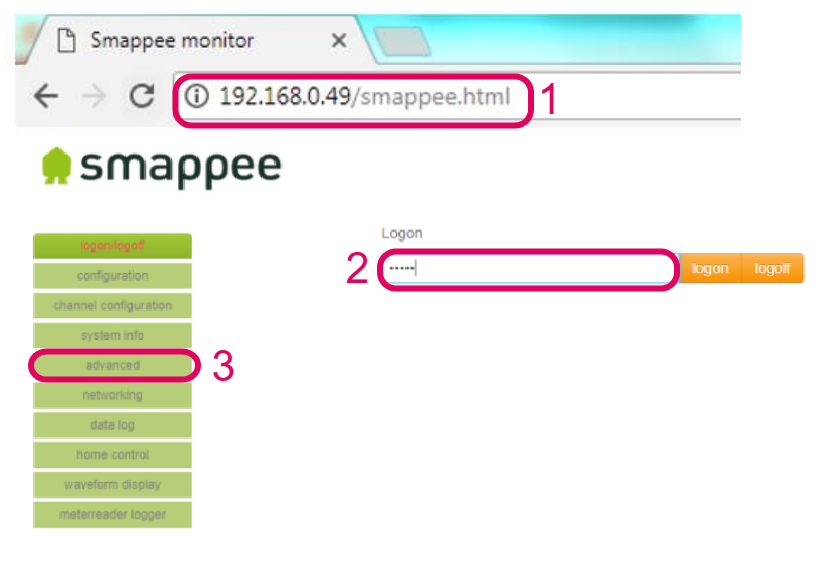
4. Konfigurera MQTT-brokern i Smappee Energy Meter
- Navigera till den tidigare steget bestämda IP-adressen för din Smappee-mätare följt av /smappee.html . Exempel: 192.168.0.128/smappee.html
- Klicka på Logon/logoff och logga in
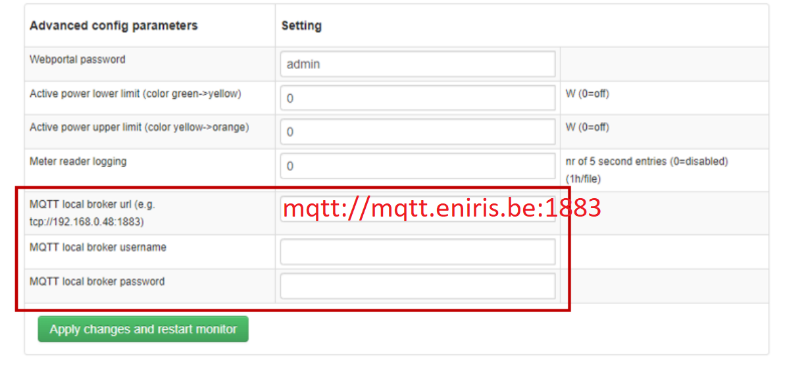
- Klicka på avancerat
- Fyll i MQTT lokala broker url: mqtt://mqtt.eniris.be:1883
- Fyll i MQTT användarnamn och lösenord med de uppgifter du skapade i föregående steg
- Klicka på spara ändringar och starta om mätaren
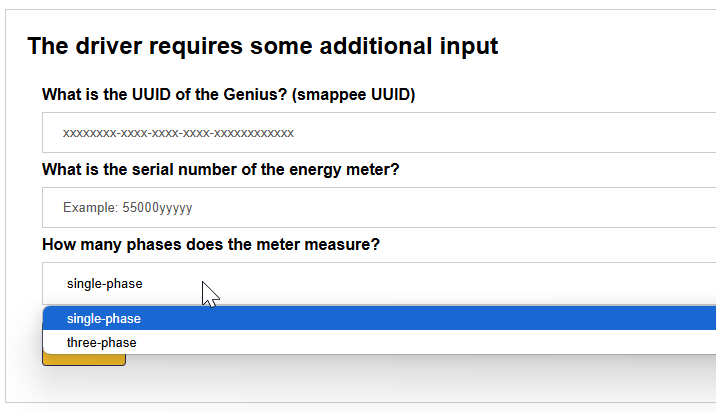
5. Konfiguration i SmartgridOne Controller
Lägg till enheten i SmartgridOne Controller. När du blir tillfrågad, ange:
- UUID
- mätarens serienummer
- antal faser som mäts
Last updated July 17, 2026Edit this page