
دليل تركيب وحدة تحكم Eneco

Eneco Belgium هي مزود طاقة مستدام يركز على توفير كهرباء خضراء بنسبة 100% وتقديم حلول طاقة مبتكرة للمنازل والشركات، بهدف تسريع الانتقال إلى مستقبل محايد للكربون.
تركيب Controller من Eneco
1. التحضير
قبل البدء، تأكد من توفر ما يلي:
- Controller من Eneco
- مصدر الطاقة
- كابل إيثرنت (لا يتم توصيله مع Controller)
- كابل من P1 إلى USB (يتم توصيله مع Controller)
- حاسوب محمول للتكوين
- الأدوات الأساسية للتركيب
- وحدة HomeWizard P1 Dongle (لا يتم توصيلها، وستُستخدم إذا كان العداد الذكي بعيدًا جدًا عن Controller)
بناءً على التركيب، قد يكون من المفيد أيضًا توفر ما يلي:
- طقم تركيب على سكة DIN
- سلك تمديد
- محول إيثرنت
يجب أن تتوفر العناصر التالية في الموقع:
- اتصال إيثرنت
- اتصال بالطاقة
- عداد ذكي
تحذير
يجب تفعيل منفذ P1 في العداد الذكي Fluvius، لذا تأكد من إجراء ذلك قبل التركيب.
قد يستغرق هذا ما يصل إلى 3 أيام!
2. التركيب
قبل تركيب Controller، تأكد من تسجيله في بوابة Eneco
لتسجيل Controller، اتبع الخطوات التالية:
- انتقل إلى بوابة Eneco
- سجّل الدخول باستخدام بيانات اعتماد المُركّب
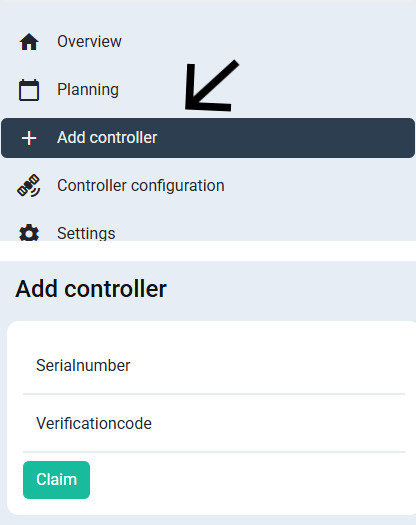
- من القائمة، اختر "إضافة وحدة تحكم"
- أدخل الرقم التسلسلي لوحدة التحكم
- أدخل رمز التحقق لوحدة التحكم
- انقر على "تسجيل"
تركيب Controller
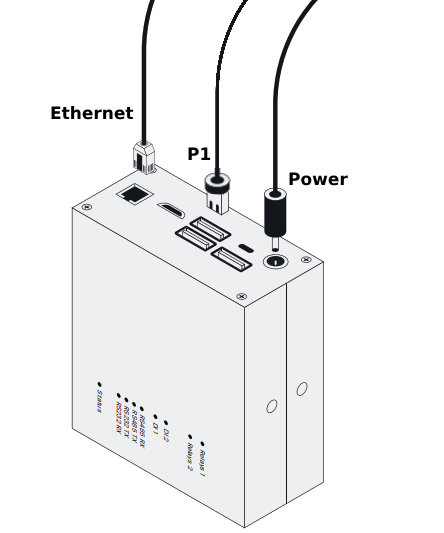
- وصّل Controller بمصدر الطاقة
- وصّل Controller بالإنترنت باستخدام كابل إيثرنت
- من القائمة، اختر "إضافة وحدة تحكم"
- وصّل Controller بالعداد الذكي باستخدام كابل P1 إلى USB أو وحدة HomeWizard Dongle
- انتظر حتى يتم تشغيل Controller
- أصبح Controller الآن جاهزًا للتكوين
ملاحظة
يمكنك التحقق من حالة وحدة تحكم Eneco من خلال لون مؤشر LED للحالة:
- جارٍ التشغيل
- جاهز
- خطأ
3. التكوين
يمكنك الاتصال بسهولة بصفحة التكوين باتباع الخطوات التالية:
- انتقل إلى بوابة Eneco
- سجّل الدخول باستخدام بيانات اعتماد المُركّب
- من القائمة، اختر "الإعدادات"
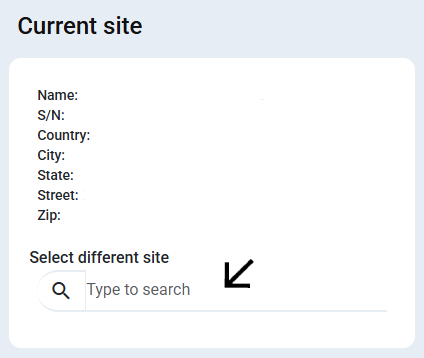
- ضمن "الموقع الحالي"، اختر الرقم التسلسلي لوحدة التحكم المثبتة
- من القائمة، انقر على "تكوين وحدة التحكم"
بعد الدخول إلى واجهة التكوين، اتبع الخطوات التالية:
- سجّل الدخول باستخدام بيانات اعتماد المُركّب
- انقر على بدء معالج الإعداد
- أدخل قيمة التيار (A) لقاطع الدائرة الرئيسي
- حدد نوع الشبكة الصحيح (طور أحادي، أو ثلاثي الأطوار بنظام نجمي أو دلتا)
- أدخل حدود القدرة والتيار الصحيحة.
يمكن ضبط حد الاستيراد على متوسط استهلاك الطاقة في العام الماضي. إذا كان الموقع في بلجيكا، يمكنك إدخال القدرة المستخدمة في حسابات تعرفة السعة للعام الماضي. - انقر على التالي في الصفحة التي تحتوي على أوضاع التشغيل الافتراضية.
- اترك موفر البيانات معطلًا
- أدخل عنوان منزل العميل وانقر على التحقق
- انقر على إنهاء معالج الإعداد
نصيحة
يمكن ضبط حد الاستيراد على متوسط استهلاك الطاقة في العام الماضي. إذا كان الموقع في بلجيكا، يمكنك إدخال القدرة المستخدمة في حسابات تعرفة السعة للعام الماضي.
لمزيد من المعلومات حول الحدود، انقر هنا
تحذير
يجب دائمًا توصيل عداد الطاقة مباشرةً بـ وحدة التحكم، وليس بالعاكس. قد يؤدي توصيل عداد الطاقة بالعاكس إلى حدوث مشكلات في التحكم، خاصةً إذا كان موقعك يحتوي على أنواع عديدة مختلفة من الأجهزة المطلوب التحكم فيها.
بعد إتمام التكوين الأساسي، يمكنك إضافة العداد الذكي:
- حدد "الأجهزة" من القائمة
- ابدأ معالج الأجهزة
- اختر "عدادات الطاقة"
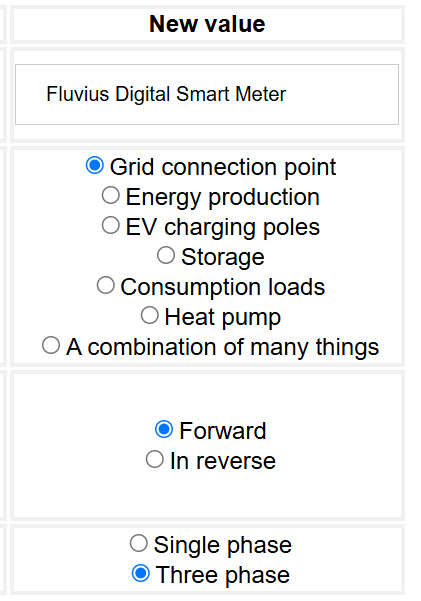
- حدد "Fluvius"
- حدد "كابل منفذ P1 إلى USB"
- عند طلب نوع الجهاز/البروتوكول، حدد "منفذ P1 DSMR 4.2/DSMR 5"
- انقر على "بحث"
- انقر على "إنهاء الفحص والانتقال إلى النتائج"
- حدد "حفظ والانتقال إلى إعدادات الجهاز"
- أدخل الإعدادات الصحيحة وانقر على حفظ
بعد إضافة العداد الذكي، يمكننا الآن إضافة العاكس الهجين:
- حدد "الأجهزة" من القائمة
- ابدأ معالج الأجهزة
- اختر "العاكس الشمسي" أو "أنظمة البطاريات"
- حدد "Sigenergy/Energreen" من قائمة العلامات التجارية
- حدد "Ethernet TCP" وانقر على "التالي"
- حدد "SigenStor" وانقر على "التالي"
- افتح "الخيار 1. الإضافة حسب عنوان MAX"
- إذا لم تكن هناك أجهزة مدرجة، فانقر على "تحديث الجدول"
- انقر على "تحديد" بجوار عنوان MAC الخاص بالعاكس
ملاحظة
تُدرج هذه العواكس عادةً باسم "Espressif Inc."
- انقر على "بحث"
- انقر على "إنهاء الفحص والانتقال إلى النتائج"
- انقر على "حفظ والانتقال إلى إعدادات الجهاز"
- أدخل الإعدادات الصحيحة وانقر على حفظ
تحذير
تأكد من تمكين "Modbus TCP" في تطبيق Sigenergy/Energreen.
للتحكم الصحيح في البطارية، يجب ضبط وضع التحكم على "التحكم الخارجي".
تأكد من تركيب بطارية Energreen بدون عداد، ومن عدم تعيين أي حدود لتصدير/استيراد الطاقة من الشبكة.
4. الخطوات النهائية
نريد التحكم في عاكس البطارية استنادًا إلى الأسعار التي توفرها Eneco
- حدد "مصادر البيانات الخارجية" من القائمة
- انقر على "بدء المعالج"
- حدد "الإشارة الخارجية"
- حدد "Eneco"
- أدخل المعلومات المطلوبة وانقر على "حفظ"