

Cargadores EV de Huawei
Se admiten dos familias de productos Huawei: el SCharger (wallbox AC) y el FusionCharge (cargador rápido DC comercial). Ambos se comunican vía Modbus TCP.
Dispositivos compatibles
| Device Type | Manual | Modbus TCP (Ethernet) | RS485 | Curtailment |
|---|---|---|---|---|
| SCharger-7KS-S0 | Manual | ✅ | ❌ | ✅ |
| SCharger-22KT-S0 | ||||
| FusionCharge EV-charger | Manual |
SCharger
El SCharger es un wallbox AC para uso residencial y comercial ligero.
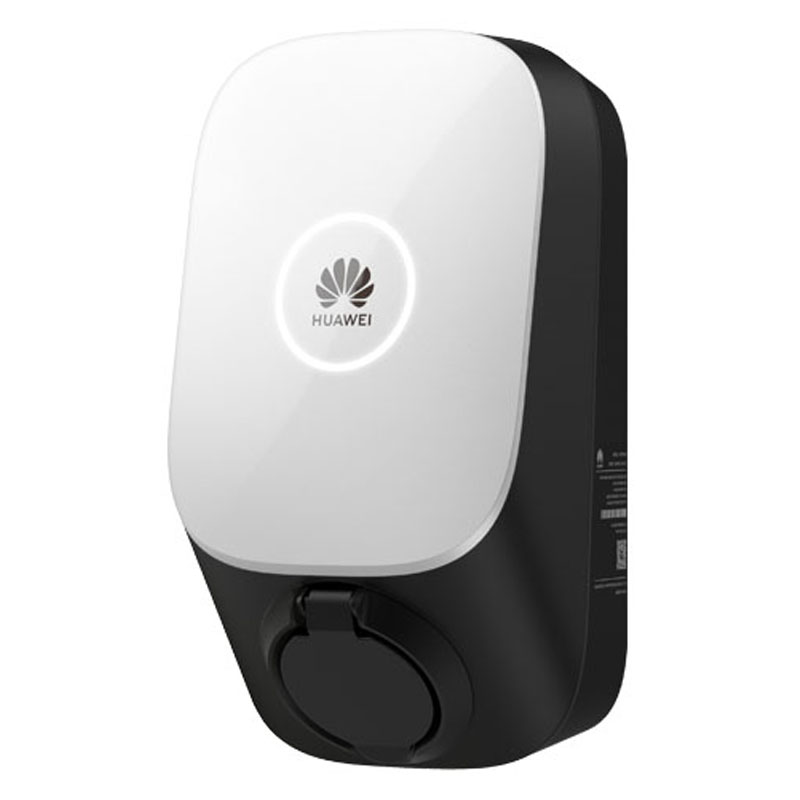
Cableado
Cableado de energía
- SCharger-7KS-S0 (monofásico): L1, N, PE.
- SCharger-22KT-S0 (trifásico): L1, L2, L3, N, PE.
Conexión de red (FE/Ethernet)
Para una conexión más estable con el Controller, utilice una conexión Ethernet cableada (FE).
- Abra la cubierta del cargador.
- Pase el cable de red por el orificio de cable izquierdo en la parte inferior de la cubierta trasera.
- Conecte el cable de red al puerto FE en la parte trasera de la unidad interna.
- Conecte el otro extremo al mismo router/switch de red que el Controller.
Nota
Aunque el cargador soporta Wi-Fi, se recomienda encarecidamente una conexión Ethernet cableada para un control fiable por el Controller.
Configuración
1. Configuración inicial (a través de la app Huawei)
Use la Aplicación FusionSolar (cuenta de instalador) para configurar la red y los ajustes Modbus.
- Inicie sesión en la aplicación FusionSolar como Instalador.
- Toque Asistente de configuración > Escanee el código QR en el lateral del cargador.
- Conéctese al punto de acceso WLAN interno del cargador (la contraseña está en la etiqueta).
2. Habilitar control de terceros (Modbus TCP)
Por defecto, el cargador no acepta comandos de controladores externos. Debe habilitar esta opción:
- En la app FusionSolar (conectado al hotspot del dispositivo), vaya a Configuración.
- Navegue a Configuración de comunicaciones > Parámetros del dongle.
- Busque Modbus TCP.
- Establézcalo en Habilitar (sin restricciones) o Habilitar.
- Asegúrese que el puerto esté configurado en 502.
Advertencia
Si Modbus TCP no está habilitado aquí, el Controller no podrá detectar ni controlar el cargador.
3. Dirección IP estática
Para asegurar que el Controller nunca pierda la conexión, asigne una IP estática:
- Vaya a Configuración rápida > Redes de comunicación.
- Seleccione FE (Ethernet rápida) si es cableado, o WLAN si es inalámbrico.
- Desactive DHCP.
- Ingrese una Dirección IP estática, Máscara de subred y Puerta de enlace que coincidan con la red del sitio.
4. Configuración del controlador Eniris
| Configuración | Valor |
|---|---|
| Dirección IP | La IP estática asignada en el paso 3 (ej., 192.168.1.50) |
| Puerto | 502 |
| ID de esclavo | 1 (por defecto) |
FusionCharge
El FusionCharge es un cargador rápido DC comercial con múltiples ranuras físicas para conectores.
Configuración
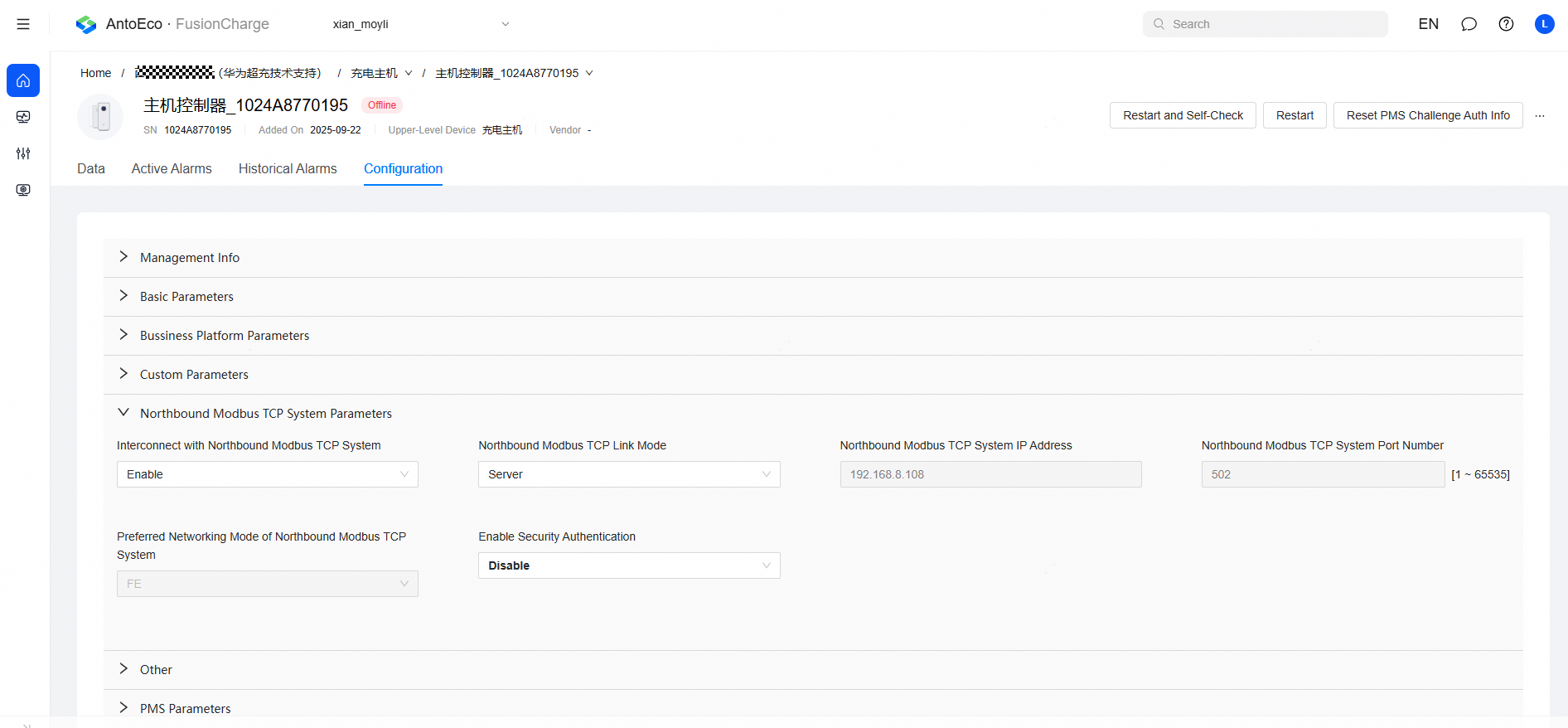
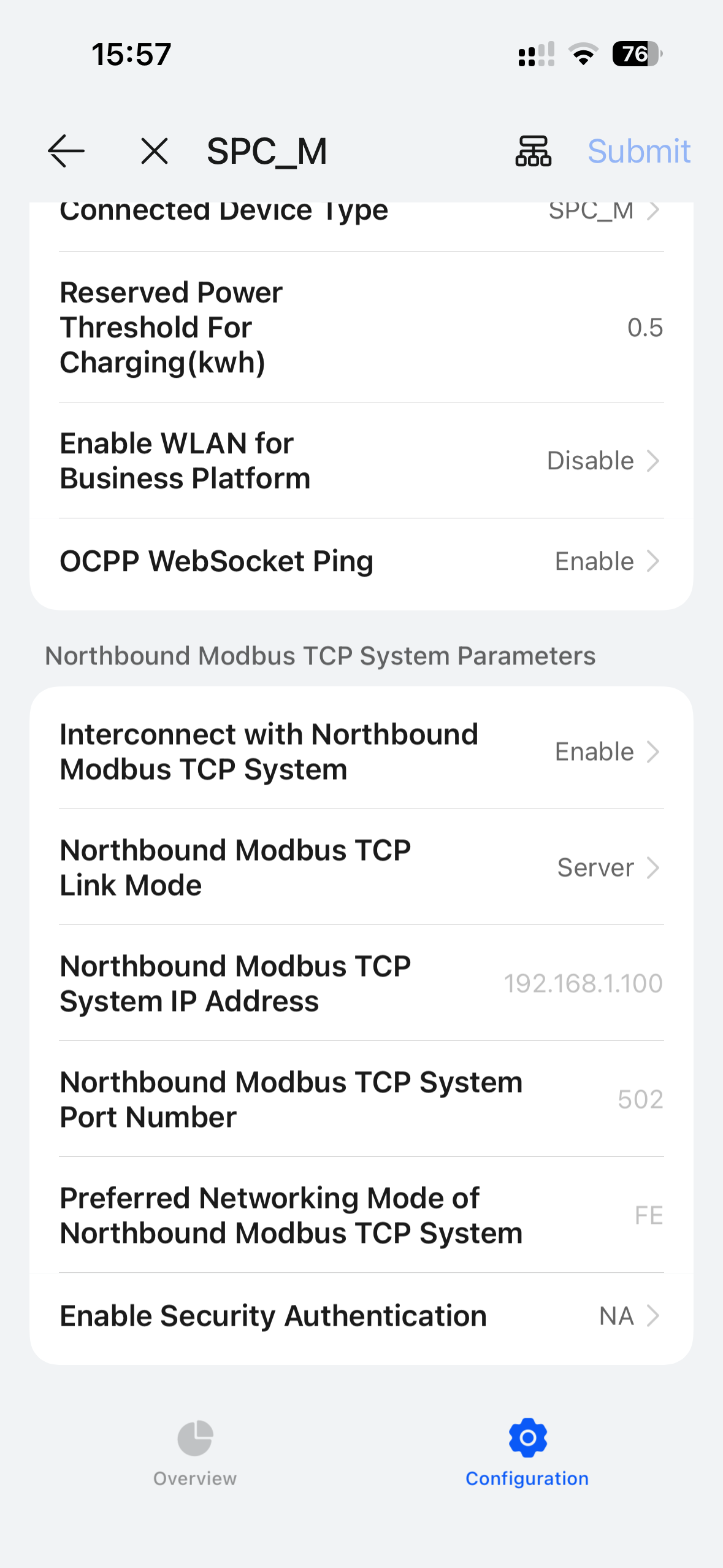
Habilitar Modbus TCP
Acceda a la interfaz web antohill o utilice antoeci cloud.
- Navegue a Configuración > Comunicación.
- Busque Modbus TCP y configúrelo en Habilitar (sin restricciones) o Habilitar.
- Confirme que el puerto esté en 502.
Advertencia
Si Modbus TCP no está habilitado, el Controller no podrá detectar ni controlar el cargador.
Notas técnicas
Agregación de múltiples conectores
El FusionCharge tiene múltiples ranuras físicas para conectores, pero acepta un único punto de consigna global de potencia. Por ello, el Controller trata todos los conectores como un único conector virtual para control, aunque sigue leyendo cada uno individualmente para monitoreo:
- La potencia es la suma de todos los conectores activos.
- El estado sigue una jerarquía de prioridad; se reporta el estado activo más significativo.
- El Estado de Carga (SOC) es el promedio de todos los vehículos conectados.