
Guide d'installation du contrôleur Eneco

Eneco Belgium est un fournisseur d'énergie durable axé sur la fourniture d'électricité 100 % verte et proposant des solutions énergétiques innovantes pour les foyers et les entreprises, dans le but d'accélérer la transition vers un avenir neutre en carbone.
Installation du Controller Eneco
1. Préparation
Avant de commencer, assurez-vous d'avoir les éléments suivants :
- Eneco Controller
- Alimentation électrique
- Câble Ethernet (non fourni avec le Controller)
- Câble P1 vers USB (fourni avec le Controller)
- Ordinateur portable pour la configuration
- Outils de base pour l'installation
- Dongle HomeWizard P1 (non fourni, sera utilisé si le compteur intelligent est trop éloigné du Controller)
Selon l'installation, il peut également être utile d'avoir les éléments suivants :
- Kit de montage sur rail DIN
- Rallonge électrique
- Switch Ethernet
Les éléments suivants doivent être disponibles sur site :
- Connexion Ethernet
- Alimentation électrique
- Compteur intelligent
Avertissement
Le port P1 du compteur intelligent Fluvius doit être activé, assurez-vous que cela soit fait avant l'installation.
Cela peut prendre jusqu'à 3 jours !
2. Installation
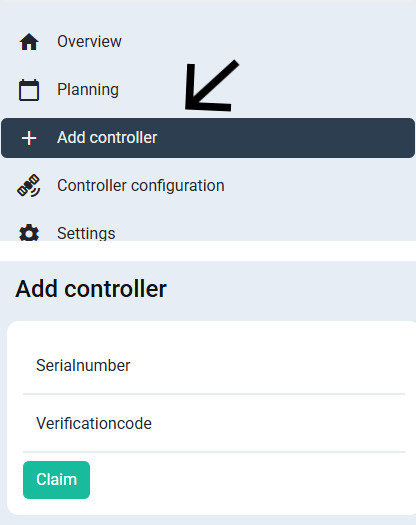
Avant d'installer le Controller, assurez-vous de le réclamer sur le portail Eneco
Pour réclamer le Controller, suivez ces étapes :
- Allez sur le portail Eneco
- Connectez-vous avec vos identifiants d'installateur
- Dans le menu, sélectionnez "Ajouter un contrôleur"
- Entrez le numéro de série du contrôleur
- Entrez le code de vérification du contrôleur
- Cliquez sur "Réclamer"
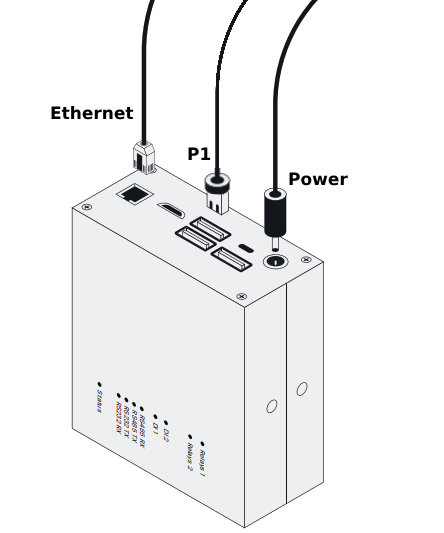
Installez le Controller
- Connectez le Controller à l'alimentation électrique
- Connectez le Controller à Internet avec le câble Ethernet
- Dans le menu, sélectionnez "Ajouter un contrôleur"
- Connectez le Controller au compteur intelligent en utilisant le câble P1 vers USB ou le Dongle HomeWizard
- Attendez que le Controller démarre
- Le Controller est maintenant prêt pour la configuration
Note
Vous pouvez vérifier le statut du contrôleur Eneco grâce à la couleur de la LED de statut :
- Démarrage
- Prêt
- Erreur
3. Configuration
Vous pouvez facilement accéder à la page de configuration en suivant les étapes suivantes :
- Allez sur le portail Eneco
- Connectez-vous avec vos identifiants d'installateur
- Dans le menu, sélectionnez "Paramètres"
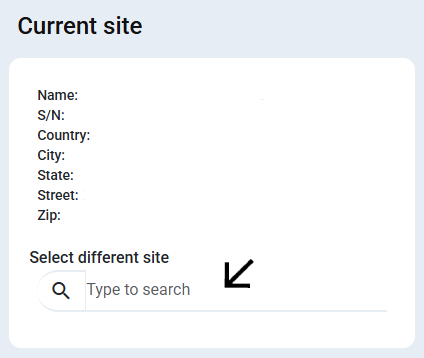
- Sous "Site actuel", sélectionnez le numéro de série du contrôleur installé
- Dans le menu, cliquez sur "Configuration du contrôleur"
Une fois dans l'interface de configuration, suivez les étapes suivantes :
- Connectez-vous avec vos identifiants d'installateur
- Cliquez sur démarrer l'assistant de configuration
- Remplissez le courant (A) du disjoncteur principal
- Sélectionnez le type de réseau correct (monophasé, triphasé étoile ou triangle)
- Remplissez les limites de puissance et de courant correctes.
La limite d'importation peut être fixée à la consommation moyenne d'énergie de l'année passée. Si c'est un site belge, vous pouvez renseigner la puissance utilisée dans vos calculs de tarif de capacité de l'année précédente. - Cliquez sur suivant sur la page des modes de fonctionnement par défaut.
- Laissez l'économie de données désactivée
- Remplissez l'adresse du domicile du client et cliquez sur valider
- Cliquez sur terminer l'assistant de configuration
Astuce
La limite d'importation peut être fixée à la consommation moyenne d'énergie de l'année passée. Si c'est un site belge, vous pouvez renseigner la puissance utilisée dans vos calculs de tarif de capacité de l'année précédente.
Pour plus d'informations sur les limites, cliquez ici
Avertissement
Vous devez toujours connecter le compteur d'énergie directement au contrôleur, pas à l'onduleur. Connecter le compteur d'énergie à l'onduleur peut provoquer des problèmes de contrôle, notamment si votre site comprend de nombreux types d'appareils à contrôler.
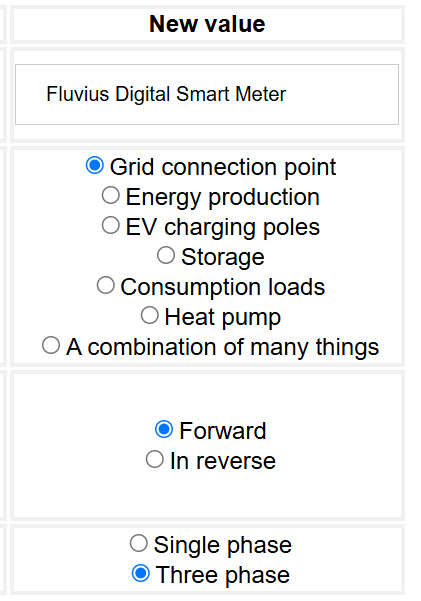
Maintenant que la configuration de base est terminée, vous pouvez ajouter le compteur intelligent :
- Sélectionnez "Appareils" dans le menu
- Démarrez l'assistant d'appareil
- Choisissez "Compteurs d'énergie"
- Sélectionnez "Fluvius"
- Sélectionnez "Câble USB port P1"
- Lorsqu'on vous demande un type d'appareil/protocole, sélectionnez "P1 port DSMR 4.2/DSMR 5"
- Cliquez sur "Rechercher"
- Cliquez sur "Terminer la recherche et afficher les résultats"
- Sélectionnez "Enregistrer et aller aux paramètres de l'appareil"
- Remplissez les paramètres corrects et cliquez sur enregistrer
Après avoir ajouté le compteur intelligent, nous pouvons maintenant ajouter l'onduleur hybride :
- Sélectionnez "Appareils" dans le menu
- Démarrez l'assistant d'appareil
- Choisissez "Onduleur solaire" ou "Systèmes de batterie"
- Sélectionnez "Sigenergy/Energreen" dans la liste des marques
- Sélectionnez "Ethernet TCP" et cliquez sur "Suivant"
- Sélectionnez "SigenStor" et cliquez sur "Suivant"
- Ouvrez "Option 1. Ajouter par adresse MAC"
- Si aucun appareil n'est listé, cliquez sur "Actualiser le tableau"
- Cliquez sur "Sélectionner" à côté de l'adresse MAC de l'onduleur
Note
Ces onduleurs sont généralement listés sous "Espressif Inc."
- Cliquez sur "Rechercher"
- Cliquez sur "Terminer la recherche et afficher les résultats"
- Cliquez sur "Enregistrer et aller aux paramètres de l'appareil"
- Remplissez les paramètres corrects et cliquez sur enregistrer
Avertissement
Assurez-vous d'activer "Modbus TCP" dans l'application Sigenergy/Energreen.
Pour un contrôle correct de la batterie, le mode de contrôle doit être réglé sur "Contrôle externe".
Assurez-vous que la batterie Energreen est installée SANS compteur et qu'aucune limite d'exportation/importation du réseau n'a été définie.
4. Étapes finales
Nous souhaitons contrôler l'onduleur de la batterie en fonction des prix fournis par Eneco
- Sélectionnez "Sources de données externes" dans le menu
- Cliquez sur "Démarrer l'assistant"
- Sélectionnez "Signal externe"
- Sélectionnez "Eneco"
- Remplissez les informations nécessaires et cliquez sur "Enregistrer"