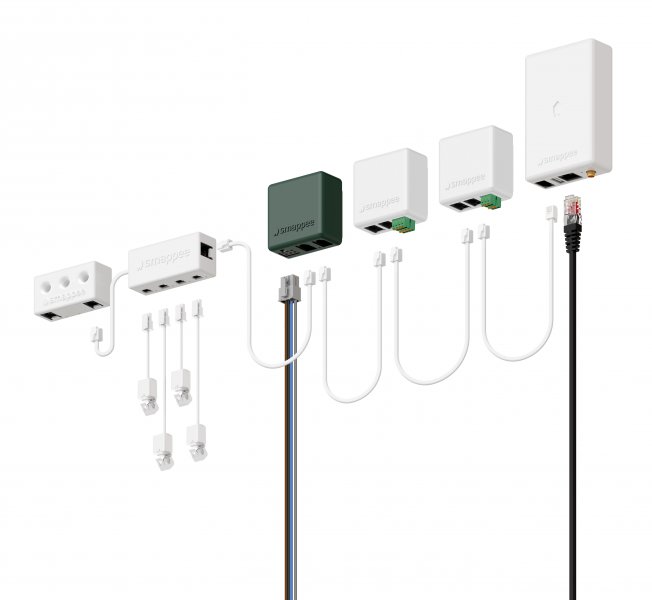
Compteurs d'énergie Smappee

Appareils pris en charge
| Device Type | Modbus TCP (Ethernet) | RS485 | MQTT |
|---|---|---|---|
| Smappee energy meters with MQTT | ❌ | ❌ | ✅ |
Avertissement
Cette intégration fonctionne uniquement avec le genius I, elle ne fonctionne pas avec le genius II (flex)
Configuration
Smappee doit communiquer via MQTT avec la base de données SmartgridOne. Cette base de données est ensuite utilisée comme source pour les données Smappee.
La documentation sur MQTT de Smappee se trouve dans le document joint de Smappee : Download the PDF.
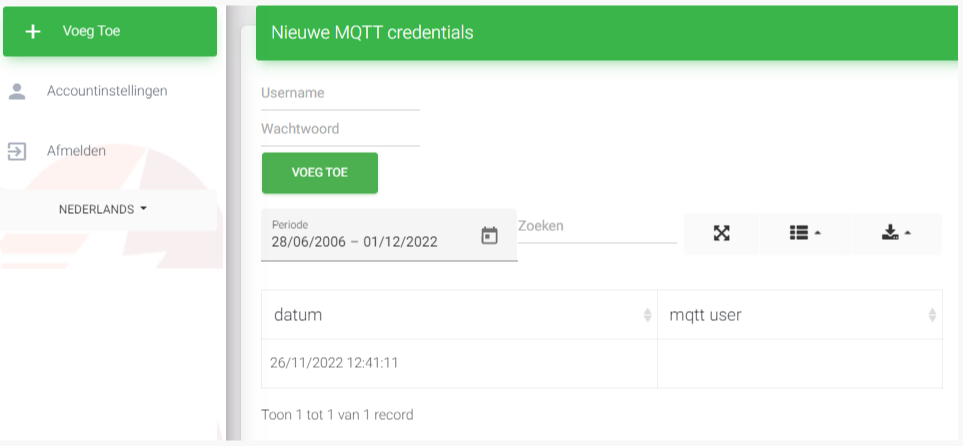
1. Création des identifiants MQTT
Les identifiants MQTT nécessaires à la configuration de Smappee seront créés à cette étape. Remarque : La création des identifiants MQTT est actuellement disponible uniquement sur insights2, vous devrez donc vous rendre sur https://insights.eniris.be
- Cliquez sur paramètres globaux
- Sélectionnez Identifiants & Licences dans le menu supérieur
- Sélectionnez Ajouter des identifiants
- Le nom d'utilisateur doit être au format nomdevotreentreprise-index (ex. eniris-0).

2. Récupérer le UUID Smappee
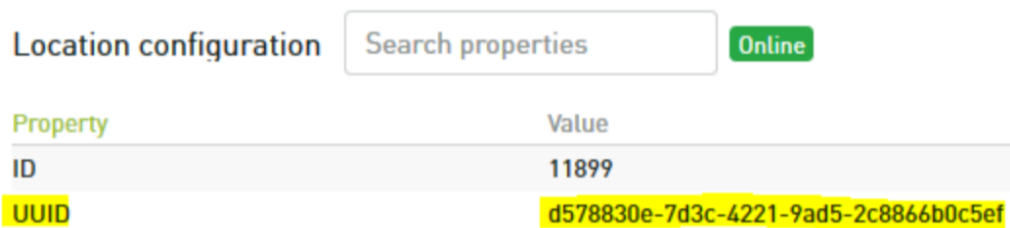
Le UUID Smappee est un lien important vers le bon emplacement Smappee.
Procédez ainsi :
- Tableau de bord :
- allez sur https://dashboard.smappee.net
- ajoutez une carte de configuration d'emplacement
- Appel REST API :
- Wildcard MQTT :
- Associez les résultats du sujet Configuration au numéro de série dont vous avez besoin, voir https://www.hivemq.com/blog/mqtt-essentials-part-5-mqtt-topics-best-practices
3. Récupérer l'adresse IP de Smappee
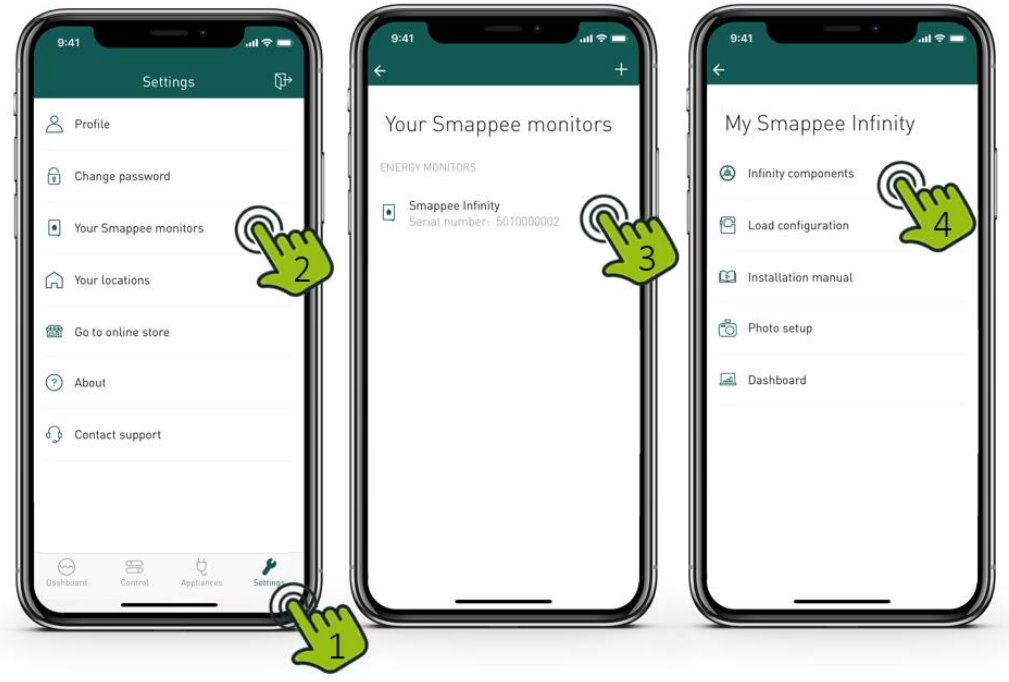
- Ouvrez l'application Smappee
- Allez dans Paramètres
- Cliquez sur Vos moniteurs Smappee
- Cliquez sur Smappee Infinity
- Cliquez sur Composants Infinity
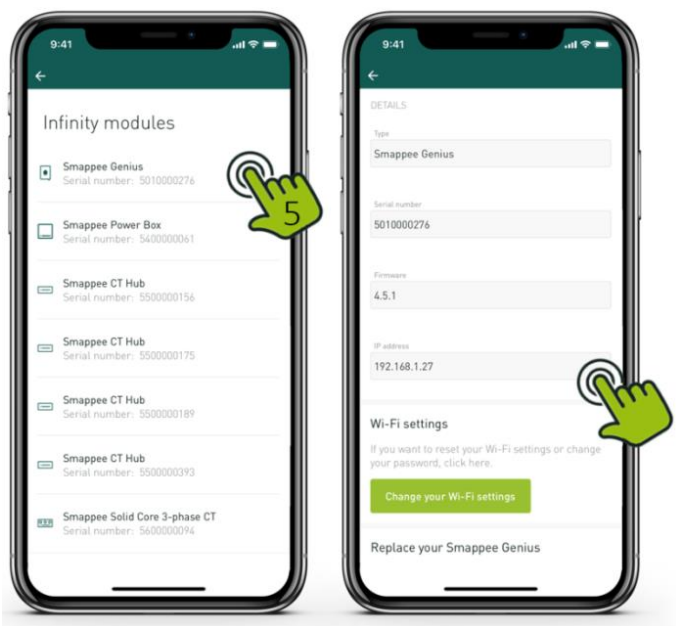
- Cliquez sur Smappee Genius
- Trouvez l'adresse IP dans les détails
4. Configuration du broker MQTT dans le compteur d'énergie Smappee
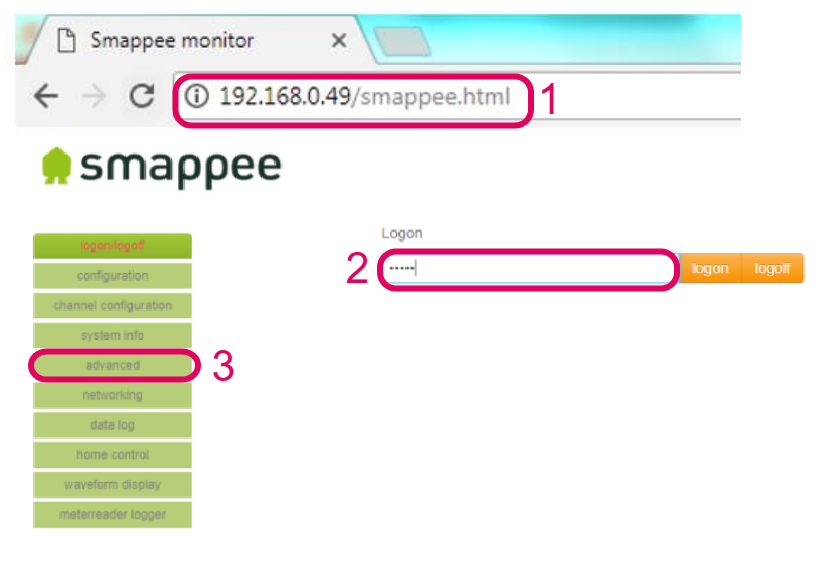
- Accédez à l'adresse IP de votre moniteur Smappee déterminée à l'étape précédente suivie de /smappee.html. Exemple : 192.168.0.128/smappee.html
- Cliquez sur Connexion/déconnexion et connectez-vous
- Cliquez sur avancé
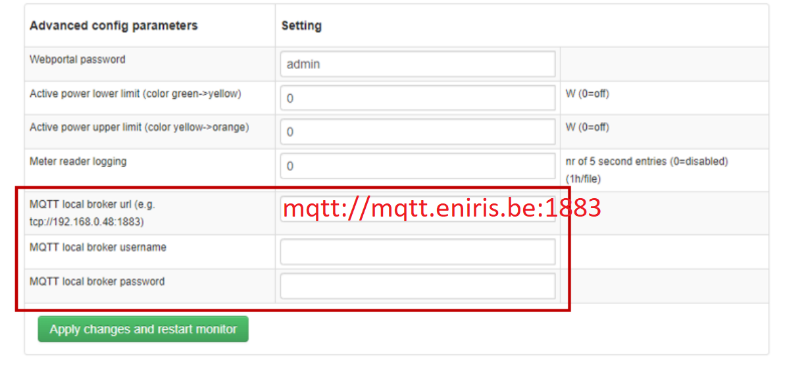
- Remplissez l'URL du broker MQTT local : mqtt://mqtt.eniris.be:1883
- Remplissez le nom d'utilisateur et le mot de passe MQTT avec les identifiants créés à l'étape précédente
- Cliquez sur appliquer les modifications et redémarrez le moniteur
5. Configuration dans le SmartgridOne Controller
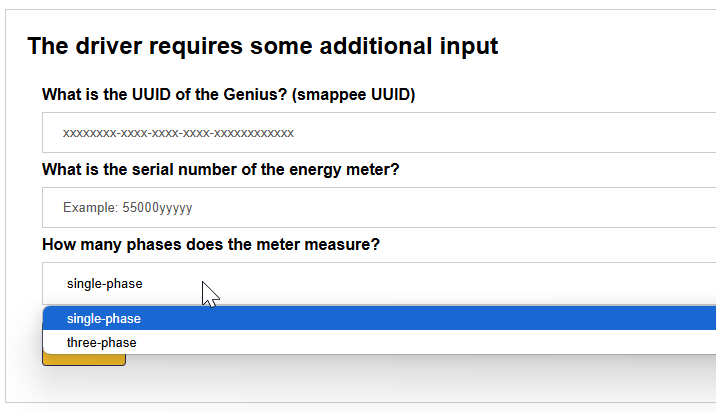
Ajoutez l'appareil dans le SmartgridOne Controller. Lorsqu'on vous le demande, saisissez :
- UUID
- numéro de série du compteur
- nombre de phases mesurées