

Caricabatterie EV Huawei
Sono supportate due famiglie di prodotti Huawei: SCharger (wallbox AC) e FusionCharge (caricabatterie rapido DC commerciale). Entrambi comunicano tramite Modbus TCP.
Dispositivi supportati
| Device Type | Manual | Modbus TCP (Ethernet) | RS485 | Curtailment |
|---|---|---|---|---|
| SCharger-7KS-S0 | Manual | ✅ | ❌ | ✅ |
| SCharger-22KT-S0 | ||||
| FusionCharge EV-charger | Manual |
SCharger
SCharger è una wallbox AC per uso residenziale e commerciale leggero.
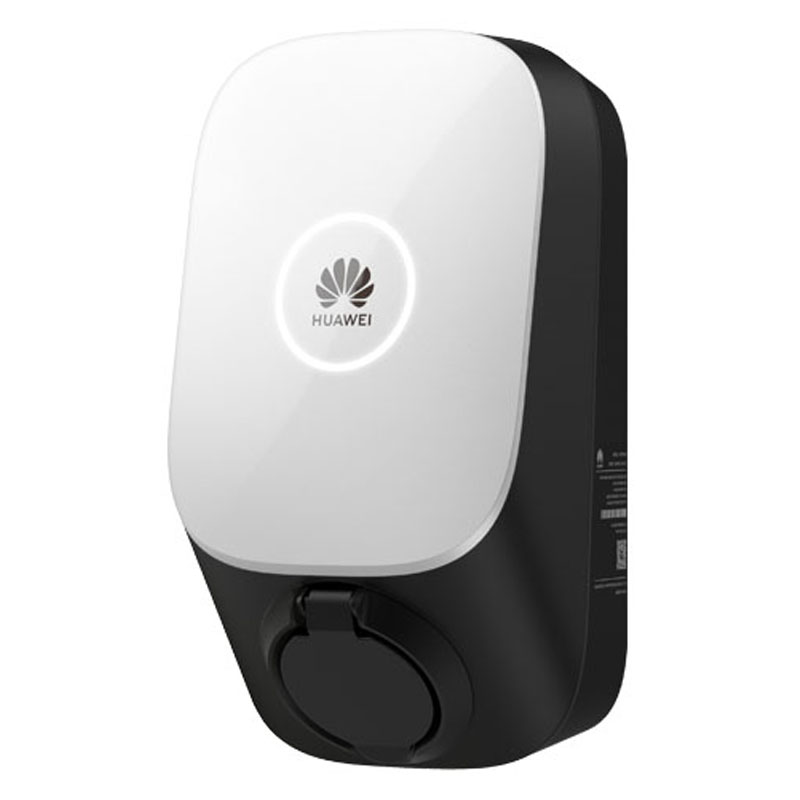
Cablaggio
Cablaggio di alimentazione
- SCharger-7KS-S0 (monofase): L1, N, PE.
- SCharger-22KT-S0 (trifase): L1, L2, L3, N, PE.
Connessione di rete (FE/Ethernet)
Per una connessione più stabile con il Controller, utilizzare una connessione Ethernet (FE) cablata.
- Aprire il coperchio del caricabatterie.
- Far passare il cavo di rete attraverso il foro per cavi sinistro nella parte inferiore del coperchio posteriore.
- Collegare il cavo di rete alla porta FE sul lato posteriore dell'unità interna.
- Collegare l'altra estremità allo stesso router/switch di rete del Controller.
Nota
Sebbene il caricabatterie supporti il Wi-Fi, per un controllo affidabile da parte del Controller è fortemente consigliata una connessione Ethernet cablata.
Configurazione
1. Configurazione iniziale (tramite Huawei App)
Utilizzare la FusionSolar App (account Installer) per configurare la rete e le impostazioni Modbus.
- Accedere all'app FusionSolar come Installer.
- Toccare Setup Wizard > Scansionare il codice QR sul lato del caricabatterie.
- Connettersi all'hotspot WLAN interno del caricabatterie (la password si trova sull'etichetta).
2. Abilitazione del controllo di terze parti (Modbus TCP)
Per impostazione predefinita, il caricabatterie non accetta comandi da controller esterni. È necessario abilitarlo:
- Nell'app FusionSolar (connessa all'hotspot del dispositivo), andare su Settings.
- Andare su Communication configuration > Dongle parameter settings.
- Individuare Modbus TCP.
- Impostare su Enable (unrestricted) o Enable.
- Assicurarsi che la porta sia impostata su 502.
Avviso
Se Modbus TCP non è abilitato qui, il Controller non può rilevare o controllare il caricabatterie.
3. Indirizzo IP statico
Per assicurarsi che il Controller non perda mai la connessione, assegnare un IP statico:
- Andare su Quick Settings > Communication networking.
- Selezionare FE (Fast Ethernet) se cablato, oppure WLAN se wireless.
- Disabilitare DHCP.
- Inserire un IP Address, una Subnet Mask e un Gateway statici corrispondenti alla rete del sito.
4. Configurazione del Controller Eniris
| Impostazione | Valore |
|---|---|
| IP Address | L'IP statico assegnato nel passaggio 3 (es. 192.168.1.50) |
| Porta | 502 |
| Slave ID | 1 (predefinito) |
FusionCharge
FusionCharge è un caricabatterie rapido DC commerciale con più slot fisici per i connettori.
Configurazione
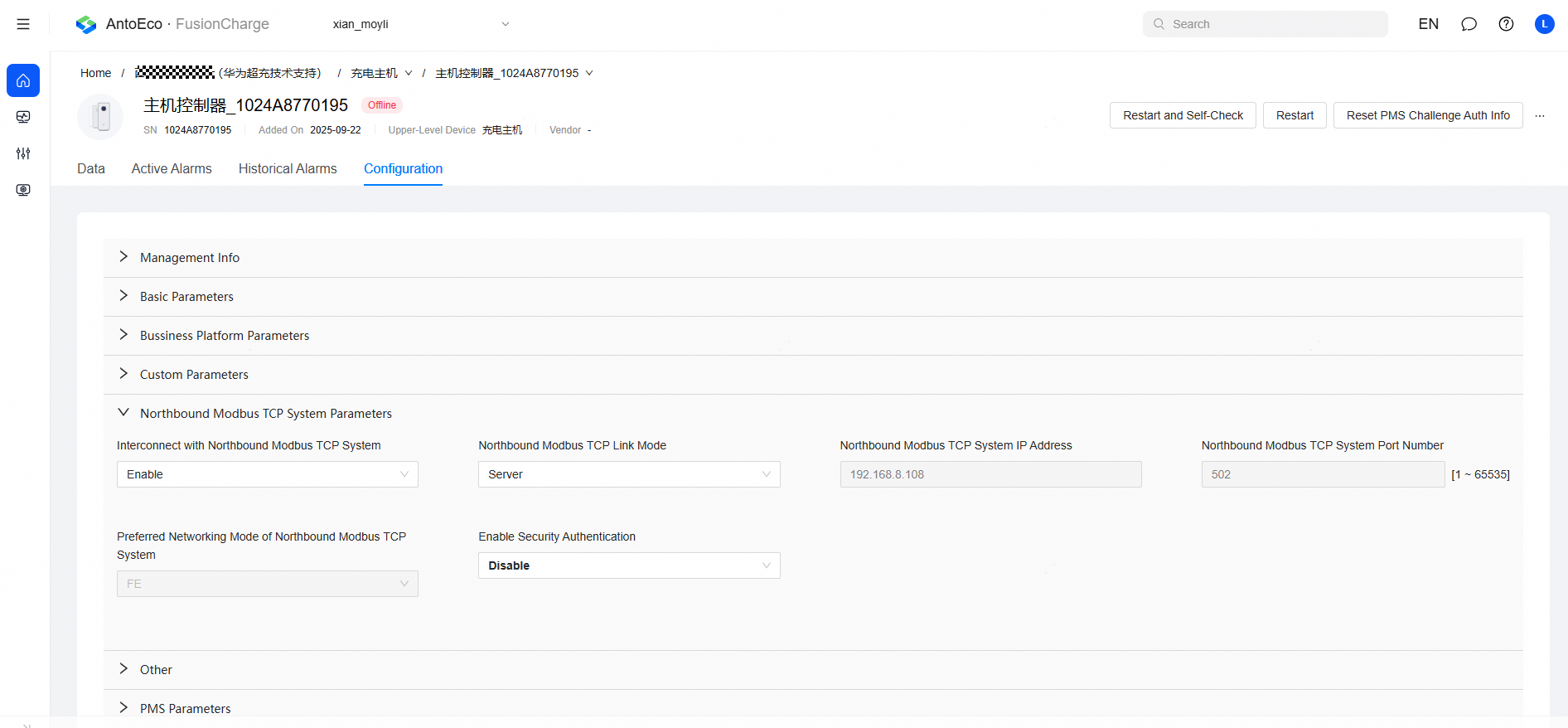
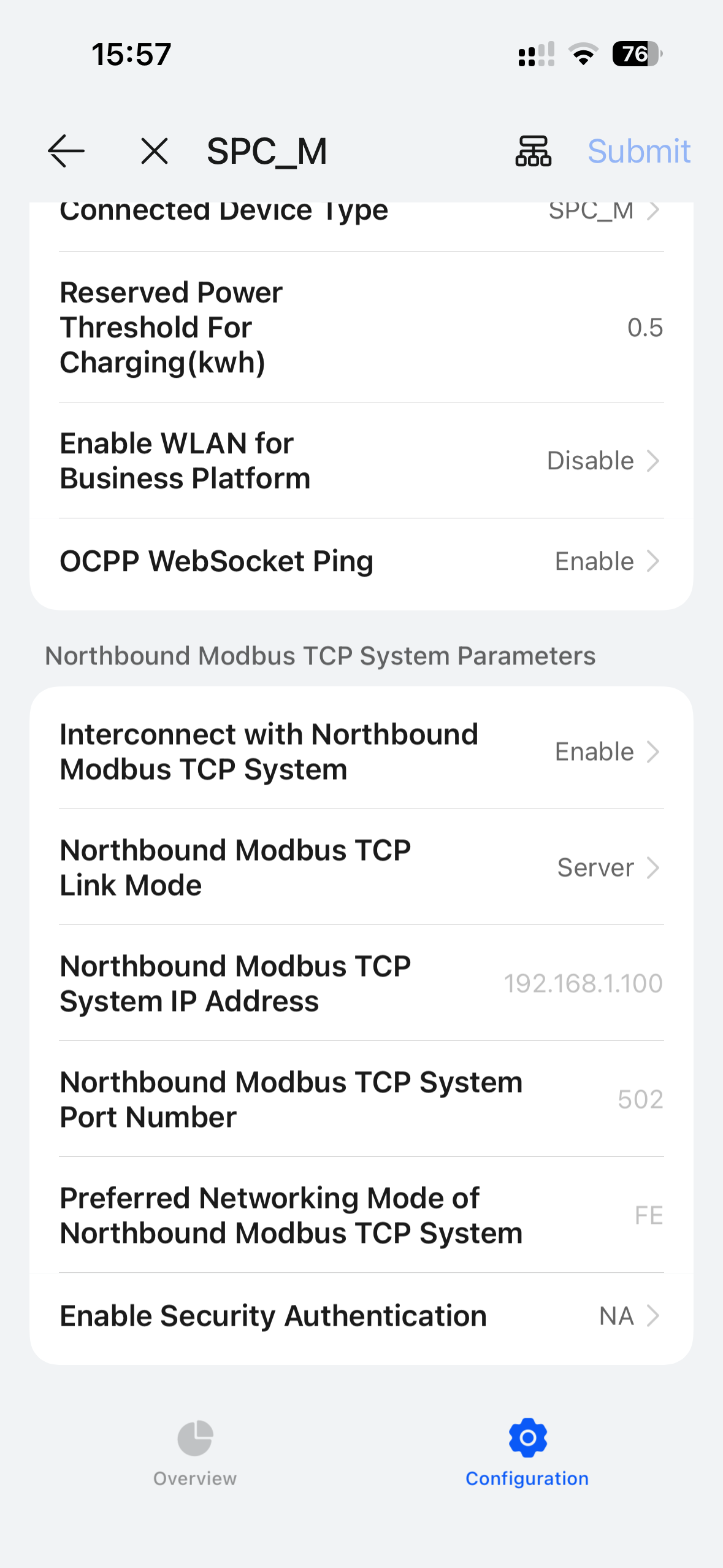
Abilitazione di Modbus TCP
Accedere all'interfaccia web antohill oppure utilizzare antoeci cloud.
- Andare su Settings > Communication configuration.
- Individuare Modbus TCP e impostarlo su Enable (unrestricted) o Enable.
- Confermare che la porta sia impostata su 502.
Avviso
Se Modbus TCP non è abilitato, il Controller non può rilevare o controllare il caricabatterie.
Note tecniche
Aggregazione multi-connettore
FusionCharge dispone di più slot fisici per i connettori, ma accetta un unico setpoint di potenza globale. Il Controller tratta quindi tutti i connettori come un unico connettore virtuale per il controllo, continuando tuttavia a leggere ciascuno individualmente per il monitoraggio:
- La Potenza viene sommata tra tutti i connettori attivi.
- Lo Stato segue una gerarchia di priorità; viene riportato lo stato attivo più significativo.
- Lo Stato di carica (SOC) viene calcolato come media di tutti i veicoli collegati.