

Aggiunta dell'RTU Telecontrole Fluvius
Il manuale descrive i passaggi per configurare l'RTU Telecontrole Fluvius su SmartgridOne Controller.
Passaggio 1: Configurazione della rete
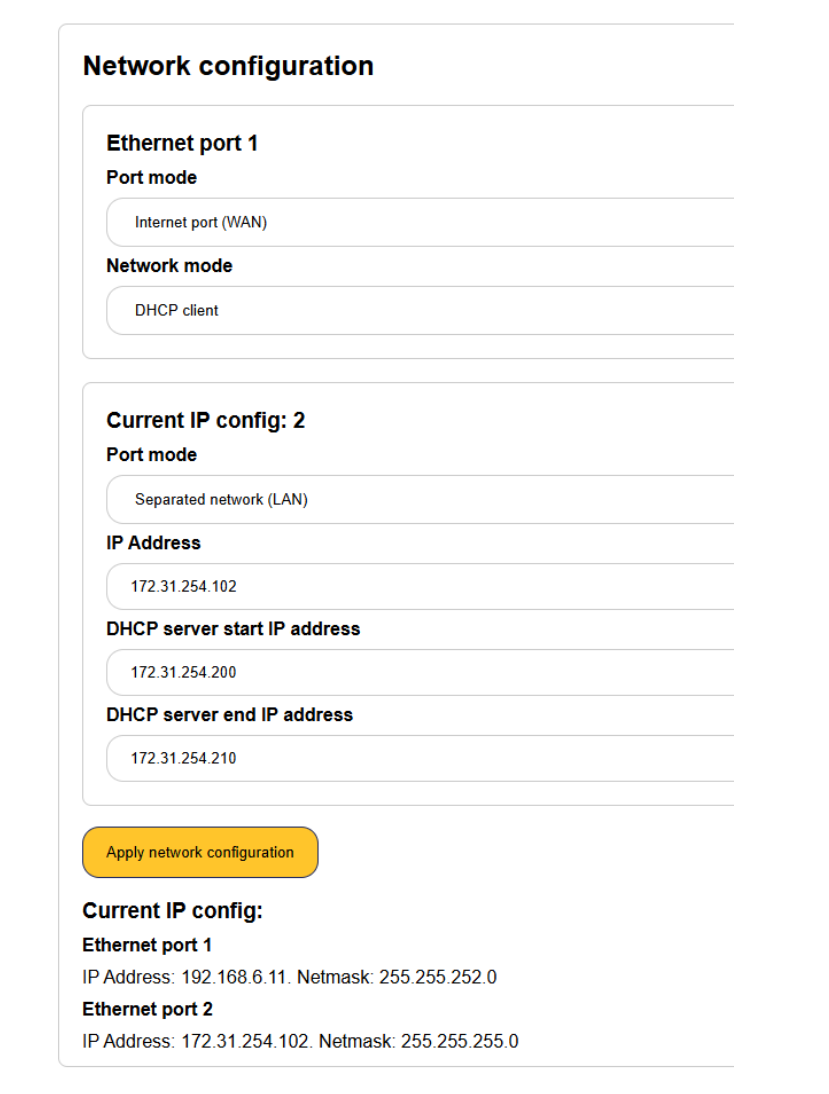
Configurazione di rete richiesta per Fluvius sulla porta di rete 2 (è la porta superiore delle due: collegarla all'RTU Fluvius):
Passaggio 2: Verifica delle tensioni dei dispositivi
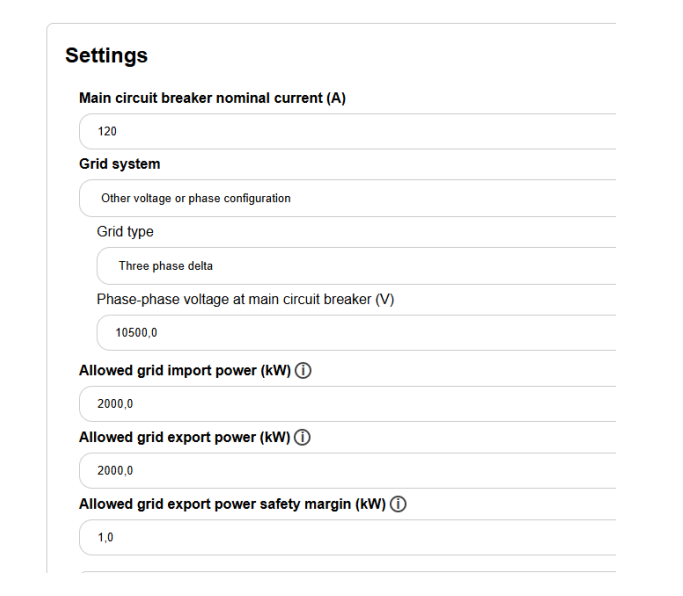
Per alcune modalità di controllo della potenza reattiva, è necessario misurare la media tensione. Se il contatore principale della rete misura la rete di media tensione, assicurarsi di configurare correttamente questa impostazione:
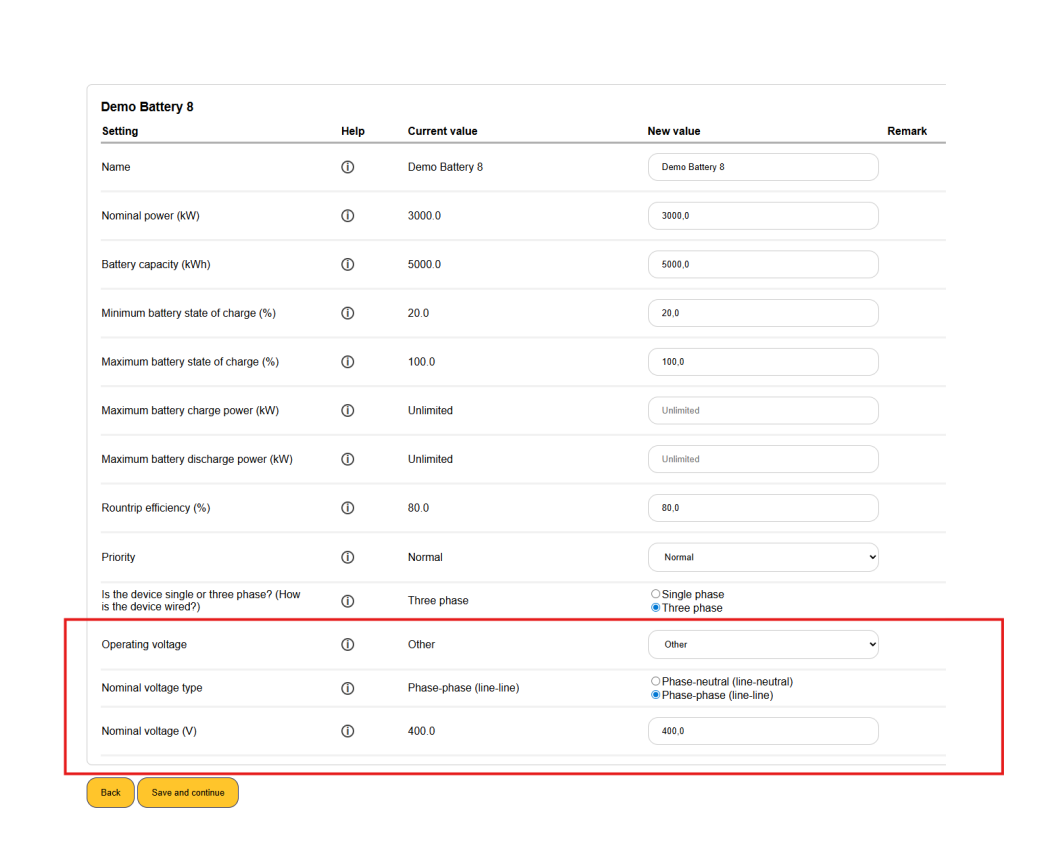
Se nel sistema sono presenti anche dispositivi a bassa tensione, è necessario regolare le relative impostazioni di tensione nelle impostazioni del dispositivo. Ad esempio:
Passaggio 3: Aggiunta del segnale esterno Telecontrol Fluvius
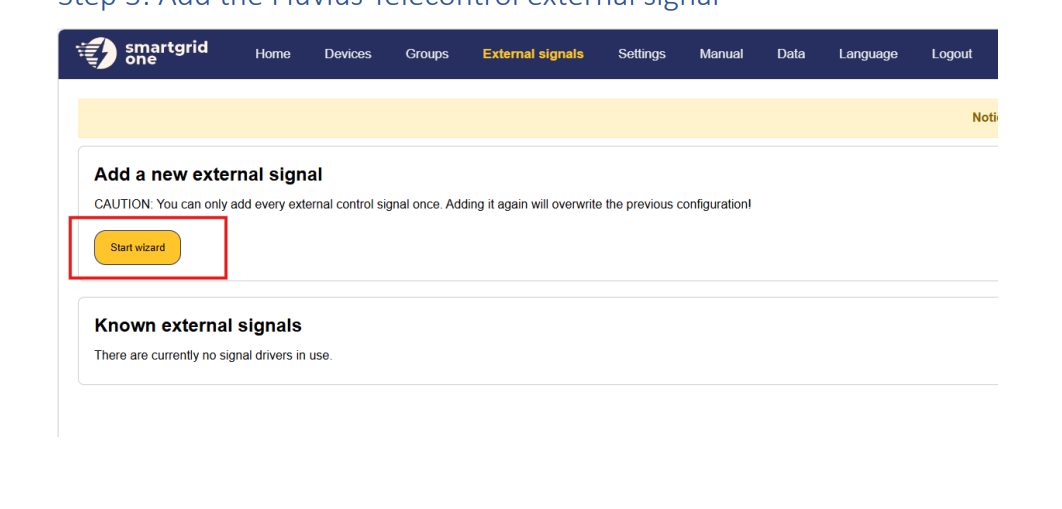
1. Fare clic su 'Segnali esterni' nel menu superiore, quindi fare clic sul pulsante 'Avvia procedura guidata'.
2. Scegliere 'Gestore del sistema di distribuzione / operatore di rete', selezionare 'Fluvius', quindi selezionare 'Fluvius Telecontrole' come origine dati e fare clic su 'Avanti'.

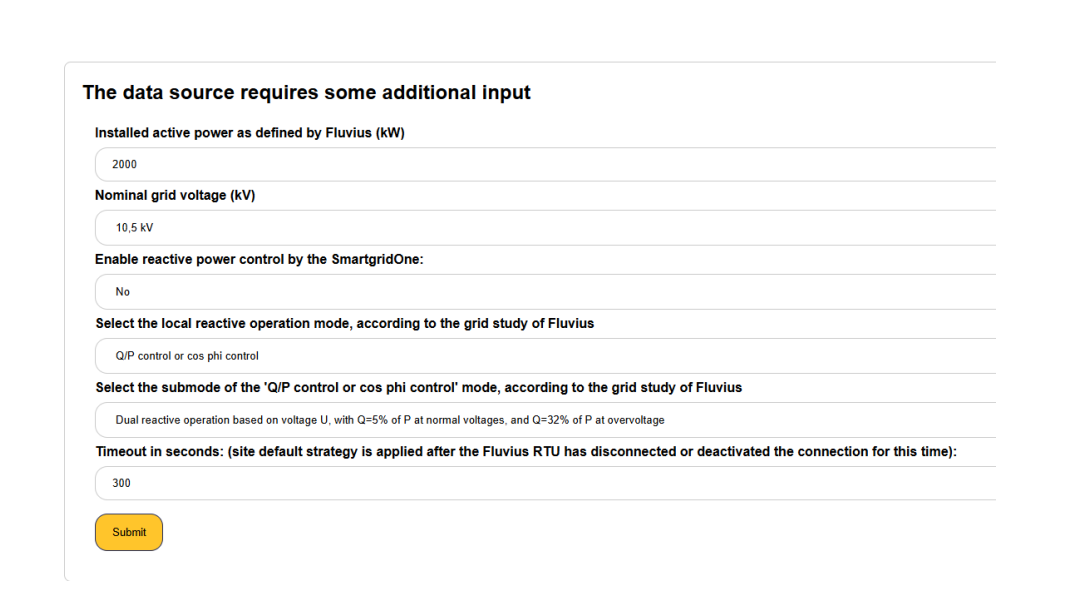
3. Compilare le informazioni richieste e fare clic su 'Invia'.
- Potenza attiva installata come definita da Fluvius (kW): la potenza attiva installata concordata con Fluvius.
- Tensione nominale della rete (kV): la tensione nominale della rete a cui è collegata l'installazione.
- Abilita il controllo della potenza reattiva da parte di SmartgridOne Controller: indica se Controller esegue il controllo della potenza reattiva.
- Modalità operativa reattiva locale: la modalità operativa reattiva in base allo studio della rete di Fluvius (ad es. 'controllo Q/P o controllo cos phi').
- Sottomodalità della modalità operativa reattiva: la sottomodalità in base allo studio della rete di Fluvius.
- Timeout (secondi): la strategia predefinita del sito viene applicata dopo che l'RTU Fluvius ha disconnesso o disattivato la connessione per questo periodo di tempo.
Suggerimento
Eseguire prima un test con il controllo della potenza reattiva disabilitato, quindi abilitarlo. In questo modo è possibile distinguere il controllo della potenza attiva da quello della potenza reattiva.