
Dodawanie urządzenia
-
Zaloguj się do interfejsu uruchamiania.
-
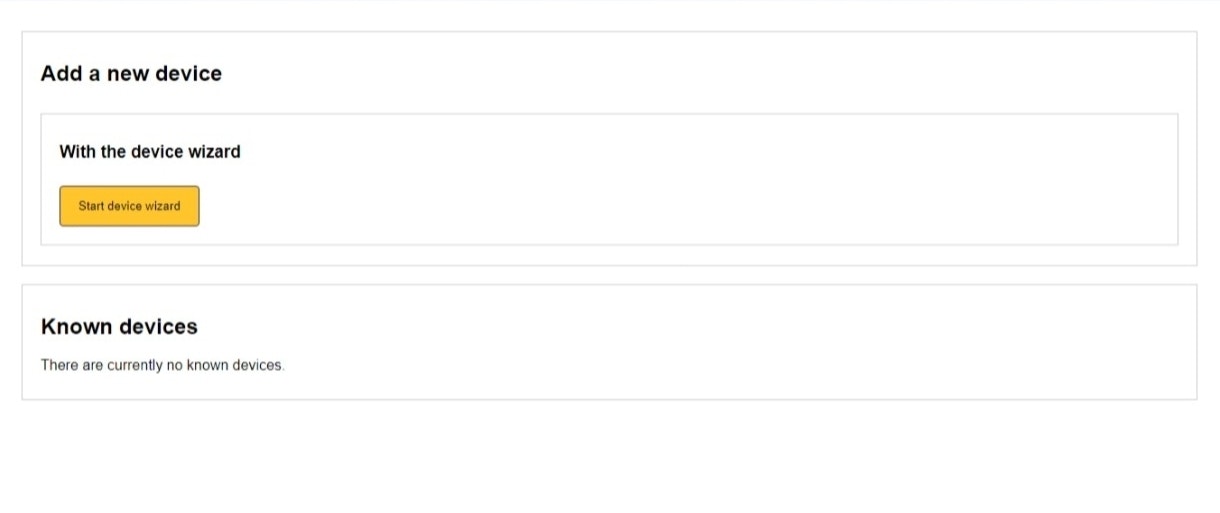
Przejdź do zakładki "Urządzenia" i kliknij "Uruchom kreatora urządzenia".
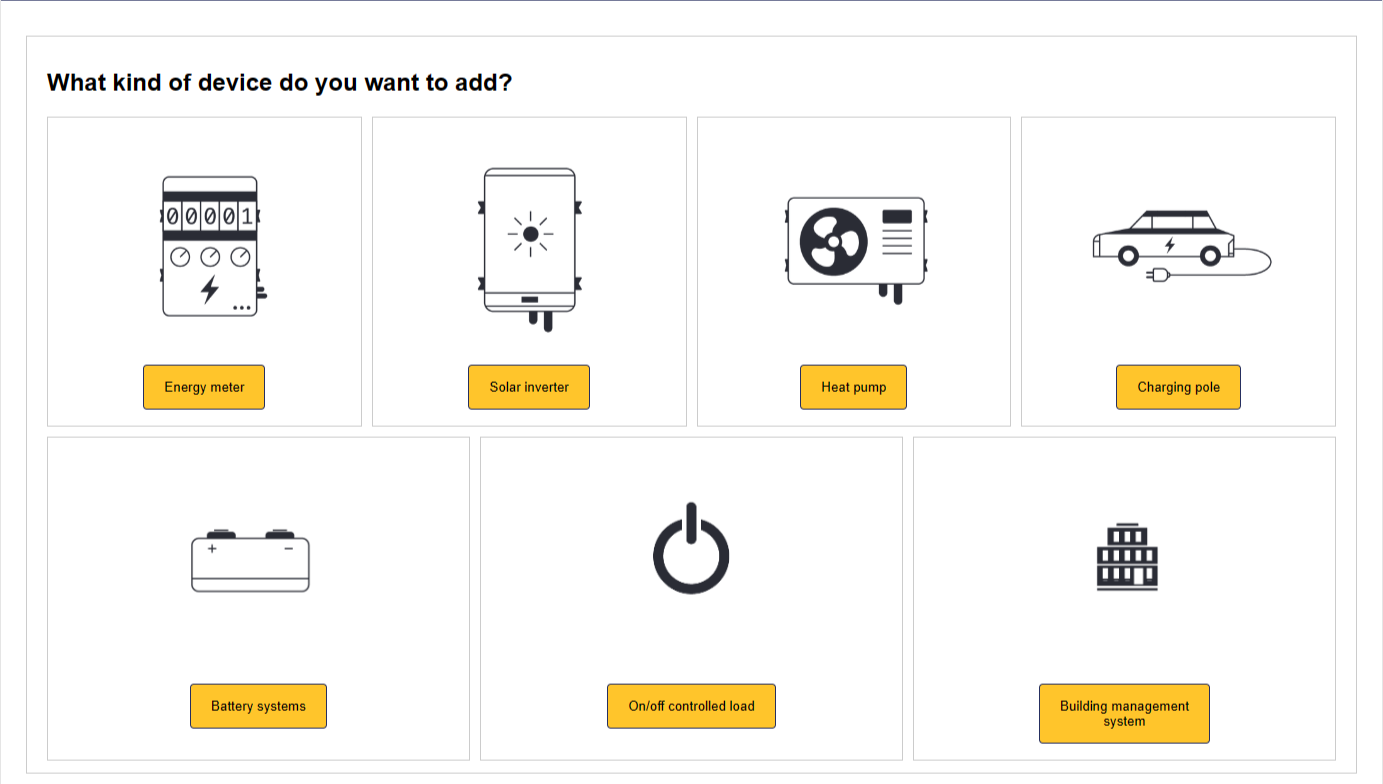
- Wybierz, jaki typ urządzenia chcesz dodać.
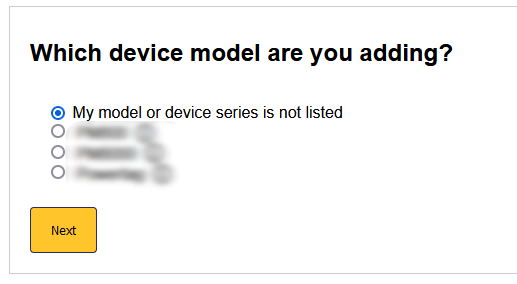
- Wybierz markę urządzenia.

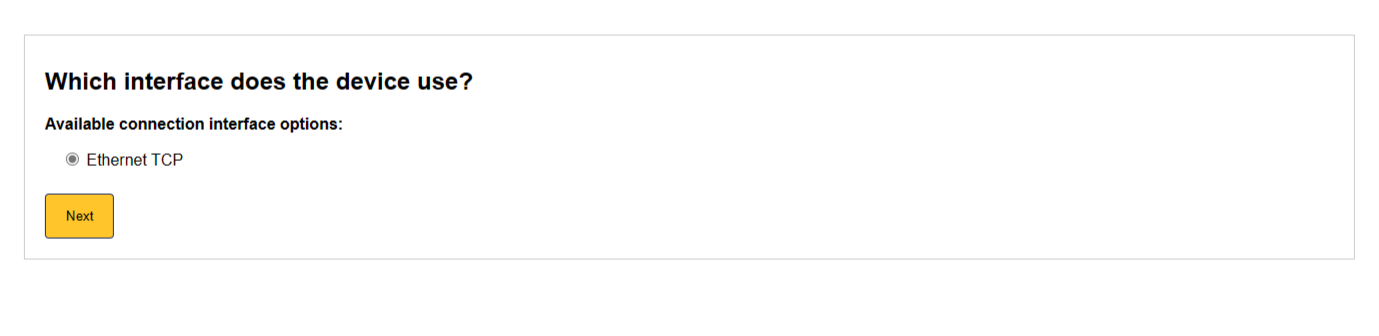
- Wybierz sposób podłączenia urządzenia. W zależności od typu i marki urządzenia dostępne są następujące opcje:
W zależności od typu i marki urządzenia dostępne są następujące opcje:
- Ethernet TCP
- Port RS485 (więcej informacji tutaj)
- Port RS232
- Kabel USB portu P1
- Wyjście cyfrowe lub przekaźnik
- Wejście impulsowe
- Konwerter Ethernet TCP na RS485 (więcej informacji tutaj)
- Konwerter Ethernet TCP na RS232
- Brama Ethernet TCP na port P1
- Konwerter Ethernet TCP na przekaźnik
- Konwerter Ethernet TCP na MBus
Notatka
Notatka
Jeśli tryb nie jest wyświetlany, oznacza to, że ten tryb połączenia nie jest obsługiwany lub – w przypadku kabla P1 – Twój kabel nie jest prawidłowo podłączony do SmartgridOne Controller. Skontaktuj się z instalatorem lub dostawcą.
- Wybierz używany protokół komunikacyjny Twojego urządzenia. Jeśli model Twojego urządzenia nie jest wymieniony, możesz spróbować użyć różnych protokołów komunikacyjnych.
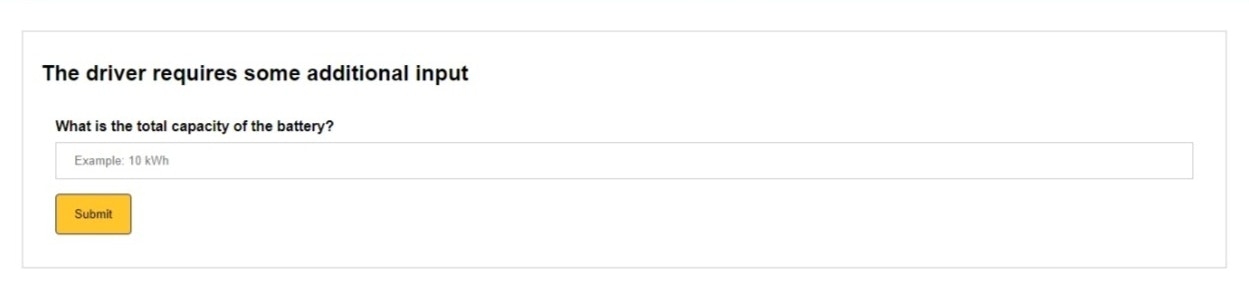
- Wprowadź dodatkowe dane zgodnie z żądaniem.
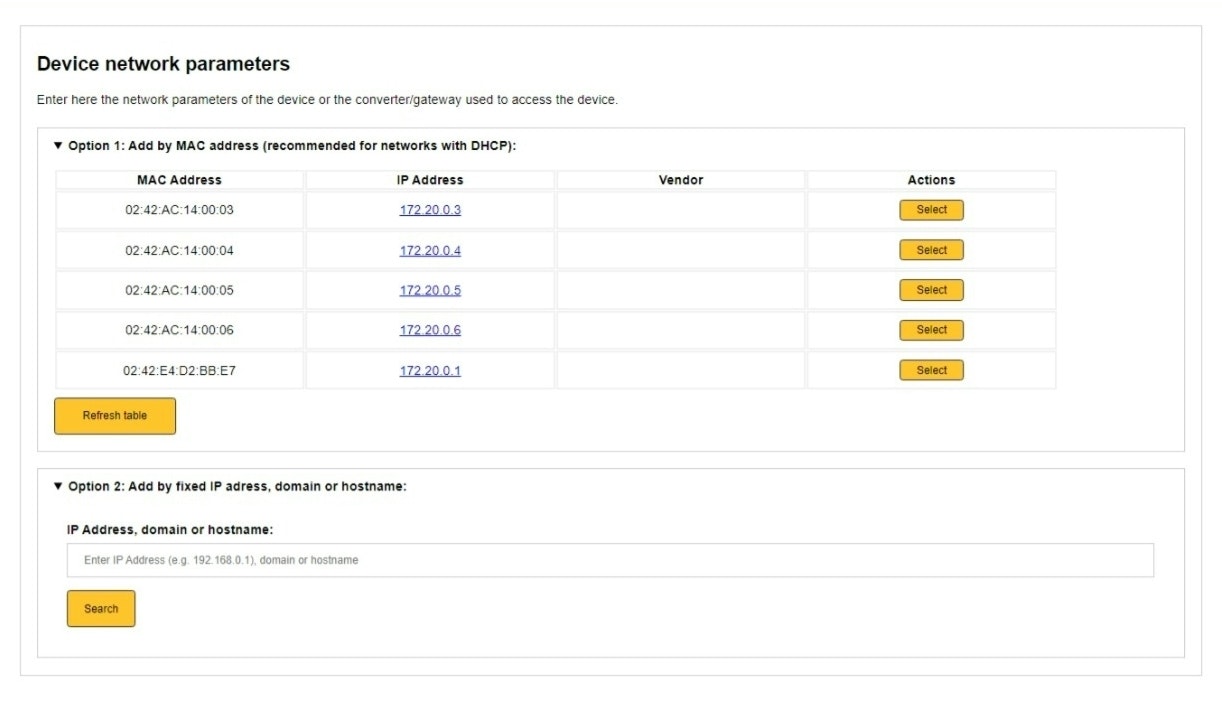
- (Wyświetlane tylko dla połączeń Ethernet TCP, pomiń ten krok jeśli używasz połączenia RS485). Wybierz urządzenie, które chcesz dodać. Możesz to zrobić poprzez: a. Dodaj po adresie MAC (zalecane). b. Dodaj po adresie IP (niezalecane, chyba że masz pewność, że konwerter ma stały adres IP).
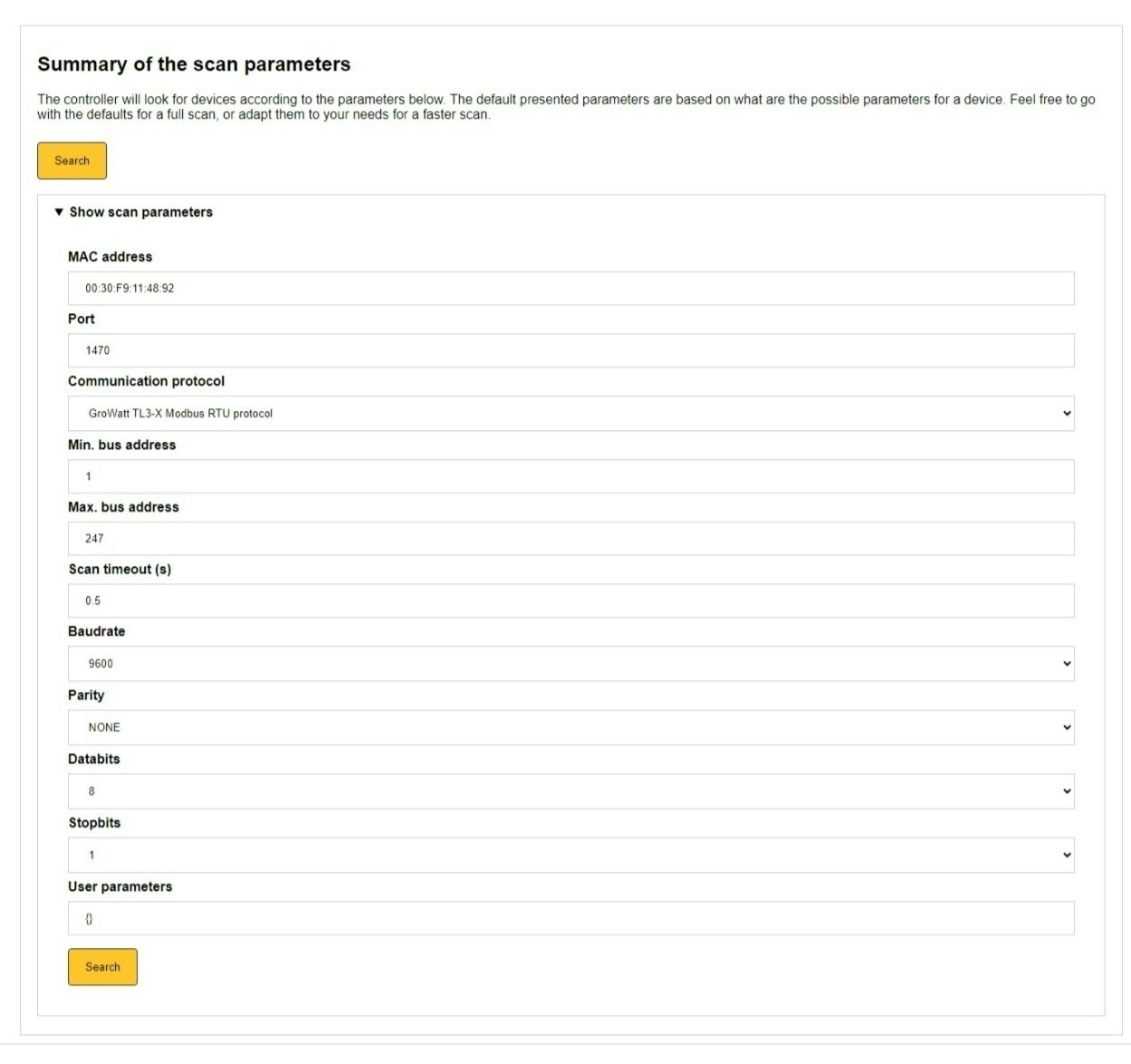
- (Ten oraz kolejne kroki dotyczą zarówno TCP, jak i RS485) W kolejnym kroku, jeśli to konieczne, możesz ręcznie dostosować parametry używane do wyszukiwania urządzenia. W większości przypadków zalecamy pozostanie przy domyślnych ustawieniach.
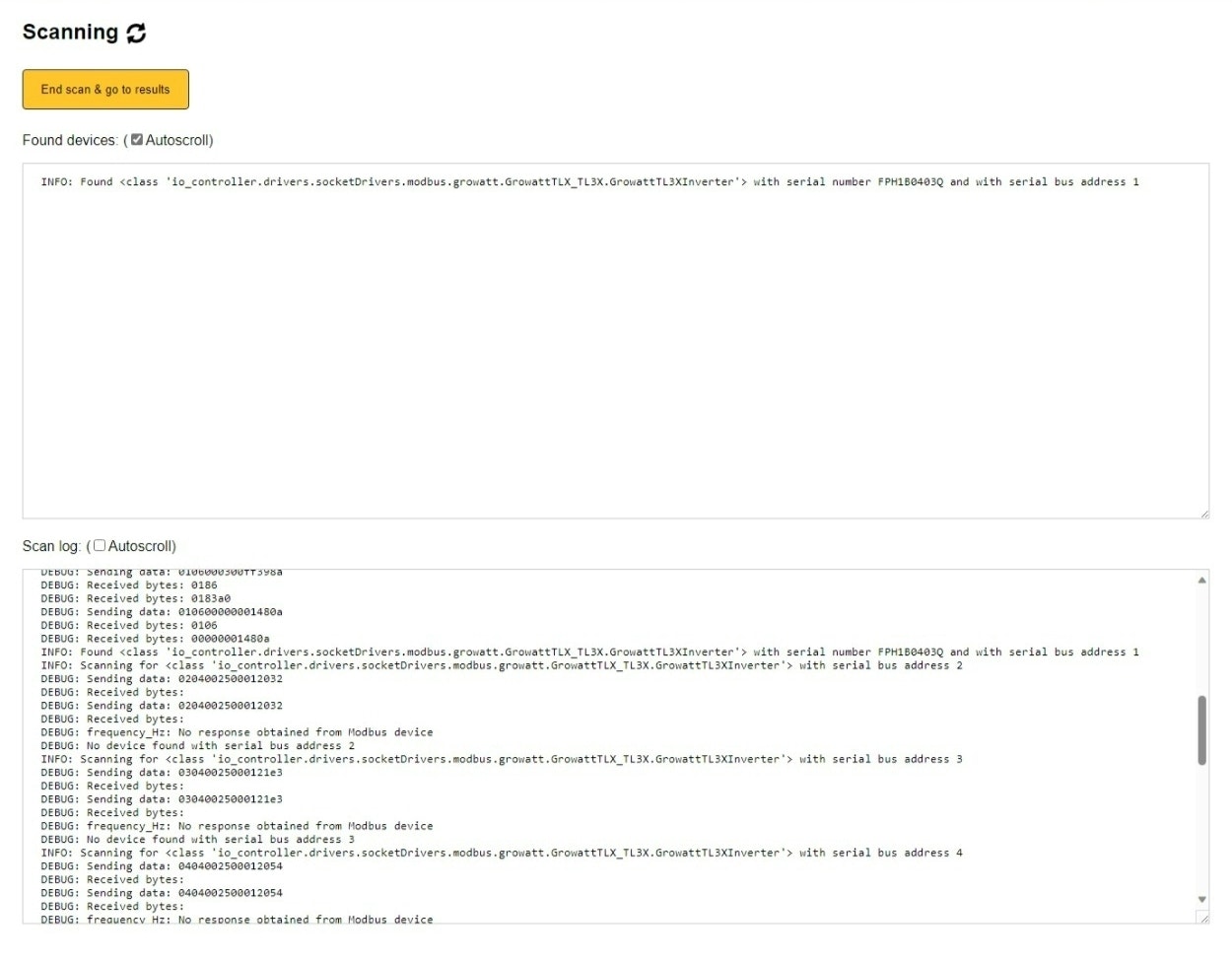
- Następny krok polega na wyszukaniu urządzenia. Kliknij "Zakończ skanowanie i przejdź do wyników", gdy urządzenie zostanie znalezione. Nie musisz czekać na zakończenie pełnego skanowania, aby kontynuować.
Wskazówka
Wskazówka
Wskazówka dla połączeń RS485 Jeśli Twoje urządzenie ma wysoki numer adresu, znalezienie go może zająć trochę czasu. Zaleca się wybierać niskie numery adresów w urządzeniu, jeśli to możliwe (1, 2, 3 itd.).
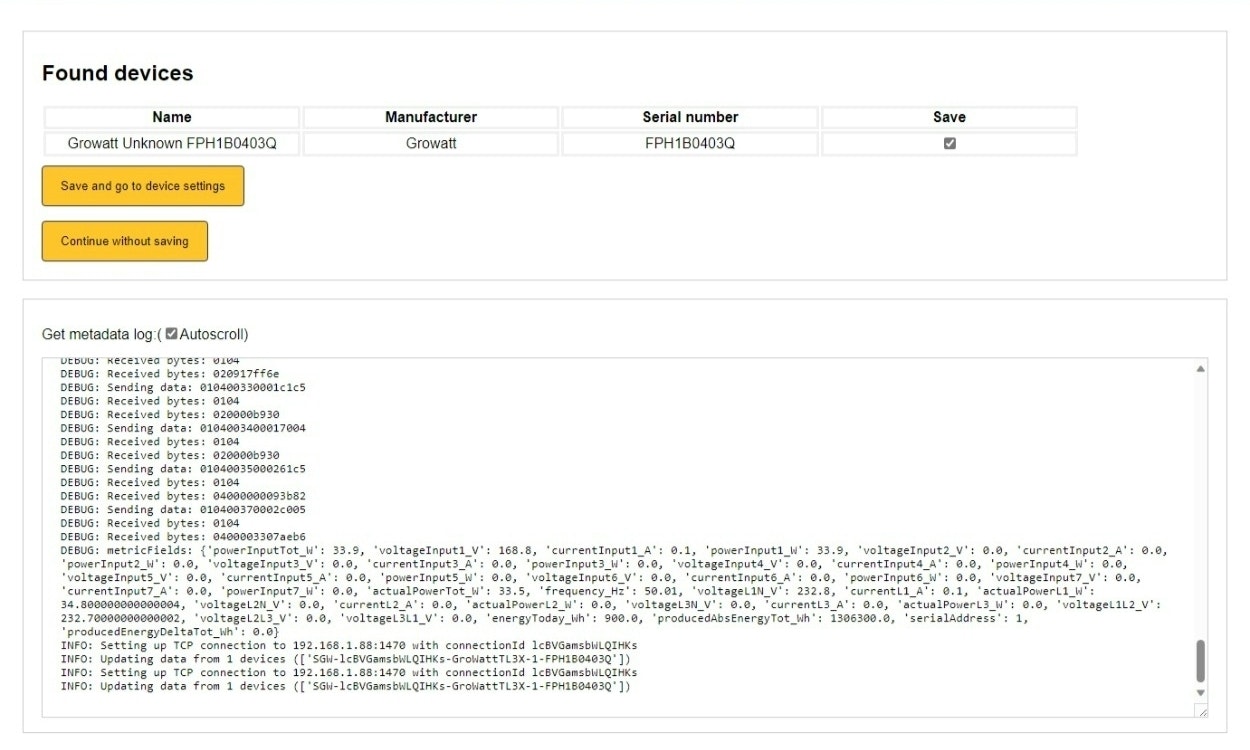
- Zapisz urządzenie. W tym kroku zostaną odczytane parametry urządzenia. Następnie możesz zapisać urządzenie. Kliknij "Zapisz i przejdź do ustawień urządzenia".
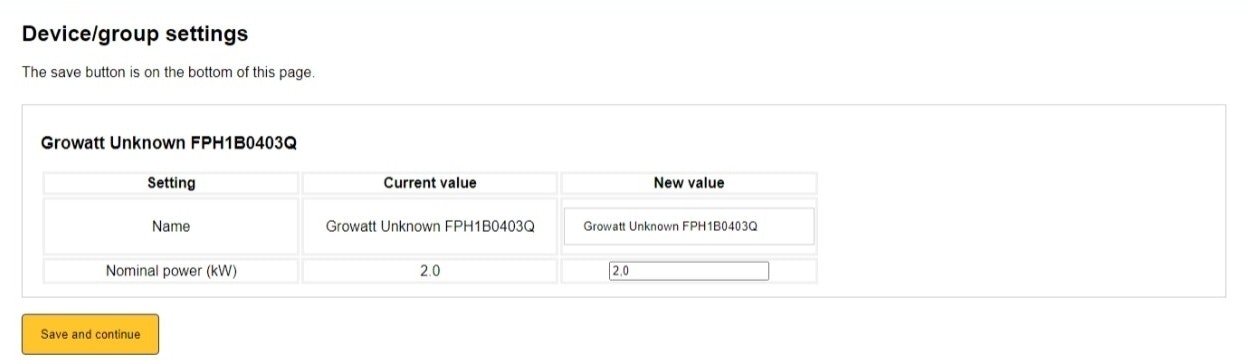
- Dokończ ustawienia urządzenia.
Last updated March 10, 2026Edit this page