SmartgridOne logo
SmartgridOne logo
Szybki startInstalacjaSiećZasady okablowania i łącznościAplikacja
1. Link do twojego konta2. Uzyskiwanie dostępu do interfejsu uruchamiania3. Limity sieci4. Lokalizacja / adres5. Dodaj licznik energii z sieci6. Dodaj inne urządzenia7. Grupowanie urządzeń
9. Konfiguracja paneli PV10. Zewnętrzne sygnały sterujące
Dodawanie urządzeniaUstawienia zaawansowaneKopia zapasowaMagazynowanie energii i pojazdy elektryczneŁadowanie konserwacyjne akumulatoraUżycie danychInwertery i baterie z połączeniem DCBezpośrednia kontrola przekaźnika lub przełącznikaKoszty energiiKorekcja nierównowagi fazowejPrognozyPriorytetyPrzeskaluj odczyty licznika energiiPrzywracanie ustawień fabrycznychOdczyty liczników energii odwrotneTestowanie i ręczne przełączenieZarządzanie użytkownikamiKonfigurowanie stałego adresu IP w systemie Windows
SpecyfikacjeDiody LED statusuCzas reakcji systemu kontrolnegoTutoriale wideoCertyfikatyLicencjaBezpieczeństwo, konserwacja i informacje prawne
Konfiguracja od A do Z11 Extra Information

Windows 11

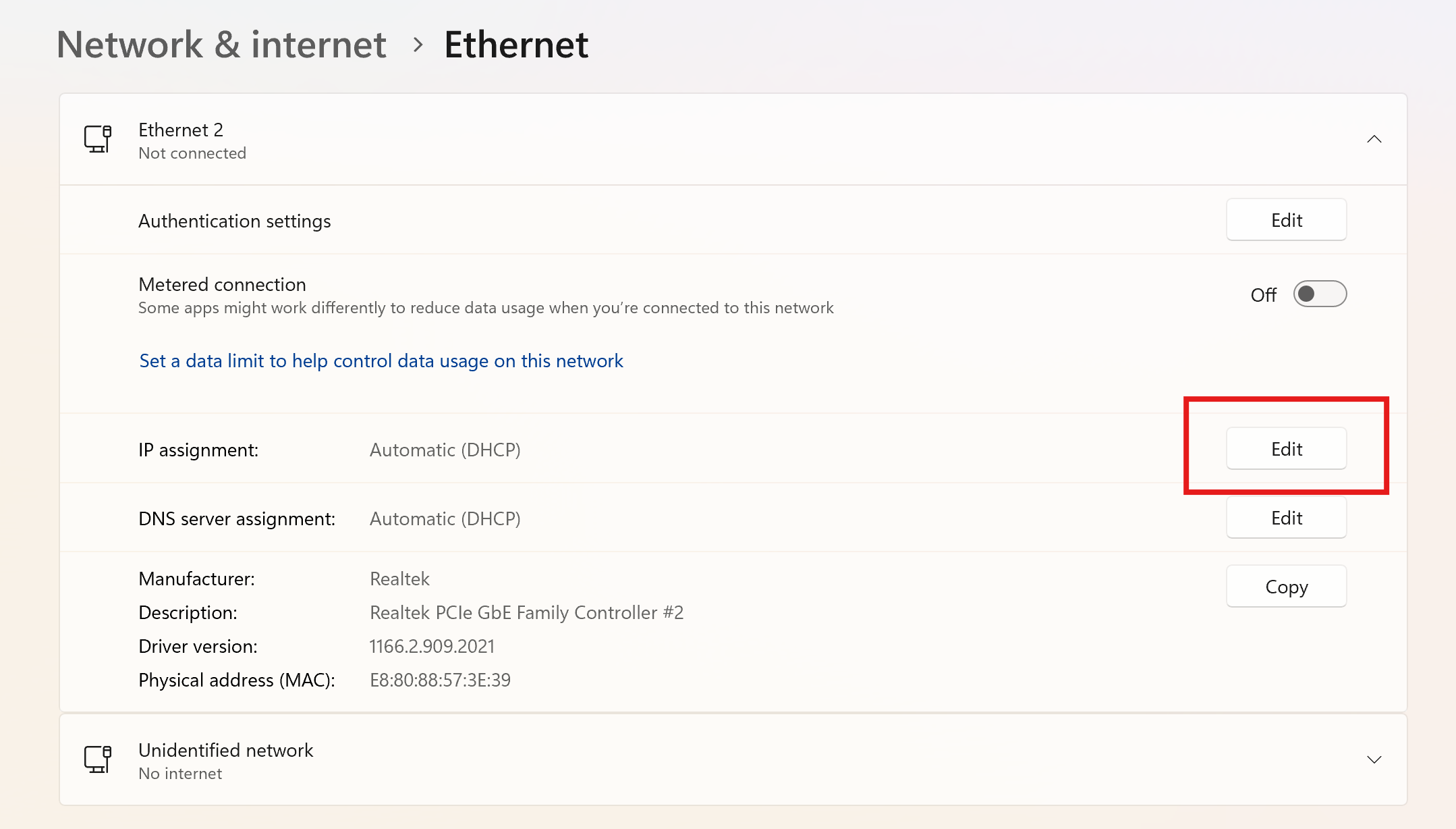
  1. Otwórz aplikację Ustawienia systemu Windows, przejdź do "Sieć i Internet", a następnie kliknij "Ethernet".
  2. Otwórz rozwijane menu swojego interfejsu ethernetowego i kliknij "Edytuj" obok "Przydział IP"
Powershell start
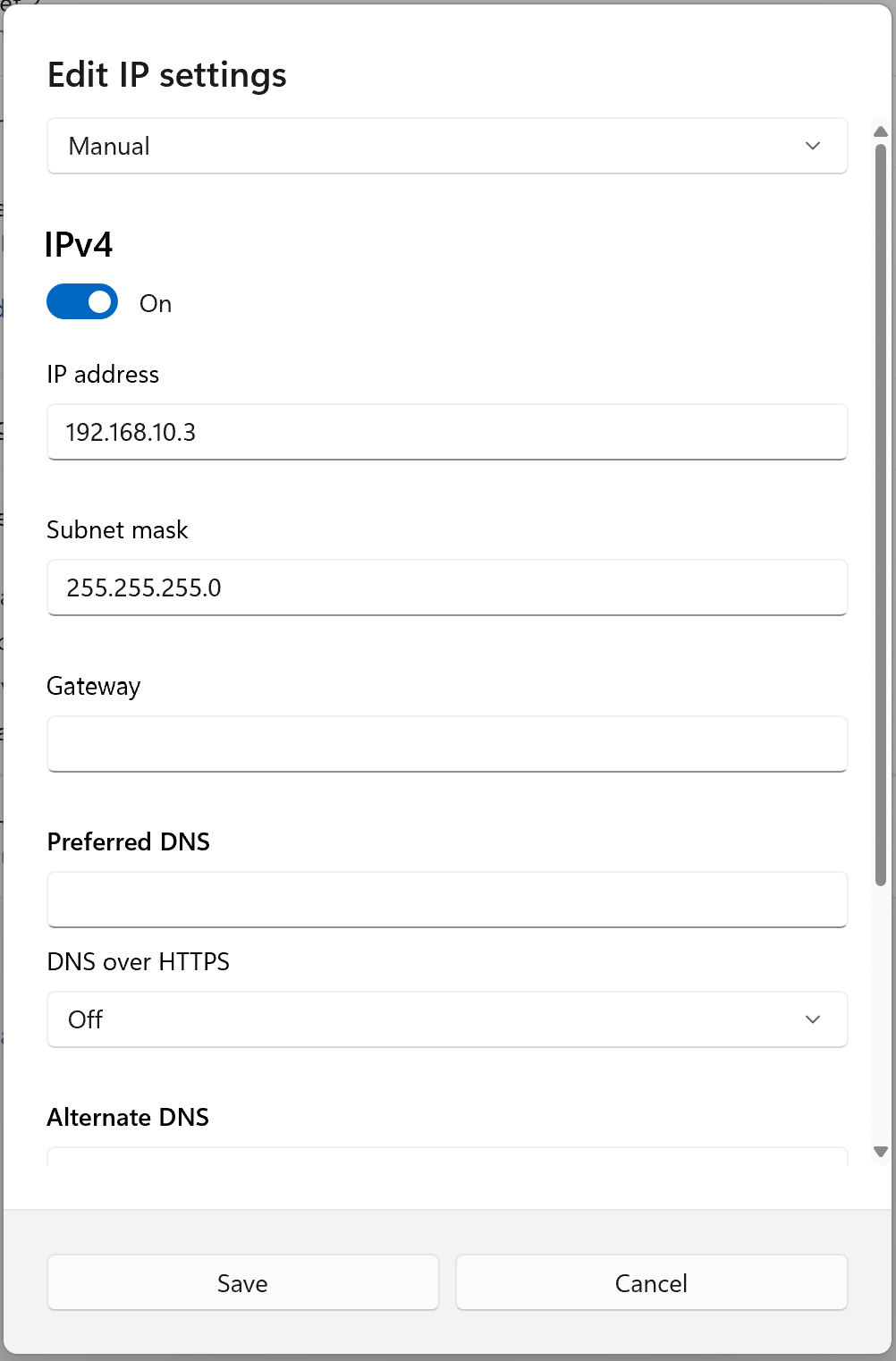
  1. Ustaw "Ustawienia IP" na Ręczne i przypisz swojemu komputerowi stały adres IP w tym samym zakresie co SmartgridOne. Na przykład, jeśli twój SmartgridOne ma adres IP 192.168.10.2, powinieneś przypisać swojemu komputerowi inny adres IP z zakresu 192.168.10.x. Upewnij się, że wybrany adres IP nie jest używany przez inne urządzenie w tej samej sieci!
Powershell start
  1. Kliknij "zapisz". Teraz możesz przeglądać adres IP SmartgridOne w przeglądarce internetowej, aby uzyskać dostęp do interfejsu uruchamiania.
  2. Po zakończeniu nie zapomnij przywrócić swojego interfejsu ethernetowego do "DHCP".

Zarządzanie użytkownikami

Previous Page

A1-Port

Next Page

On this page

Windows 11