SmartgridOne logo
SmartgridOne logo
إرشادات التوصيل والاتصالإشعارات السلامة والصيانة والإشعارات القانونية
استكشاف الأخطاء وإصلاحها
الأجهزة
الإشارات الخارجية
البدء السريعالتثبيتالترخيص
التكوين من الألف إلى الياء
1. ربط بحسابك2. الوصول إلى واجهة الإعداد الأولي3. حدود الشبكة4. الموقع / العنوان5. إضافة عداد طاقة الشبكة6. إضافة أجهزة أخرى7. تجميع الأجهزة
8 أوضاع التحكم المحلية
9. تكوين ألواح الطاقة الشمسية10. إشارات التحكم الخارجية
11 معلومات إضافية
إدارة المستخدمينإضافة جهازإعادة تحجيم قراءات عداد الطاقةإعادة ضبط المصنعاستخدام البياناتالأولوياتالاختبار والتجاوز اليدويالتحكم المباشر في المرحلات أو المفاتيحالتنبؤاتالنسخة الاحتياطيةتخزين الطاقة والمركبات الكهربائيةتصحيح اختلال توازن الأطوارتقديرات التوفيرتكاليف الطاقةتكوين عنوان IP ثابت في Windowsربط محولات التيار المستمر والبطارياتشحن صيانة البطاريةقراءات عداد الطاقة المعكوسة
الشبكةالشهادات
الملحقات
المواصفاتتطبيق
خاص بالعميل
دروس الفيديوزمن استجابة التحكم
صندوق الأدوات
مصابيح LED للحالةوحدة التحكم
التكوين من الألف إلى الياء11 معلومات إضافية

إضافة جهاز

  1. سجّل الدخول إلى واجهة الإعداد.

  2. انتقل إلى تبويب "الأجهزة" وانقر على "بدء معالج الجهاز".
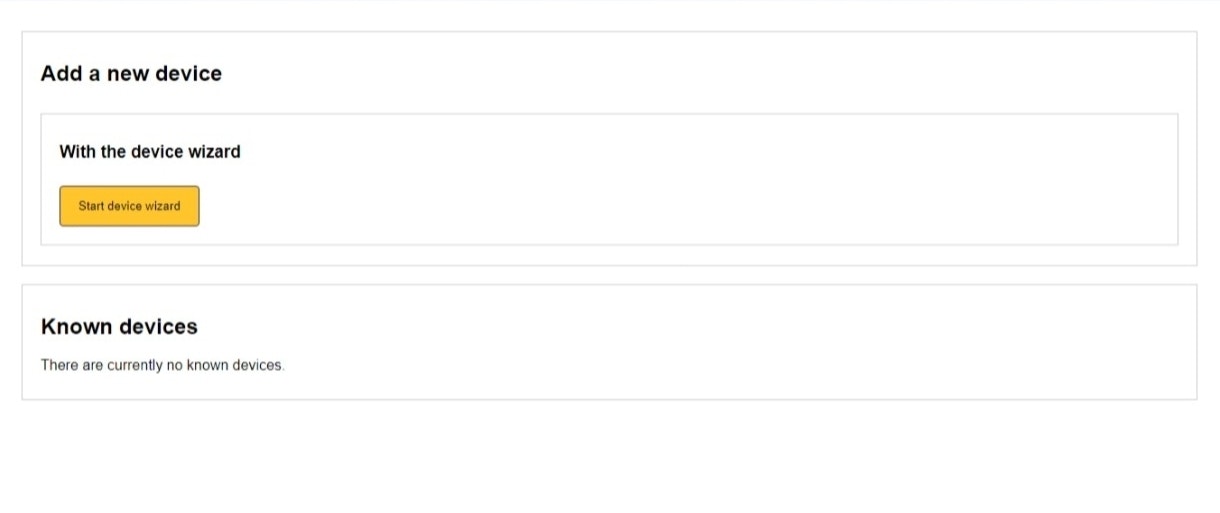
Image 1
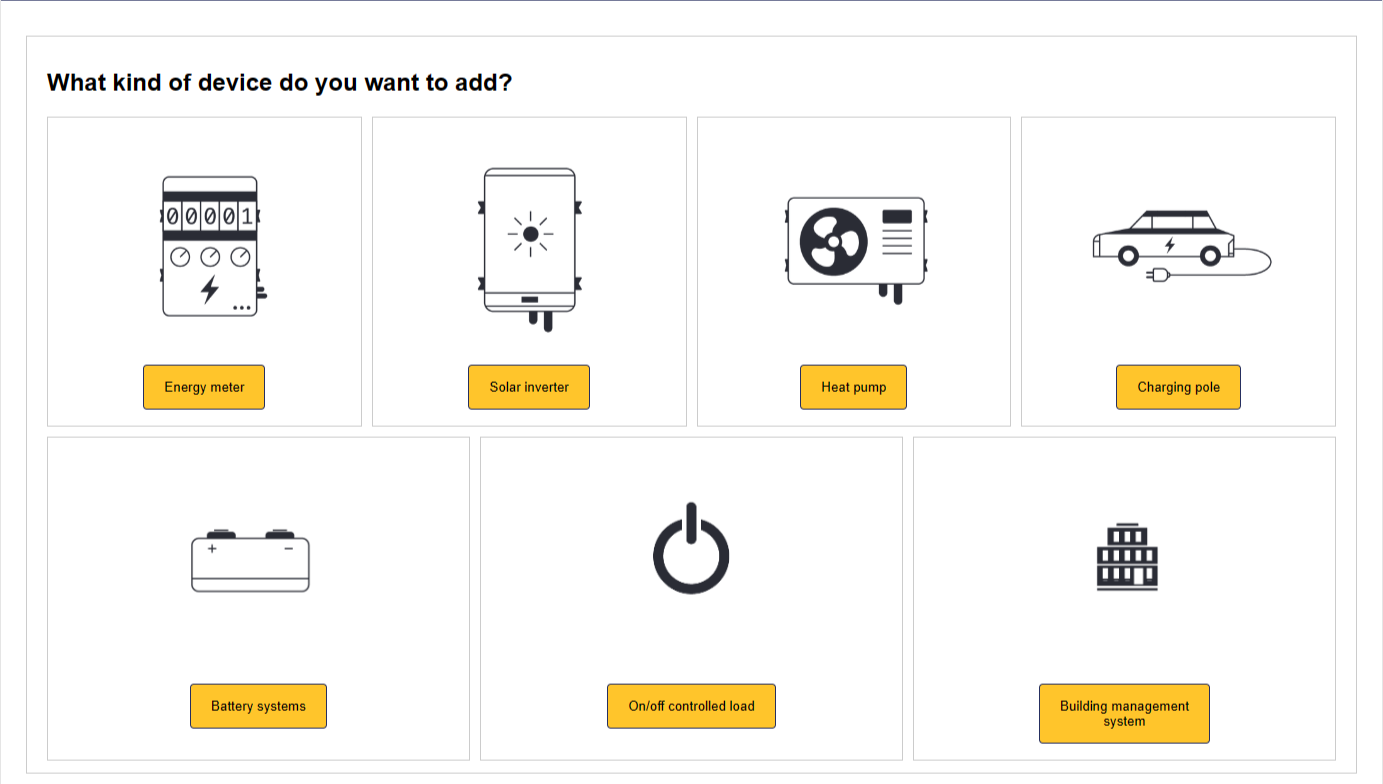
  1. اختر نوع الجهاز الذي تريد إضافته.
Image 1
  1. حدّد العلامة التجارية للجهاز.
Image 1
  1. حدّد كيفية اتصال الجهاز. تتوفر الخيارات التالية بناءً على نوع الجهاز وعلامته التجارية: تتوفر الخيارات التالية بناءً على نوع الجهاز وعلامته التجارية:
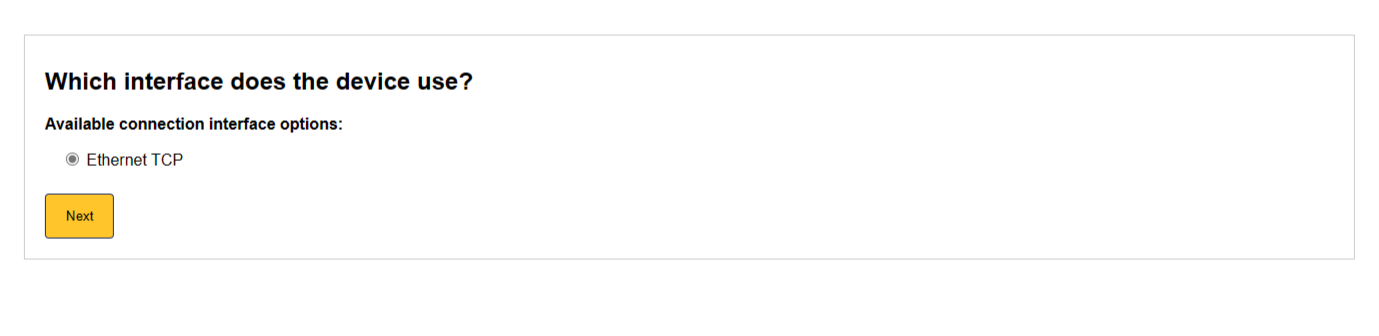
    • Ethernet TCP
    • منفذ RS485 (مزيد من المعلومات هنا)
    • منفذ RS232
    • كابل USB لمنفذ P1
    • مخرج رقمي أو مرحّل
    • إدخال نبضي
    • محوّل Ethernet TCP إلى RS485 (مزيد من المعلومات هنا)
    • محوّل Ethernet TCP إلى RS232
    • بوابة Ethernet TCP إلى منفذ P1
    • محوّل Ethernet TCP إلى مرحّل
    • محوّل Ethernet TCP إلى MBus
Image 1
ملاحظة
ملاحظة

إذا لم يظهر الوضع، فهذا يعني أن وضع الاتصال هذا غير مدعوم، أو — في حالة كابل P1 — أن الكابل غير متصل بشكل صحيح بـ SmartgridOne Controller. يُرجى الاتصال بفني التركيب أو المورّد.

  1. حدّد بروتوكول الاتصال المستخدم لجهازك. إذا لم يكن طراز جهازك مذكورًا، يمكنك تجربة استخدام بروتوكولات اتصال مختلفة.
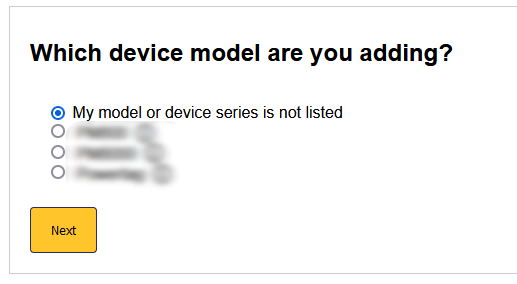
Image 1
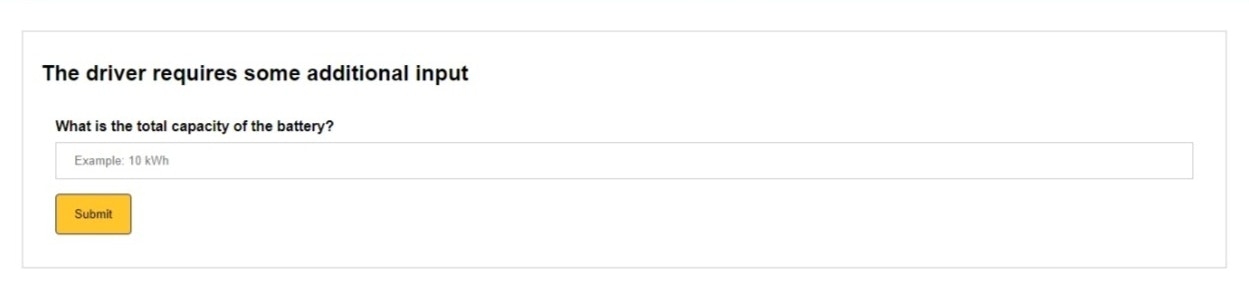
  1. أدخل المدخلات الإضافية المطلوبة.
Image 1
  1. (يظهر هذا الخيار فقط لاتصالات Ethernet TCP؛ تخطَّ هذه الخطوة إذا كنت تستخدم اتصال RS485). حدّد الجهاز الذي تريد إضافته. يمكنك القيام بذلك من خلال: a. الإضافة باستخدام عنوان MAC (موصى به). b. الإضافة باستخدام عنوان IP (غير موصى بها إلا إذا كنت متأكدًا من أن المحوّل لديه عنوان IP ثابت).
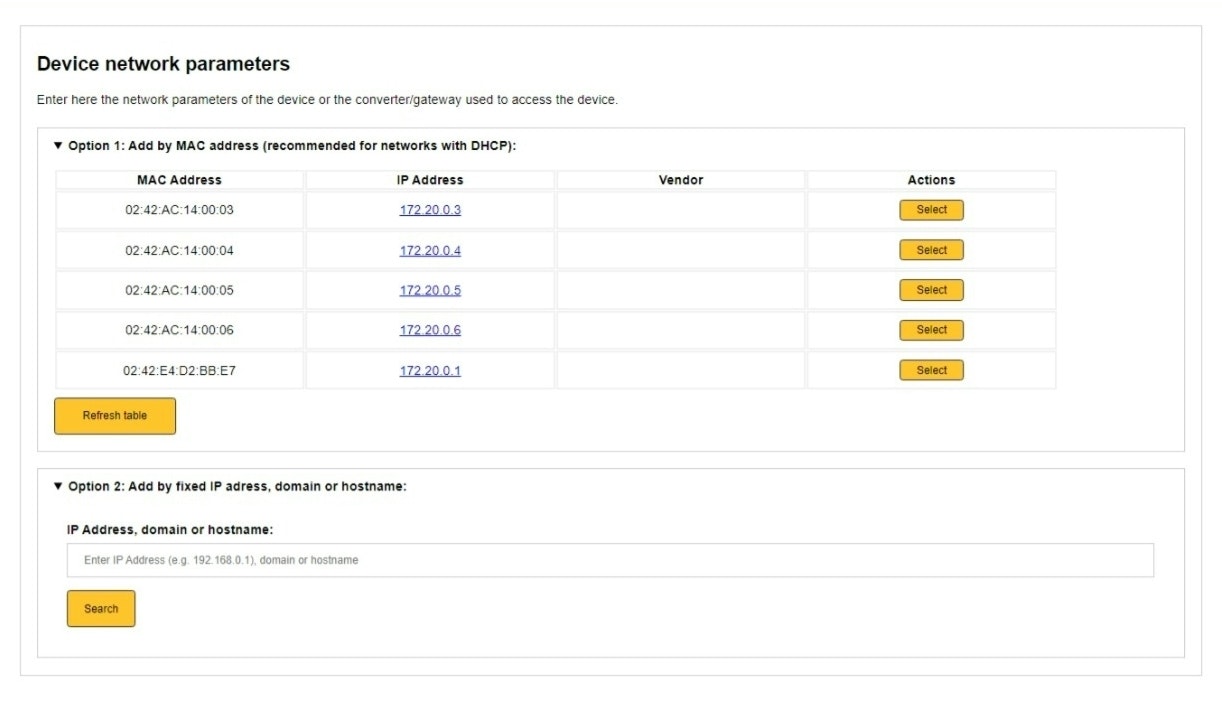
Image 1
  1. (هذه الخطوة والخطوات اللاحقة مخصصة لكل من TCP وRS485) في الخطوة التالية، يمكنك، عند الحاجة، ضبط المَعلمات المستخدمة للبحث عن الجهاز يدويًا. في معظم الحالات، نوصي بالإبقاء على القيم الافتراضية المحددة.
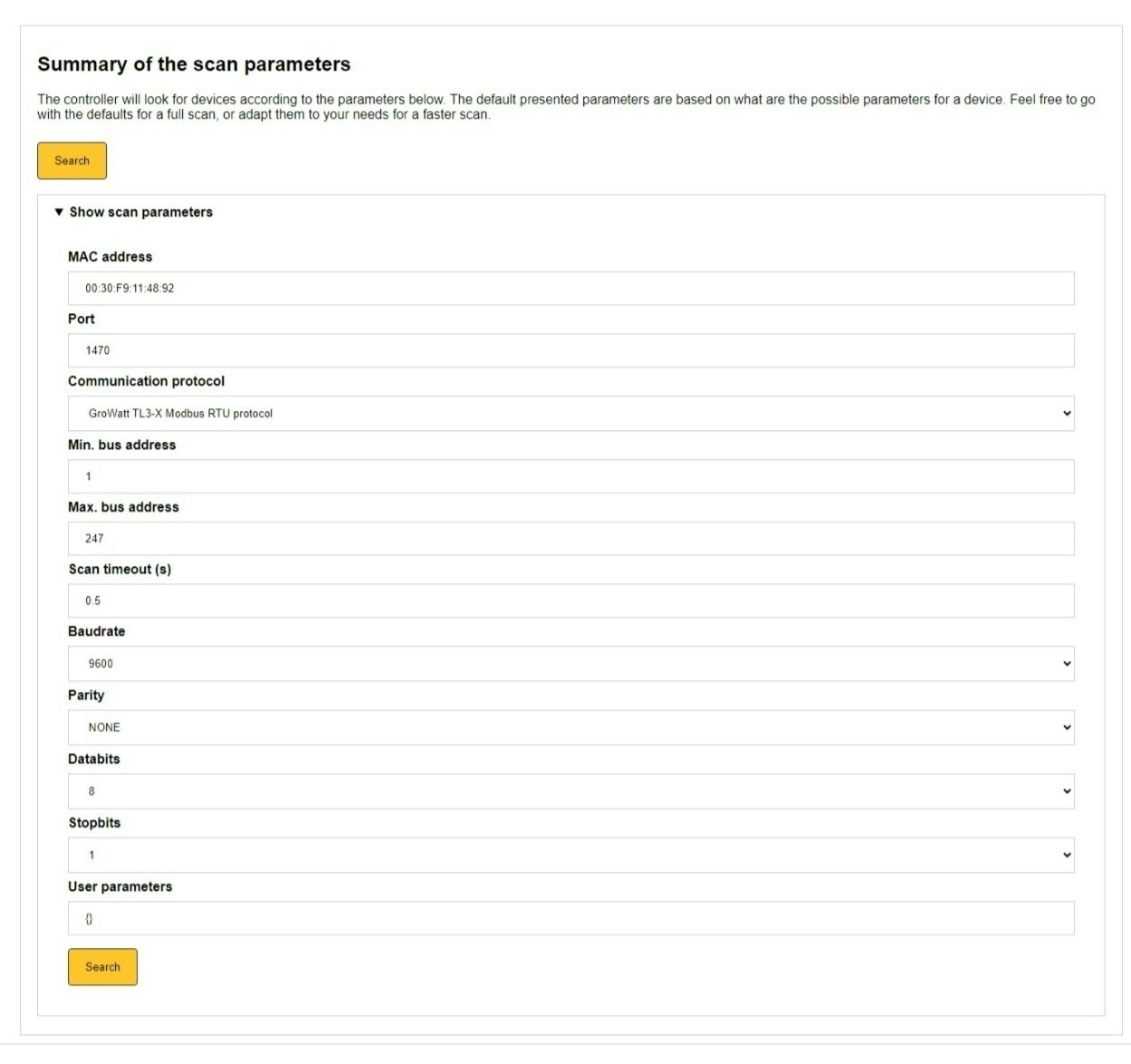
Image 1
  1. تبحث الخطوة التالية عن الجهاز. انقر على "إنهاء الفحص والانتقال إلى النتائج" عند العثور على الجهاز. لا يتعين عليك الانتظار حتى ينتهي الفحص بالكامل للمتابعة.
نصيحة
نصيحة

تلميح لاتصالات RS485 إذا كان لجهازك رقم عنوان مرتفع، فقد يستغرق العثور عليه بعض الوقت. يُنصح باختيار أرقام منخفضة كعناوين لجهازك إن أمكن (1، 2، 3، وما إلى ذلك).
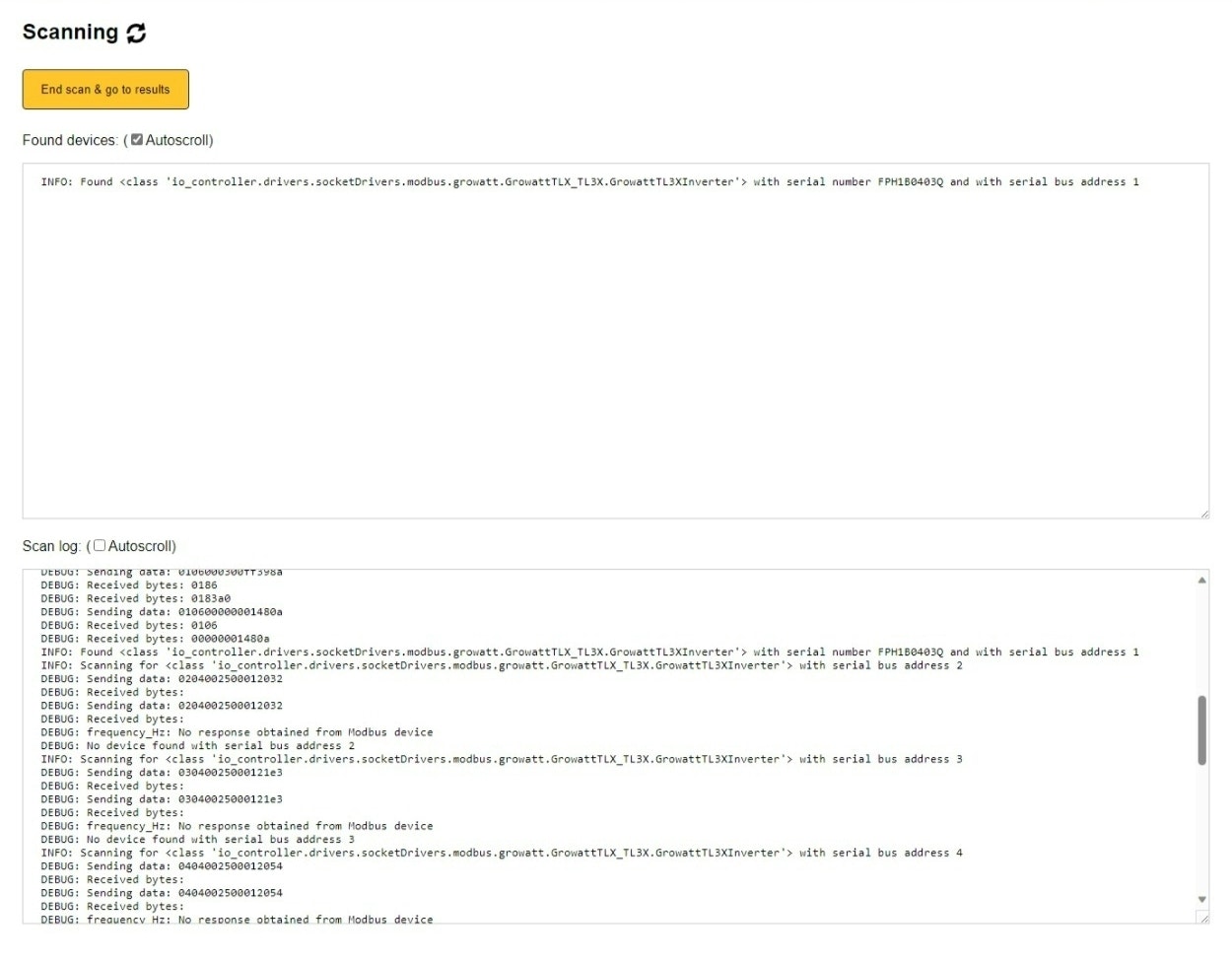
Image 1
  1. احفظ الجهاز. في هذه الخطوة، تتم قراءة مواصفات الجهاز. بعد ذلك، يمكنك حفظ الجهاز. انقر على "الحفظ والانتقال إلى إعدادات الجهاز".
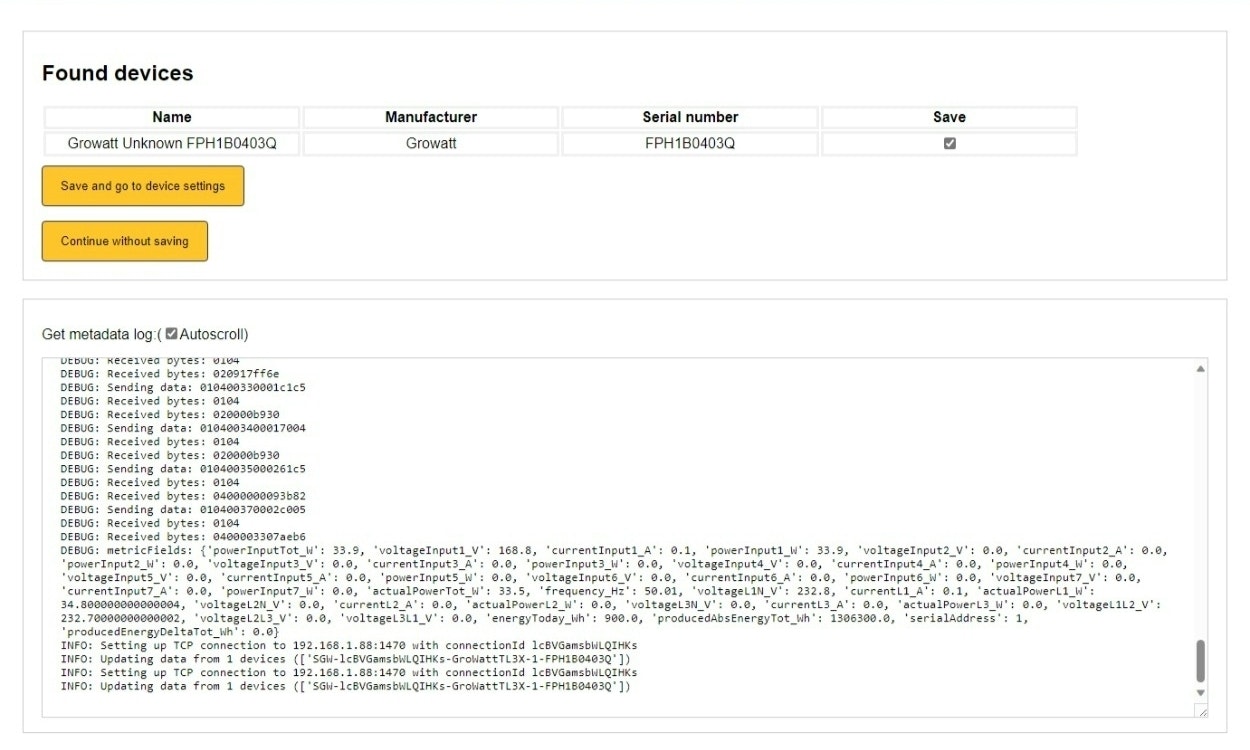
Image 1
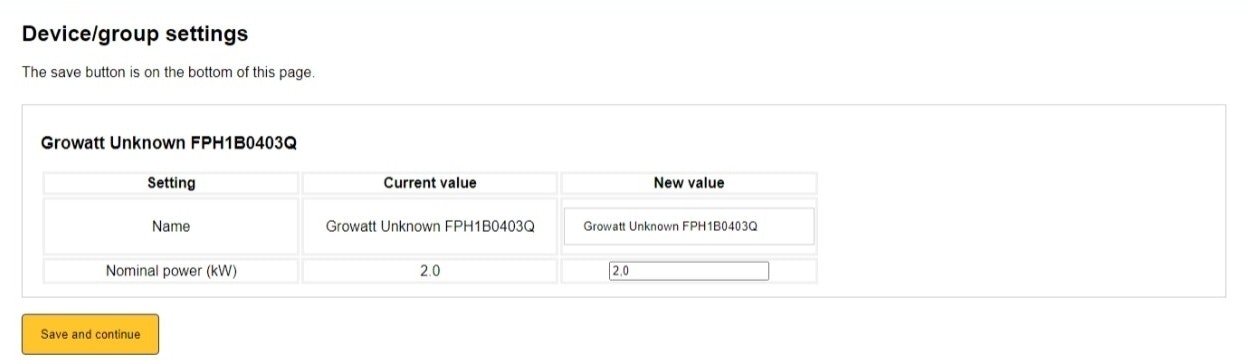
  1. أكمل إعدادات الجهاز.
Image 1
ملاحظة
ملاحظة

استكشاف الأخطاء وإصلاحها إذا واجهت أي مشكلة:

  • في اتصال RS485، اتبع هذا الرابط
  • في اتصال TCP، اتبع هذا الرابط
Last updated March 10, 2026Edit this page

إدارة المستخدمين

Previous Page

إعادة تحجيم قراءات عداد الطاقة

Next Page

On this page

إضافة جهاز