
SmartgridOne logo
SmartgridOne logo
إرشادات التوصيل والاتصالإشعارات السلامة والصيانة والإشعارات القانونية
استكشاف الأخطاء وإصلاحها
الأجهزة
الإشارات الخارجية
البدء السريعالتثبيتالترخيص
التكوين من الألف إلى الياء
1. ربط بحسابك2. الوصول إلى واجهة الإعداد الأولي3. حدود الشبكة4. الموقع / العنوان5. إضافة عداد طاقة الشبكة6. إضافة أجهزة أخرى7. تجميع الأجهزة
8 أوضاع التحكم المحلية
9. تكوين ألواح الطاقة الشمسية10. إشارات التحكم الخارجية
11 معلومات إضافية
إدارة المستخدمينإضافة جهازإعادة تحجيم قراءات عداد الطاقةإعادة ضبط المصنعاستخدام البياناتالأولوياتالاختبار والتجاوز اليدويالتحكم المباشر في المرحلات أو المفاتيحالتنبؤاتالنسخة الاحتياطيةتخزين الطاقة والمركبات الكهربائيةتصحيح اختلال توازن الأطوارتقديرات التوفيرتكاليف الطاقةتكوين عنوان IP ثابت في Windowsربط محولات التيار المستمر والبطارياتشحن صيانة البطاريةقراءات عداد الطاقة المعكوسة
الشبكةالشهادات
الملحقات
المواصفاتتطبيق
خاص بالعميل
دروس الفيديوزمن استجابة التحكم
صندوق الأدوات
مصابيح LED للحالةوحدة التحكم
التكوين من الألف إلى الياء11 معلومات إضافية

Windows 11

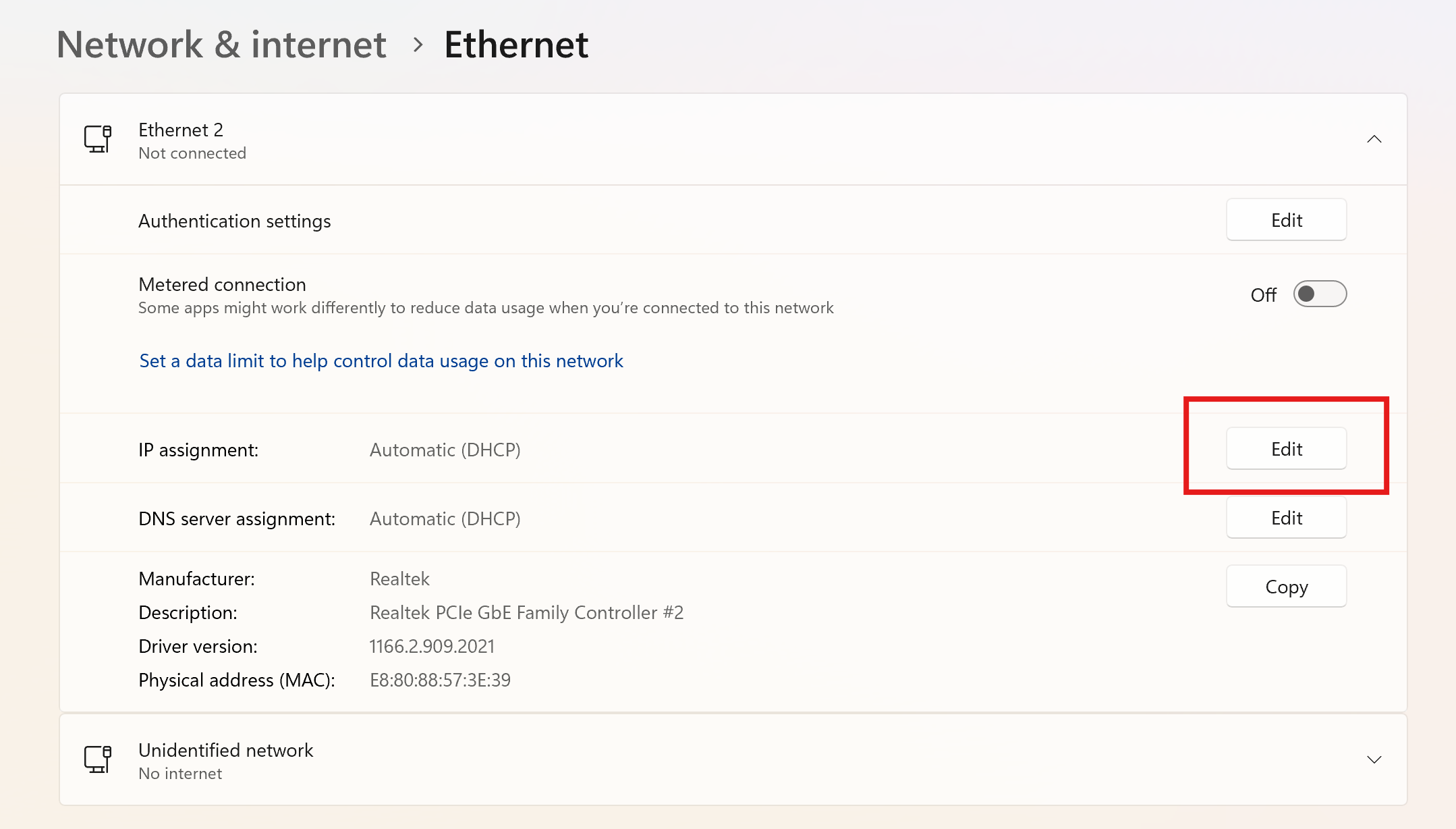
  1. افتح تطبيق الإعدادات في Windows، وانتقل إلى "الشبكة والإنترنت" وانقر على "Ethernet".
  2. افتح القائمة المنسدلة لواجهة Ethernet، وانقر على "تحرير" بجوار "تعيين IP"
Powershell start
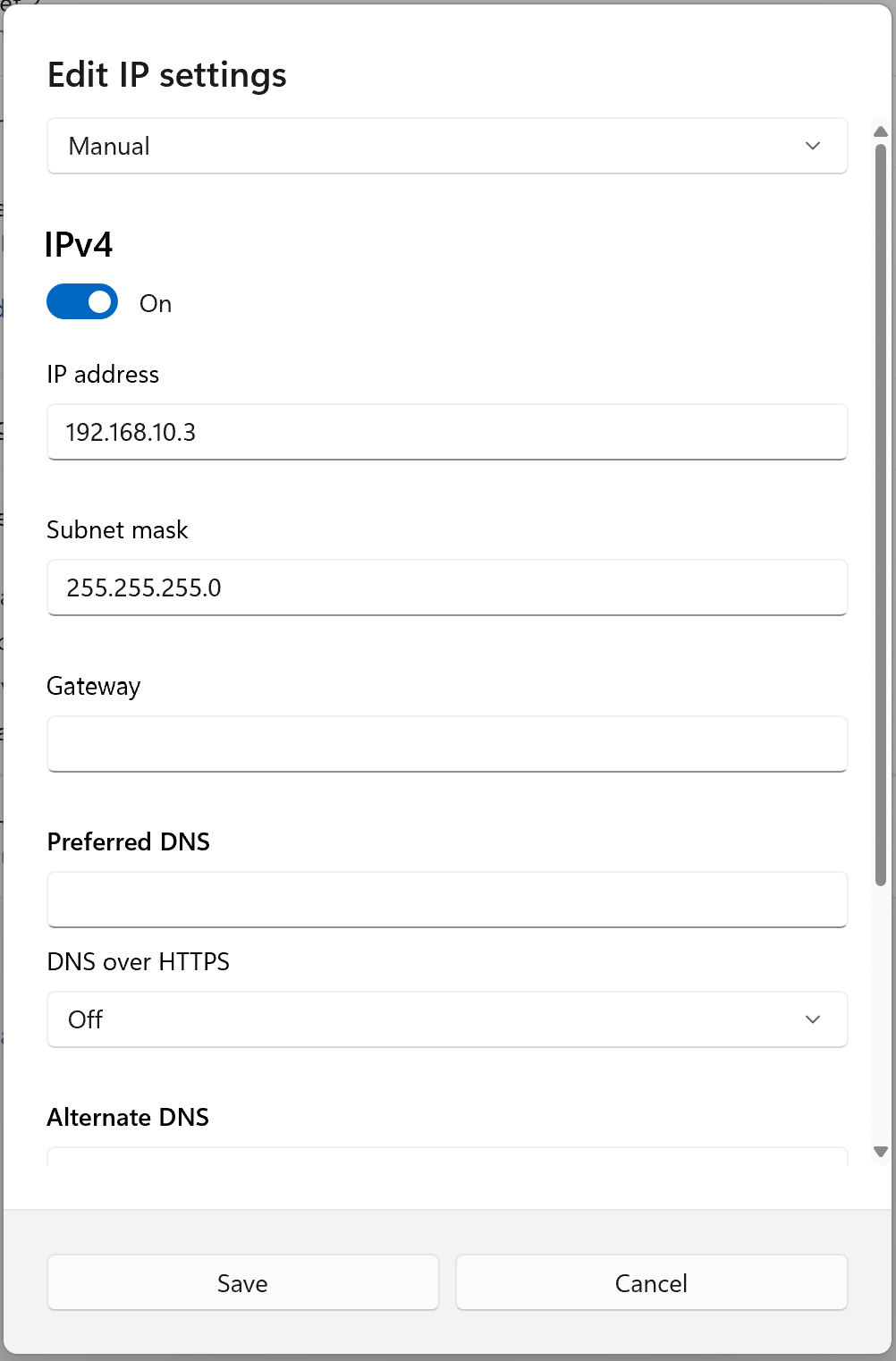
  1. اضبط "إعدادات IP" على الوضع اليدوي، وامنح جهاز الكمبيوتر الخاص بك عنوان IP ثابتًا ضمن النطاق نفسه الخاص بـ SmartgridOne. على سبيل المثال، إذا كان لدى SmartgridOne عنوان IP هو 192.168.10.2، فيجب أن تمنح جهاز الكمبيوتر عنوان IP آخر ضمن النطاق 192.168.10.x. تأكد من أن عنوان IP الذي تختاره غير مستخدم من جهاز آخر على الشبكة نفسها!
Powershell start
  1. انقر على حفظ. يمكنك الآن الانتقال إلى عنوان IP الخاص بـ SmartgridOne في متصفح ويب للوصول إلى واجهة الإعداد الأولي.
  2. عند الانتهاء، لا تنسَ إعادة واجهة Ethernet إلى "DHCP".
Last updated December 10, 2025Edit this page

تكاليف الطاقة

Previous Page

ربط محولات التيار المستمر والبطاريات

Next Page

On this page

Windows 11