
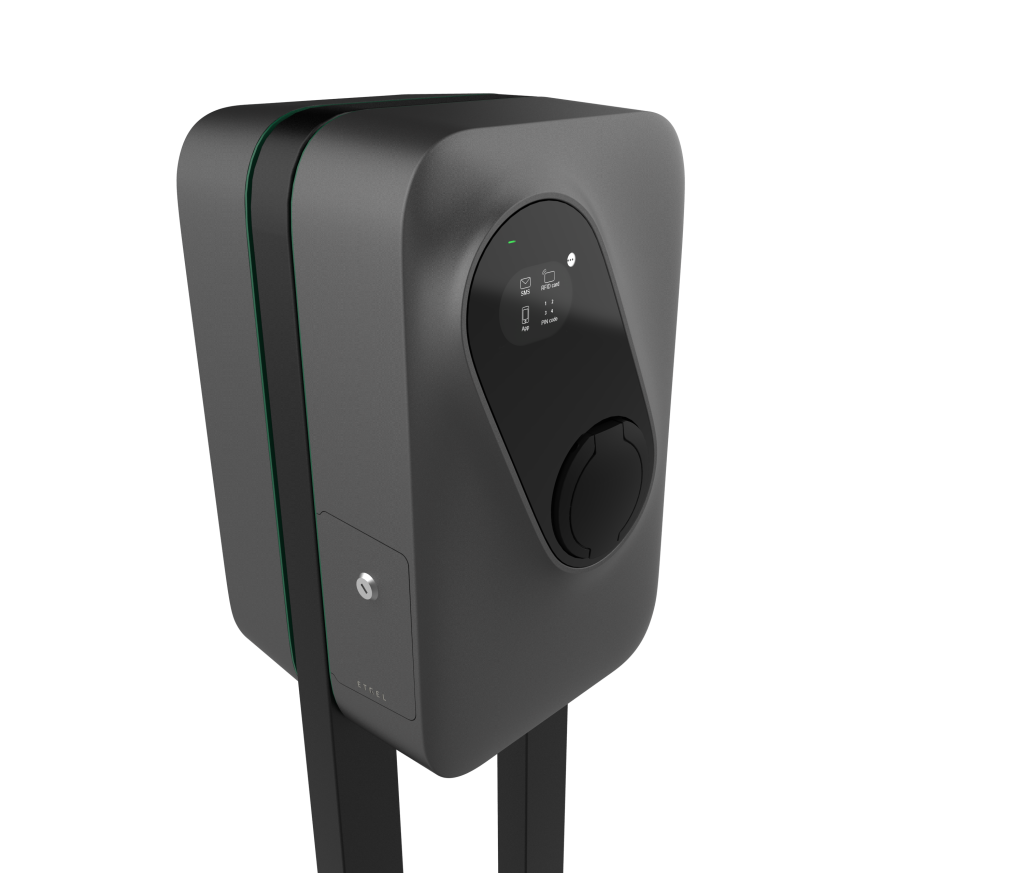
محطات شحن Etrel INCH

يوضح هذا الدليل كيفية تهيئة وتوصيل شواحن التيار المتردد الذكية Etrel INCH وINCH Duo للاتصال بـ SmartgridOne Controller.
الأجهزة المدعومة
| Device Type | Variants | Modbus TCP (Ethernet) | RS485 | Curtailment |
|---|---|---|---|---|
| Etrel INCH / INCH Duo | All variants supporting Modbus TCP (via local network) | ✅ | ❌ | ✅ (per‑connector current control) |
التوصيل
اتصال Ethernet
- صِل منفذ Ethernet (LAN) في محطة الشحن بالشبكة المحلية نفسها التي يتصل بها SmartgridOne Controller.
- تأكد من أن اتصال LAN نشط وأن مؤشرات LED الموجودة على المنفذ مضاءة.
- كابل الشبكة الموصى به: Cat 5e أو أعلى، معزول للاستخدام الخارجي عند الحاجة.
للاطلاع على أفضل الممارسات العامة لتوصيل Ethernet، راجع إرشادات توصيل Ethernet.
التكوين
بعد الانتهاء من التركيب الكهربائي للشاحن:
-
شغّل الشاحن.
- سيومض مؤشر LED الأخضر أثناء إقلاع الوحدة.
- انتظر حتى يضيء مؤشر LED باللون الأخضر الثابت (الشاحن جاهز).
-
ادخل إلى واجهة الويب المحلية.
- صِل الكمبيوتر المحمول بالشبكة نفسها التي يتصل بها الشاحن.
- افتح متصفح ويب وأدخل عنوان IP للشاحن الظاهر على الملصق الموجود داخل باب الصيانة الجانبي.
- إذا تعذر عليك العثور على عنوان IP، فاضغط باستمرار على زر إعادة الضبط الصغير داخل منطقة الصيانة حتى تسمع صفيرًا—ثم سيُعرض عنوان IP الحالي على الشاشة.
-
سجّل الدخول وتحقق من إعدادات الاتصال.
- تحقق من أن تهيئة الشبكة تستخدم عنوان IP ثابتًا ضمن النطاق نفسه الذي يستخدمه Controller.
- يجب فتح قناع الشبكة الفرعية
255.255.255.0والمنفذ 502 لاستخدام Modbus TCP. - يمكن أيضًا استخدام DHCP إذا كانت وحدة التحكم تدعم الاكتشاف التلقائي.
-
فعّل اتصال Modbus TCP.
- افتح قائمة إعدادات واجهة الويب.
- تأكد من أن اتصال Modbus TCP نشط (معرّف الوحدة الافتراضي = 1 / المنفذ 502).
- لا يلزم إجراء أي تهيئة لـ RS485.
-
تحقق من أجهزة الحماية.
- تأكد من تركيب أجهزة الحماية من التيار المتبقي والحماية من التيار الزائد وأنها نشطة.
- يجب حماية وحدات Etrel INCH التي لا تحتوي على أجهزة حماية مدمجة من التيار المتبقي أو قواطع MCB بواسطة أجهزة خارجية في لوحة التوزيع الرئيسية.
-
تحقق من مؤشرات LED وLCD.
- أخضر ثابت: الشاحن متاح.
- أزرق وامض: جارٍ الشحن.
- أحمر: عطل—افحص الشاحن أو أعد تشغيله قبل المتابعة.
-
اختبر الاتصال.
- من جهاز كمبيوتر، شغّل
ping <charger_ip>للتحقق من الاتصال. - ثم أضف الشاحن في واجهة SmartgridOne Controller (الأجهزة → إضافة جهاز → محطة شحن EV → Modbus TCP).
- أدخل عنوان IP للشاحن والمنفذ 502. احتفظ بمعرّف الوحدة = 1.
- من جهاز كمبيوتر، شغّل
-
أكد تحكم Modbus.
- ستقرأ وحدة التحكم تلقائيًا الطراز والرقم التسلسلي وبيانات الموصل.
- يظهر كل موصل كعقدة فرعية قابلة للتحكم.
ملاحظة
ملاحظة
تلميح للمثبّت إذا فشل الاتصال، استخدم باب الصيانة الجانبي لإعادة تشغيل المحطة. اضغط باستمرار على زر إعادة الضبط لمدة 4 ثوانٍ حتى تسمع الصفير، ثم اختر إعادة ضبط الشبكة لاستعادة عنوان IP الافتراضي (192.168.1.250).
Last updated March 10, 2026Edit this page