

شواحن Huawei للمركبات الكهربائية
يتم دعم عائلتين من منتجات Huawei: SCharger (صندوق شحن جداري يعمل بالتيار المتردد) وFusionCharge (شاحن سريع تجاري يعمل بالتيار المستمر). يتواصل كلاهما عبر Modbus TCP.
الأجهزة المدعومة
| Device Type | Manual | Modbus TCP (Ethernet) | RS485 | Curtailment |
|---|---|---|---|---|
| SCharger-7KS-S0 | Manual | ✅ | ❌ | ✅ |
| SCharger-22KT-S0 | ||||
| FusionCharge EV-charger | Manual |
SCharger
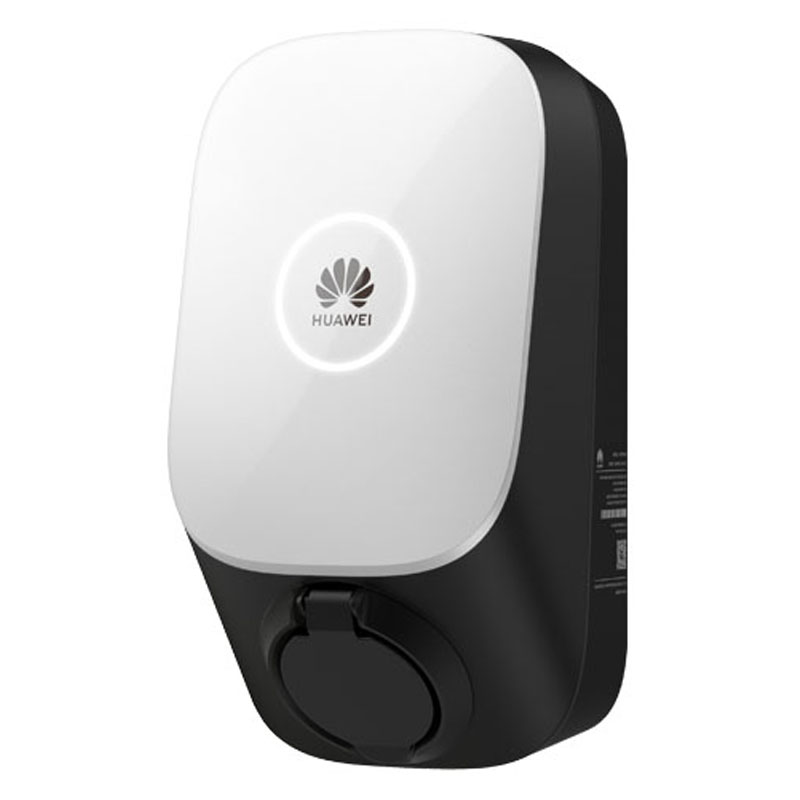
إن SCharger هو صندوق شحن جداري يعمل بالتيار المتردد للاستخدام السكني والتجاري الخفيف.
التوصيل
توصيل الطاقة
- SCharger-7KS-S0 (طور واحد): L1، N، PE.
- SCharger-22KT-S0 (ثلاثة أطوار): L1، L2، L3، N، PE.
اتصال الشبكة (FE/إيثرنت)
للحصول على اتصال مستقر قدر الإمكان مع Controller، استخدم اتصال إيثرنت (FE) سلكيًا.
- افتح غطاء الشاحن.
- مرّر كبل الشبكة عبر فتحة الكبل اليسرى في الجزء السفلي من الغطاء الخلفي.
- صِل كبل الشبكة بـ منفذ FE في الجانب الخلفي من الوحدة الداخلية.
- صِل الطرف الآخر بالموجه/محوّل الشبكة نفسه المتصل به Controller.
ملاحظة
رغم أن الشاحن يدعم Wi-Fi، يوصى بشدة باستخدام اتصال إيثرنت سلكي لضمان تحكم موثوق به من خلال Controller.
التكوين
1. الإعداد الأولي (عبر تطبيق Huawei)
استخدم تطبيق FusionSolar (بحساب Installer) لتكوين إعدادات الشبكة وModbus.
- سجّل الدخول إلى تطبيق FusionSolar بصفتك Installer.
- اضغط على Setup Wizard > امسح رمز QR الموجود على جانب الشاحن.
- اتصل بنقطة اتصال WLAN الداخلية للشاحن (كلمة المرور موجودة على الملصق).
2. تمكين التحكم من جهة خارجية (Modbus TCP)
افتراضيًا، لا يقبل الشاحن الأوامر من وحدات التحكم الخارجية. يجب تمكين ذلك:
- في تطبيق FusionSolar (المتصل بنقطة اتصال الجهاز)، انتقل إلى Settings.
- انتقل إلى Communication configuration > Dongle parameter settings.
- ابحث عن Modbus TCP.
- اضبطه على Enable (unrestricted) أو Enable.
- تأكد من ضبط المنفذ على 502.
تحذير
إذا لم يتم تمكين Modbus TCP هنا، فلن يتمكن Controller من اكتشاف الشاحن أو التحكم فيه.
3. عنوان IP ثابت
لضمان عدم فقدان Controller للاتصال مطلقًا، عيّن عنوان IP ثابتًا:
- انتقل إلى Quick Settings > Communication networking.
- حدد FE (إيثرنت سريع) إذا كان الاتصال سلكيًا، أو WLAN إذا كان لاسلكيًا.
- عطّل DHCP.
- أدخل IP Address وSubnet Mask وGateway ثابتة تتوافق مع شبكة الموقع.
4. تكوين وحدة تحكم Eniris
| الإعداد | القيمة |
|---|---|
| :--- | :--- |
| IP Address | عنوان IP الثابت الذي عيّنته في الخطوة 3 (مثل 192.168.1.50) |
| Port | 502 |
| Slave ID | 1 (افتراضي) |
FusionCharge
إن FusionCharge هو شاحن سريع تجاري يعمل بالتيار المستمر، ويحتوي على عدة فتحات موصلات فعلية.
التكوين
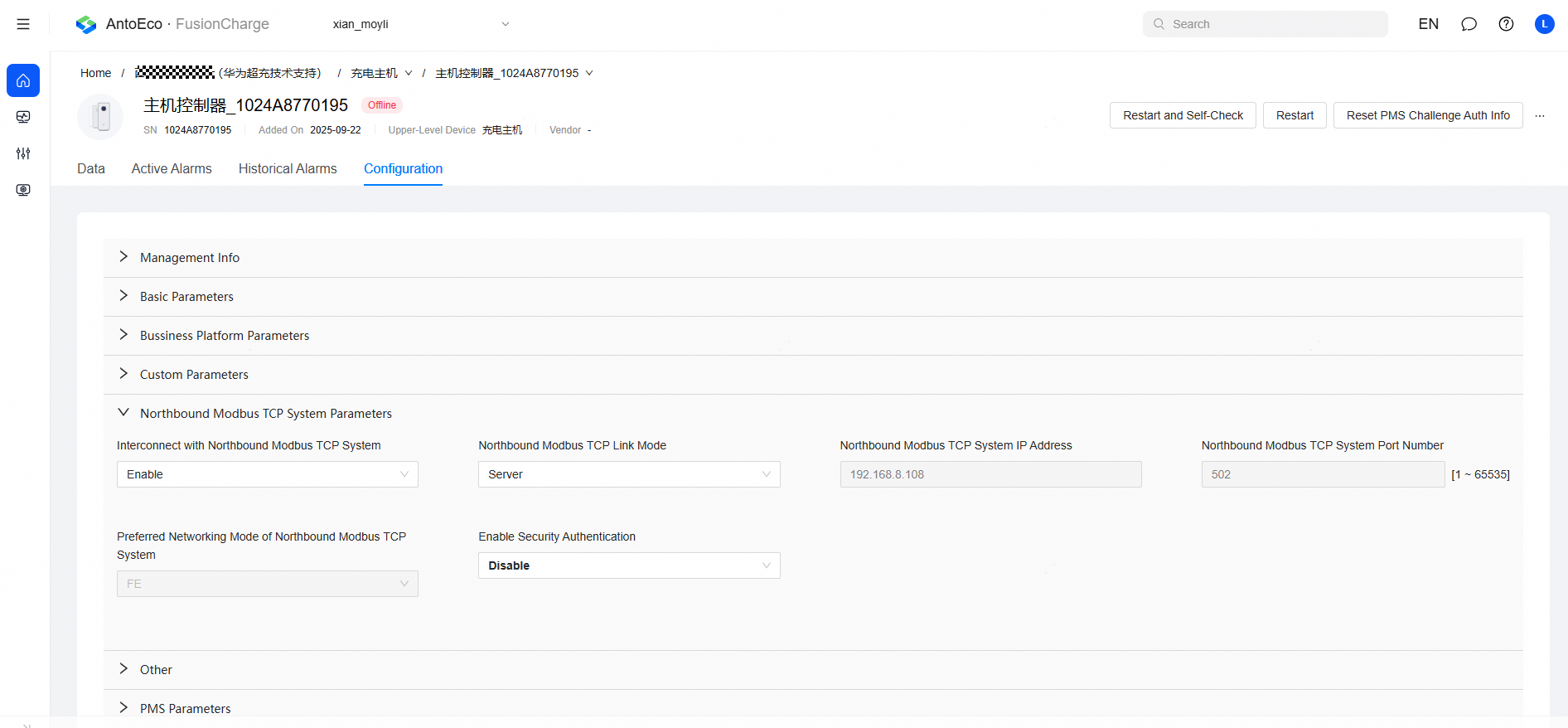
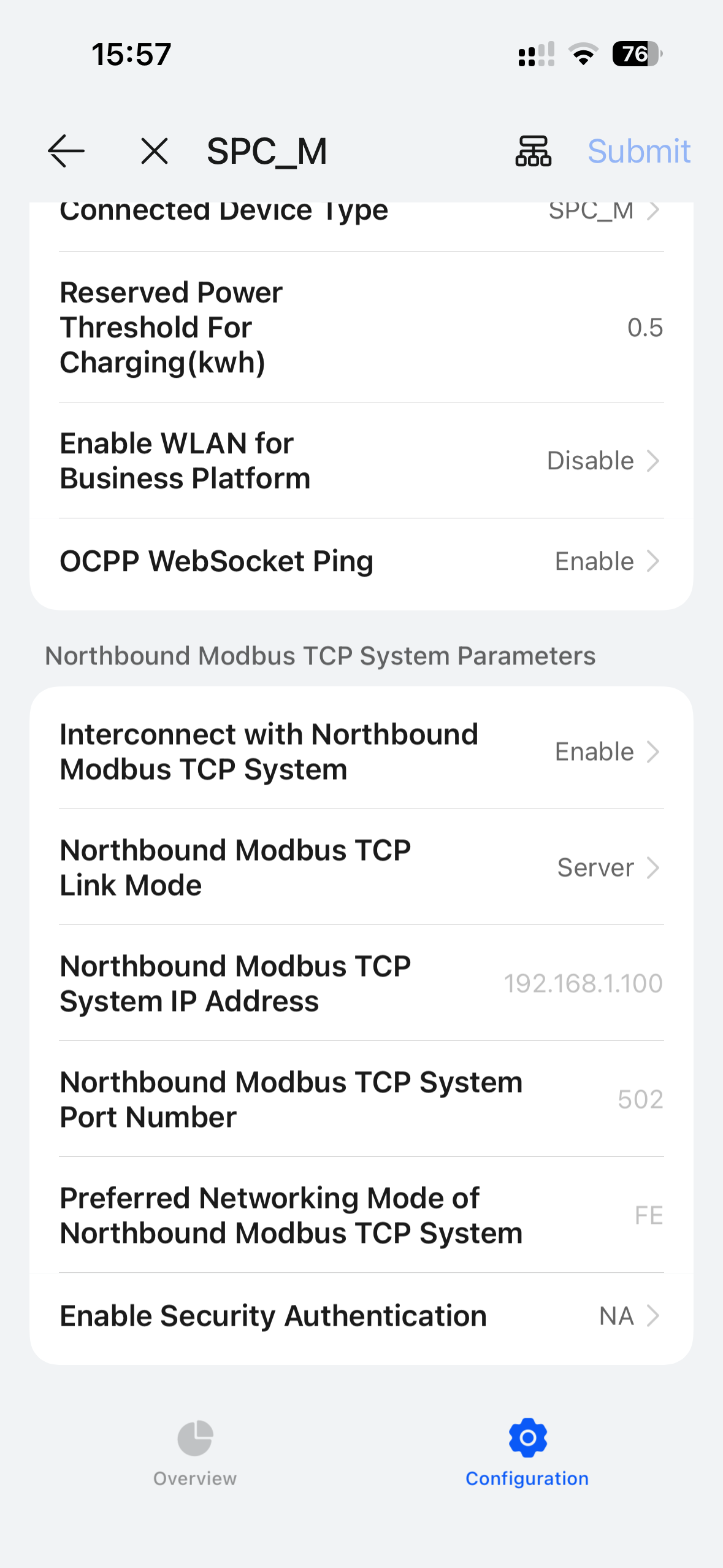
تمكين Modbus TCP
ادخل إلى واجهة الويب antohill أو استخدم سحابة antoeci.
- انتقل إلى Settings > Communication configuration.
- ابحث عن Modbus TCP واضبطه على Enable (unrestricted) أو Enable.
- تأكد من ضبط المنفذ على 502.
تحذير
إذا لم يتم تمكين Modbus TCP، فلن يتمكن Controller من اكتشاف الشاحن أو التحكم فيه.
ملاحظات تقنية
تجميع الموصلات المتعددة
يحتوي FusionCharge على عدة فتحات موصلات فعلية، لكنه يقبل نقطة ضبط واحدة عامة للطاقة. لذلك يتعامل Controller مع جميع الموصلات باعتبارها موصلًا افتراضيًا واحدًا للتحكم، مع الاستمرار في قراءة كل موصل على حدة لأغراض المراقبة:
- يتم جمع الطاقة عبر جميع الموصلات النشطة.
- تتبع الحالة تسلسلًا هرميًا للأولوية، ويتم الإبلاغ عن الحالة النشطة الأكثر أهمية.
- يتم حساب متوسط حالة الشحن (SOC) لجميع المركبات المتصلة.