
Accès à l'interface de mise en service
Note
Assurez-vous que le SmartgridOne Controller est allumé et connecté au réseau.
Astuce
Dépannage
Si vous avez des difficultés à accéder à l'interface de mise en service, consultez aussi "Dépannage : Accès à l'interface de mise en service".
Option 1 : Accès via l'application ou le portail
Astuce
Assurez-vous d'avoir lié le SmartgridOne Controller à votre compte avant de continuer.
-
Connectez-vous à l'application (smartphone) ou au SmartgridX (ordinateur).
-
Sélectionnez la vue 'SmartgridOne'
-
Dans le menu des réglages, passez au SmartgridOne Controller auquel vous souhaitez accéder.
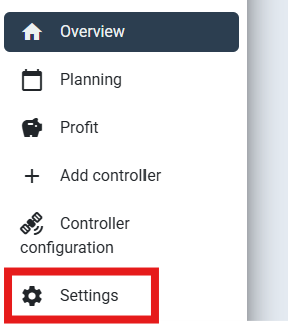
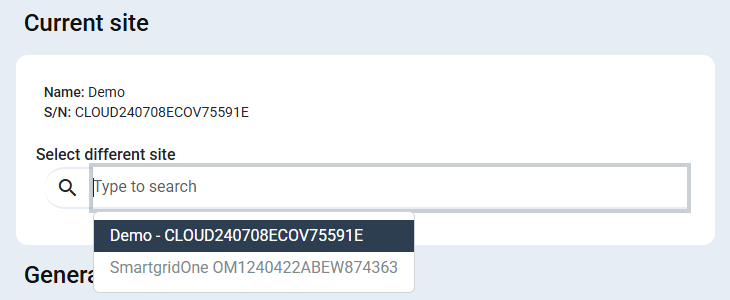
- Accédez à l'interface de mise en service en cliquant sur "Configuration du contrôleur".
Astuce
Si un message indique que le SmartgridOne Controller est hors ligne, consultez les instructions de câblage et de connectivité ainsi que les instructions de pare-feu réseau.
Option 2 : Accès local via mDNS
Avertissement
Version logicielle
Cette option est valable à partir de la version logicielle 1.18.x.y.
Note
Système d'exploitation
Le SmartgridOne diffuse son adresse IP via mDNS. Ce protocole est pris en charge sur Windows 11 et les versions récentes de Windows 10. Les versions plus anciennes de Windows ne supportent pas mDNS.
- Connectez votre ordinateur via Ethernet au même réseau que le SmartgridOne Controller.
- Assurez-vous que le DHCP est configuré pour l'interface Ethernet de votre ordinateur (PAS une adresse IP fixe ! Voir aussi attribuer une adresse IP fixe à votre ordinateur).
- Désactivez le WiFi de votre ordinateur (et le 4G si applicable), puis redémarrez votre ordinateur pour effacer toutes les connexions réseau. Après redémarrage, vérifiez que toutes les connexions VPN soient désactivées.
- Ouvrez un navigateur et rendez-vous sur http://[SERIAL_NUMBER].local, où [SERIAL_NUMBER] doit être remplacé par le numéro de série de votre contrôleur. Par exemple, http://OM1241105ZEXO12B10A.local
- Il peut falloir une minute pour que votre ordinateur trouve le SmartgridOne Controller.
- Si aucune connexion ne peut être établie, vous devez trouver l'adresse IP locale du SmartgridOne Controller. Voir option 3.
Astuce
Configuration initiale pour un réseau sans DHCP
Si vous devez configurer initialement le contrôleur sur un réseau sans DHCP, vous pouvez connecter directement le contrôleur à votre ordinateur (sans routeur) – et y accéder via mDNS.
Option 3 : Accès local via l'adresse IP du SmartgridOne Controller.
Option 3.1 : Trouver l'adresse IP avec un scanner IP (fonctionne si le SmartgridOne a une bonne configuration réseau)
-
Téléchargez un scanner IP comme "Fing" (Google Play Store ou iOS App Store) ou "Advanced IP Scanner" (Windows).
-
Connectez votre smartphone ou ordinateur au même réseau que le SmartgridOne Controller.
-
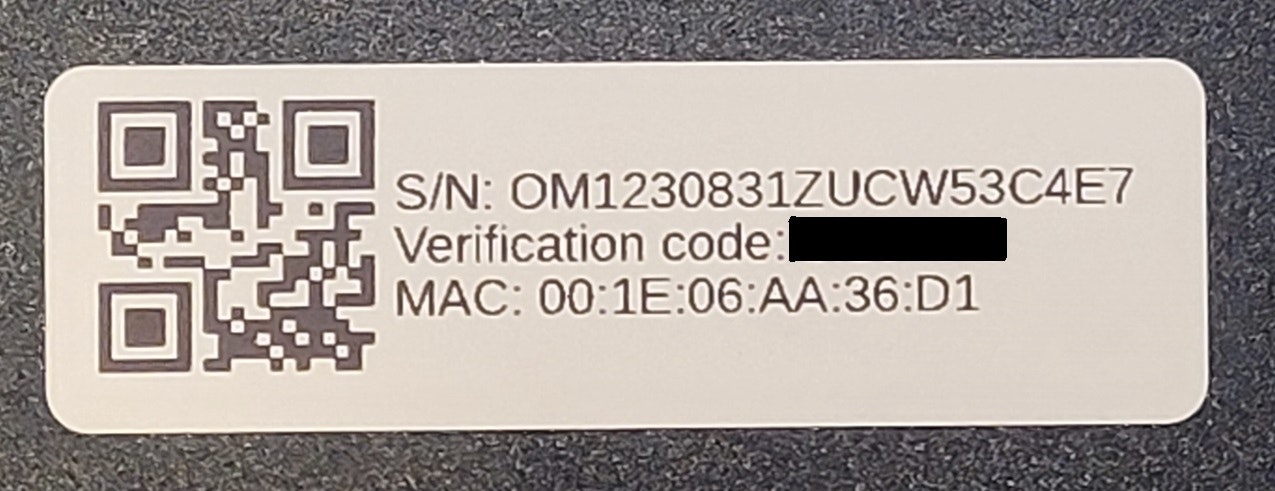
Scannez les appareils du réseau et trouvez l'adresse IP de l'appareil avec l'adresse MAC indiquée sur l'étiquette du SmartgridOne Controller.
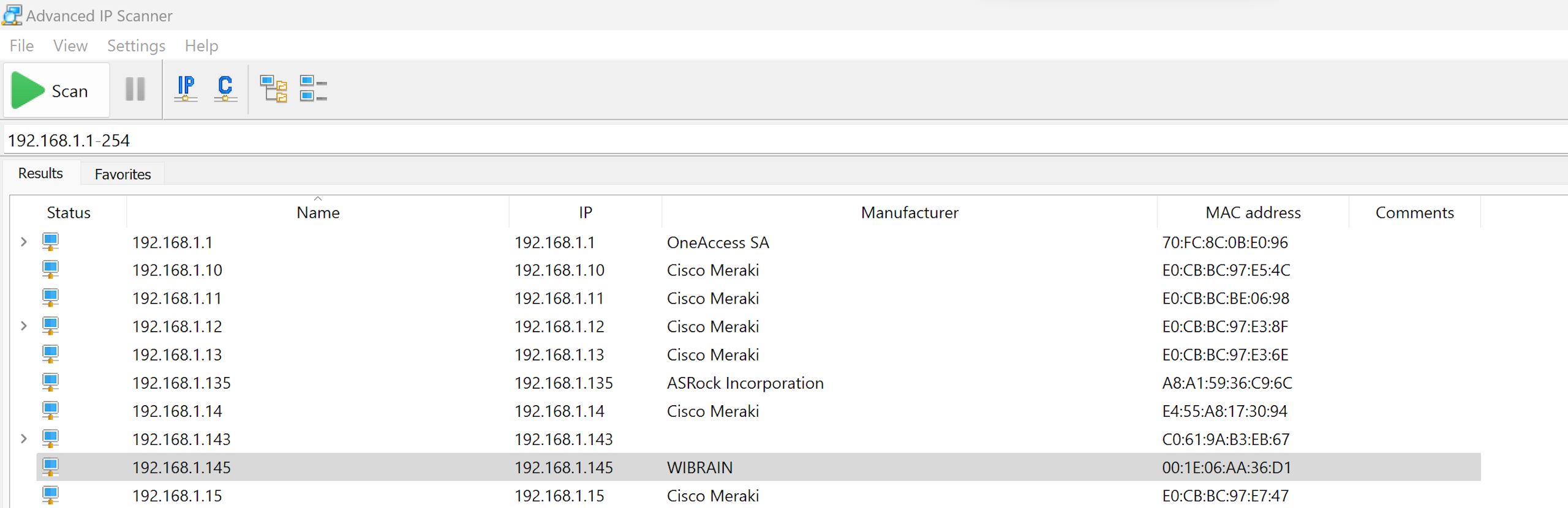
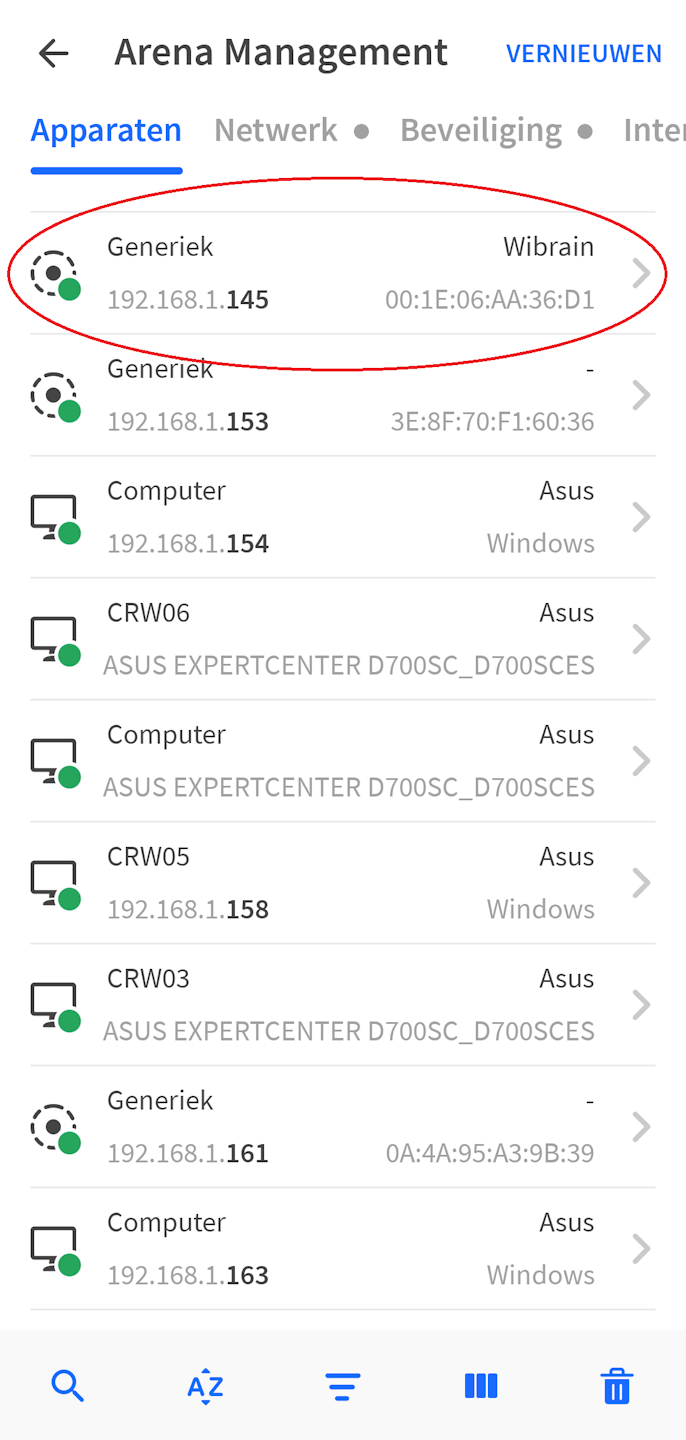
- Dans un navigateur web, accédez à l'adresse IP.
Option 3.2 : Trouver l'adresse IP avec mDNS (fonctionne aussi si le SmartgridOne n'a PAS une bonne configuration réseau)
Avertissement
Version logicielle
La procédure ci-dessous est valable à partir de la version logicielle 1.18.x.y.
Note
Système d'exploitation
Le SmartgridOne diffuse son adresse IP via mDNS. Ce protocole est pris en charge sur Windows 11 et les versions récentes de Windows 10. Les versions plus anciennes de Windows ne supportent pas mDNS.
- Connectez votre ordinateur via Ethernet au même réseau que le SmartgridOne. Désactivez le WiFi de votre ordinateur (et le 4G si applicable), puis redémarrez votre ordinateur pour effacer toutes les connexions réseau. Après redémarrage, vérifiez que toutes les connexions VPN soient désactivées.
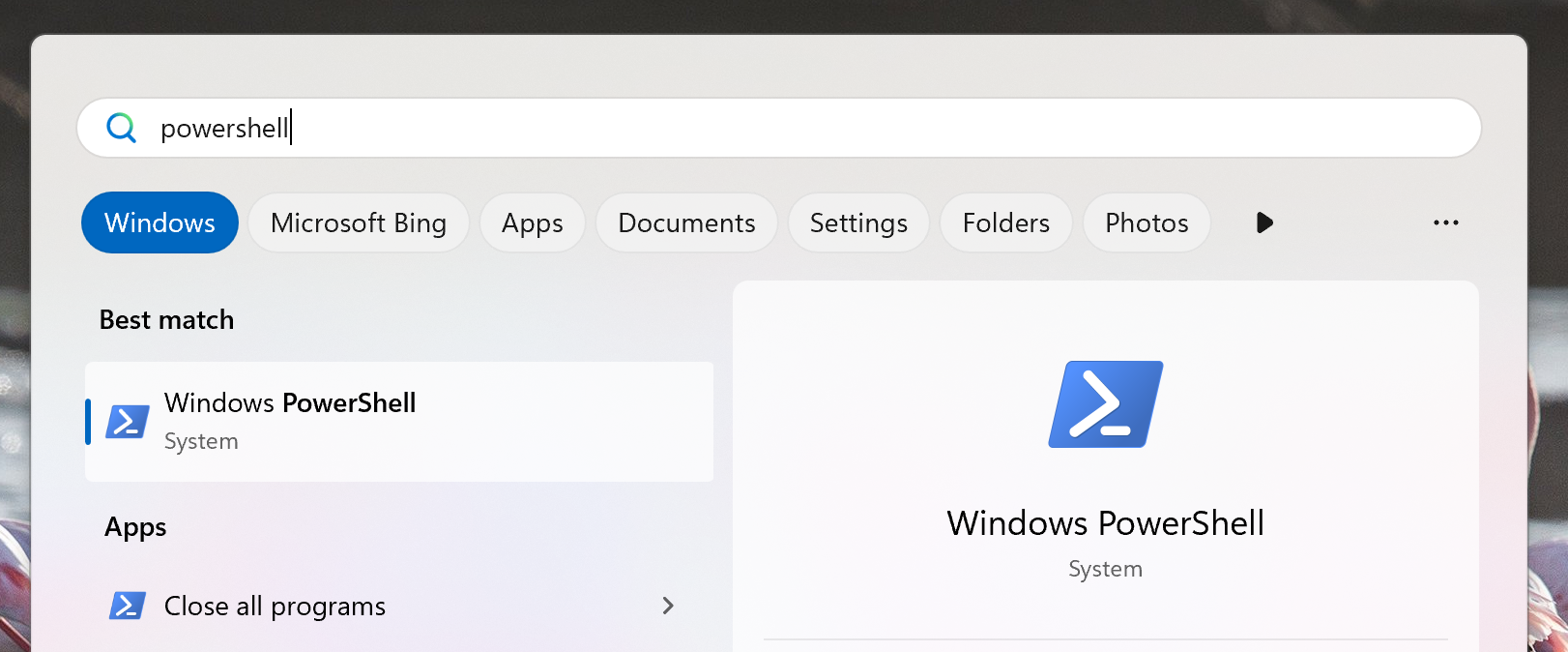
- Ouvrez le menu démarrer de Windows, tapez "powershell" et ouvrez "Windows PowerShell".
- Dans PowerShell, tapez : "Resolve-DnsName -Name [SERIAL_NUMBER].local", où [SERIAL_NUMBER] doit être remplacé par le numéro de série de votre contrôleur. Par exemple, "Resolve-DnsName -Name OM1241105ZEXO12B10A.local"
- Après une minute, les adresses IP du contrôleur devraient apparaître.
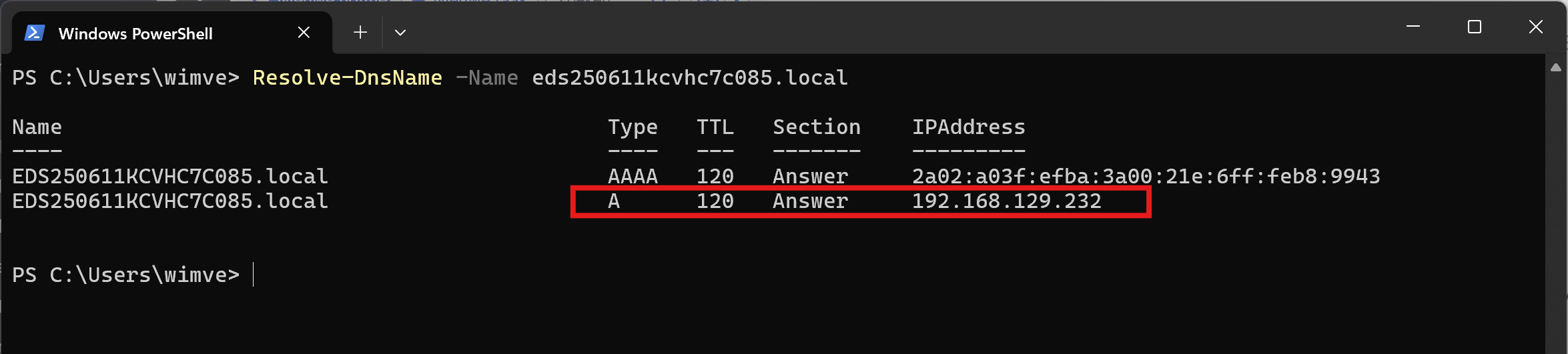
- Seule l'adresse de type "A" (une adresse IPv4) peut être utilisée pour accéder à l'interface de mise en service, en raison des restrictions générales des navigateurs web.
- Si votre ordinateur est dans le même sous-réseau que le SmartgridOne, alors vous devriez pouvoir accéder à l'interface de mise en service en naviguant vers l'adresse IP dans un navigateur web.
- Sinon, attribuez d'abord une adresse IP fixe à votre ordinateur dans le même sous-réseau que le SmartgridOne avant d'accéder à l'interface de mise en service.