
Regroupement des appareils
Accédez à l’onglet « Groups » dans l’interface de mise en service.
La fonction de regroupement vous permet d’organiser schématiquement les appareils tels qu’ils sont connectés aux groupes électriques de votre bâtiment, comme illustré dans la première image.
Vous pouvez comparer cela avec le schéma unifilaire de votre bâtiment.
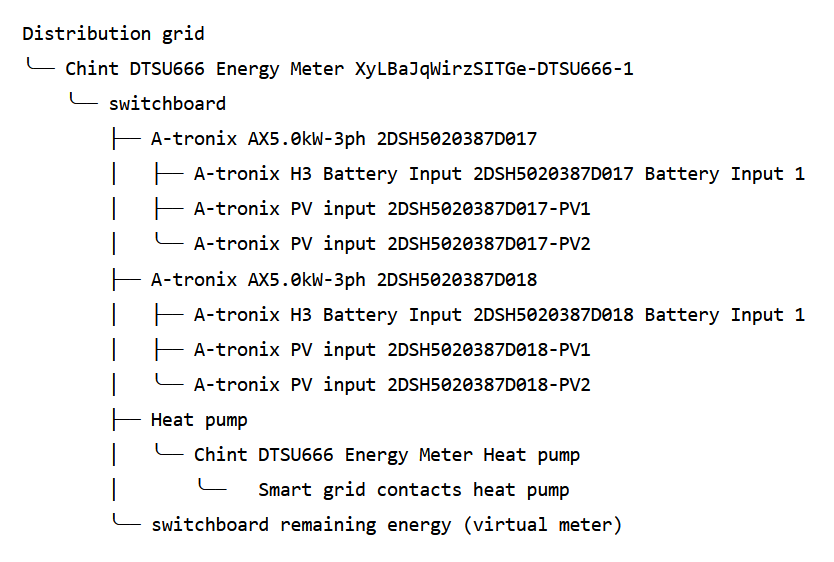
Vous devez faire cela afin que le SmartgridOne Controller sache comment tout est connecté. Il peut par exemple prendre en compte le courant maximum d’un groupe.
Il y a deux options de configuration :
- Groupes simples (par défaut)
- Groupes avancés
Groupes simples
Les groupes simples sont l’option par défaut. Avec cette option, le SmartgridOne Controller utilisera automatiquement le premier compteur d’énergie que vous connectez comme compteur d’énergie du réseau, et placera tous les appareils dans un seul groupe. Vous pouvez comparer cela à une installation avec un compteur d’énergie et un tableau de distribution.
Astuce
Pour la plupart des installations, c’est l’option recommandée.
Vous n’avez rien à faire lorsque cette option est activée.
Groupes avancés
Les groupes avancés peuvent être utilisés pour des installations plus complexes. Ici, vous avez une liberté totale pour configurer la structure de l’installation électrique.
Astuce
Quand ai-je besoin des groupes avancés ?
Vous n’avez pas besoin de groupes avancés si...
... vous avez un seul compteur d’énergie et tous les appareils sont connectés directement à votre tableau de distribution principal.
Vous pouvez vouloir utiliser des groupes avancés si...
... vous avez plusieurs compteurs d’énergie et un sous-comptage
... vous avez une installation commerciale ou industrielle nécessitant une protection séparée des charges des groupes électriques.
Note
Lorsqu’un nouvel appareil est ajouté, il apparaîtra au niveau supérieur.
Note
Un seul élément peut apparaître au niveau supérieur (c’est-à-dire juste en dessous de « distribution grid » de l’installation), et il doit s’agir du compteur d’énergie du réseau, d’un groupe ou d’une installation solaire.
Création d’un nouveau groupe
- Choisissez « Create a new device group » dans le menu déroulant.
- Choisissez un nom et un type de groupe. Les types suivants sont disponibles :
- Switchboard (tableau de distribution) : Correspond à un tableau électrique de distribution.
- Solar installation (installation photovoltaïque) : Correspond à un groupe d'onduleurs photovoltaïques, spécifiquement destiné à la surveillance des installations PV.
Affectation d’un compteur d’énergie à un groupe ou appareil
- Choisissez « Assign an energy meter to a device or a group » dans le menu déroulant.
- Sélectionnez le compteur d’énergie que vous souhaitez affecter.
- Choisissez le groupe auquel vous souhaitez l’affecter.
- Cliquez sur « Assign energy meter ».
Avertissement
Ne jamais ajouter le compteur d’énergie que vous souhaitez affecter en tant que compteur d’énergie d’un groupe comme membre de ce groupe !
Ajout d’appareils à un groupe
- Choisissez « Manage existing groups » dans le menu déroulant.
- Sélectionnez le groupe auquel vous souhaitez ajouter des appareils.
- Sélectionnez l’appareil que vous souhaitez ajouter.
- Cliquez sur « Add member ».
Ajout d’un sous-groupe
- Créez un nouveau groupe comme indiqué dans « Création d’un nouveau groupe »
- Choisissez « Manage existing groups » dans le menu déroulant.
- Sélectionnez le groupe auquel vous souhaitez ajouter le sous-groupe.
- Choisissez le sous-groupe que vous souhaitez ajouter.
- Cliquez sur « Add member ».